Nostrautica: Príručka účastníka
Niekto vás pozval na podujatie, ktoré beží na Nostrautike. O čo ide: nahráte si krátke video, v ktorom sa predstavíte, a ešte pred začiatkom podujatia vám aplikácia povie, koho presne sa oplatí stretnúť, a prečo. Už žiadne dúfanie, že pri kávovare narazíte na tú správnu osobu.
Päť minút nastavenia, celé na telefóne.
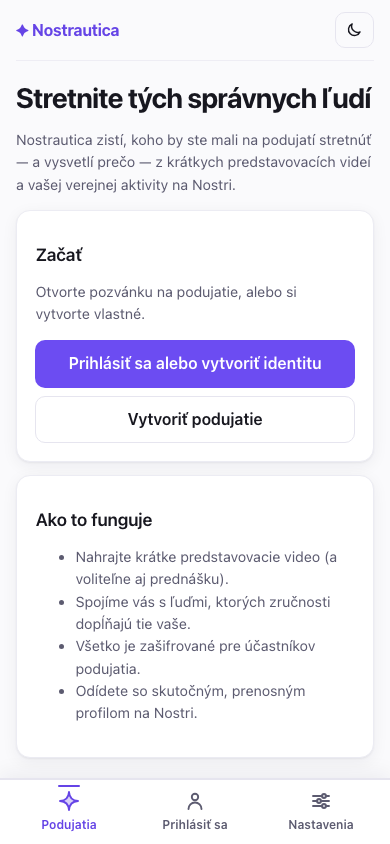
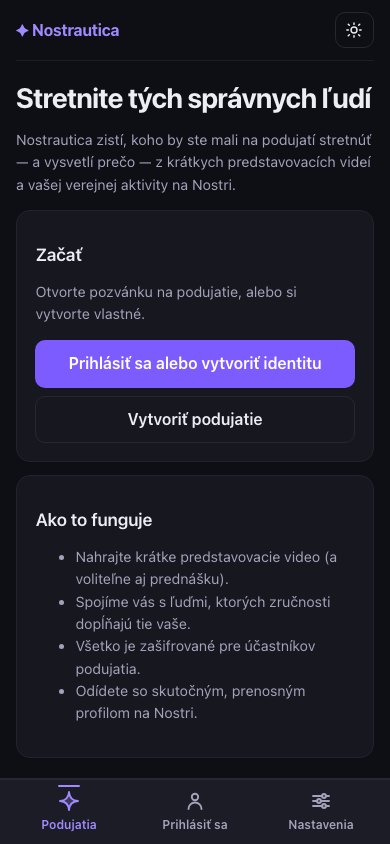
1. Otvorte si svoj pozývací odkaz
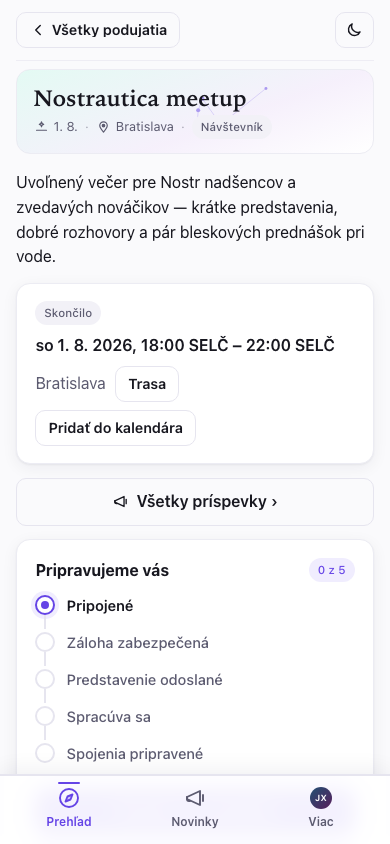
Klepnite na odkaz, ktorý ste dostali. Zobrazí sa vám Prehľad podujatia (čo to je, kedy a kde) a tlačidlo na pripojenie. Ak organizátor zverejnil nejaké oznámenia, aj tie sa objavia hneď tu.
Keď ste vnútri podujatia, spodná lišta sa celá týka tohto podujatia: Prehľad (kde ste teraz), Ľudia, Novinky a Viac (váš účet, nastavenia, ostatné podujatia). Ďalšie dve karty sa objavia len vtedy, keď organizátor tie funkcie zapne: Prednášky (§4.5) a Chat (§5.5). Prednášky sú hneď za Prehľadom vtedy, keď ich organizátor nastavil na pozeranie pred podujatím („prerecord-first“), inak sú hneď za Ľuďmi. Chat je za Ľuďmi, a ak sú zapnuté aj Prednášky, tak až za nimi. Ak ich nevidíte, toto podujatie ich jednoducho nepoužíva. Malá hlavička navrchu vám vždy hovorí, v ktorom podujatí ste a či ste návštevník, čakáte, alebo ste vnútri.
Ak máte Nostrauticu nainštalovanú na ploche
Nainštalovaná aplikácia je vlastný prehliadač. Odkaz, na ktorý klepnete v četovacej aplikácii, sa otvorí v Safari alebo Chrome, a ten o identite, ktorú ste si vytvorili v aplikácii, nevie nič — iné prihlásenie, žiadne podujatia — takže pozvánka dorazí na jediné miesto, kde sa nedá použiť, a vyzerá to, akoby organizátorov odkaz nefungoval.
Odkaz si radšej skopírujte, otvorte Nostrauticu z plochy a vložte ho na
obrazovke s podujatiami do políčka Pridať podujatie z odkazu. Otvorí sa
presne tak, ako keby ste naň klepli, aj s pozývacím kódom. Funguje aj samotná
adresa naddr1… a rovnako aj odkaz na stálu komunitu, nielen na podujatie s
dátumom.
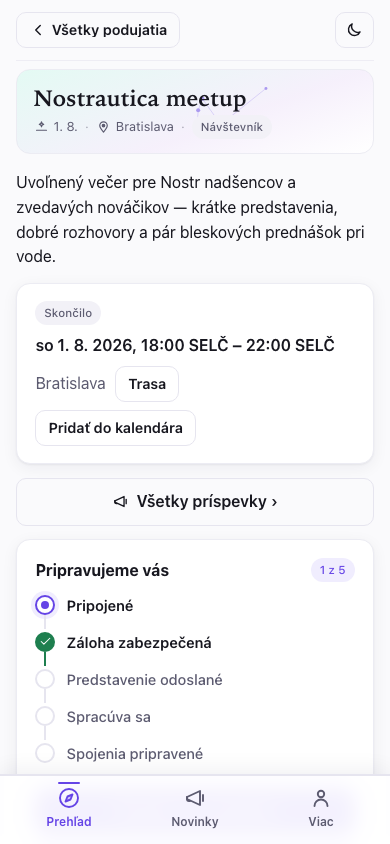
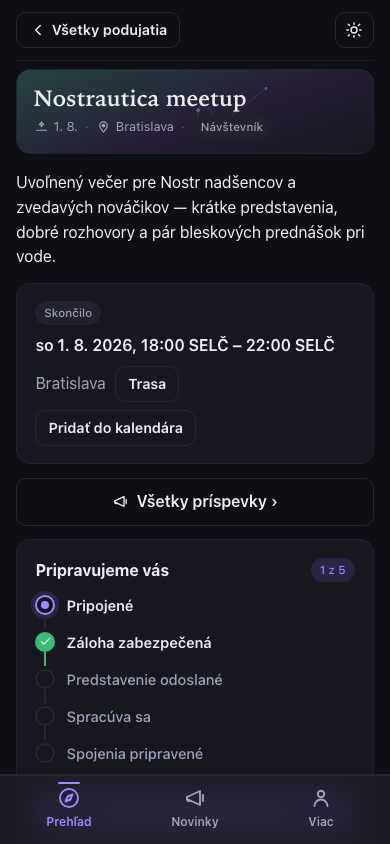
2. Pripojenie
Klepnite na Pripojiť sa k podujatiu a vyplňte, ako by vás mali ľudia poznať:
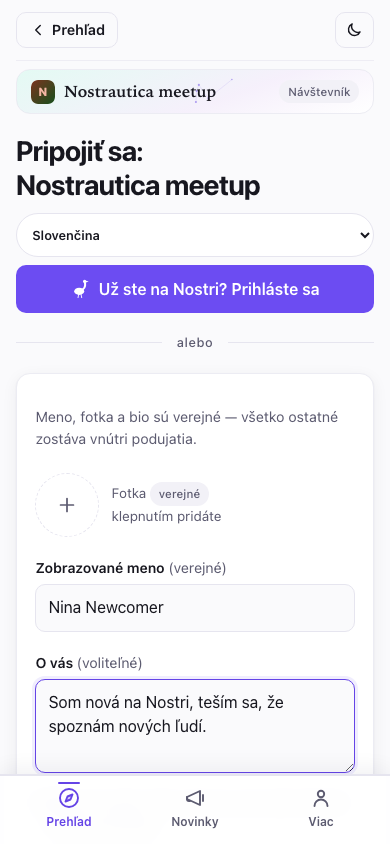
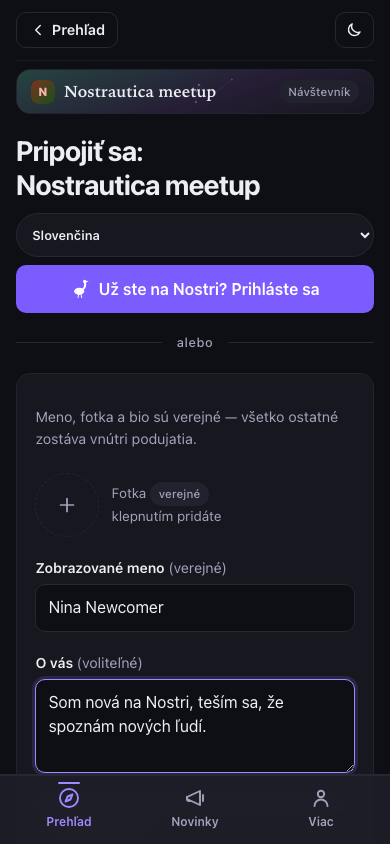
- Fotka, meno a „O vás“: toto je váš verejný profil, ako v ktorejkoľvek sociálnej aplikácii. Formulár to aj hovorí: meno, fotka a bio sú verejné, všetko ostatné zostáva vnútri podujatia.
- Zručnosti a Čo hľadáte?: na tomto beží párovanie. Buďte konkrétni: „rust developer, hľadám spoluzakladateľa“ je lepšie ako „technologický nadšenec“. Tá minútka navyše sa oplatí. Preskočte oboje, aj bio, a aj tak sa môžete pripojiť. Formulár len jemne upozorní, že párovanie zatiaľ nemá z čoho vychádzať.
- Je tam aj políčko na zverejnenie verejného RSVP, ak chcete, aby ostatní videli, že sa zúčastníte. Nechajte ho odškrtnuté, ak si chcete účasť nechať len vnútri podujatia.
Žiadny e-mail, žiadne heslo, žiadna registrácia. Keď klepnete na Vytvoriť identitu a pripojiť sa, aplikácia vám na mieste vytvorí prenosnú identitu (viac o tom na konci: je to pekný bonus).
Už niečo z toho používate? Ak klepnete na Už ste na Nostri? Prihláste sa, môžete sa namiesto toho prihlásiť svojím existujúcim kľúčom, rozšírením prehliadača alebo podpisovacou appkou v telefóne (napríklad Amber alebo Clave). Váš existujúci profil sa prenesie a zobrazí sa ako needitovateľný. Aplikácia ho nikdy nemení.
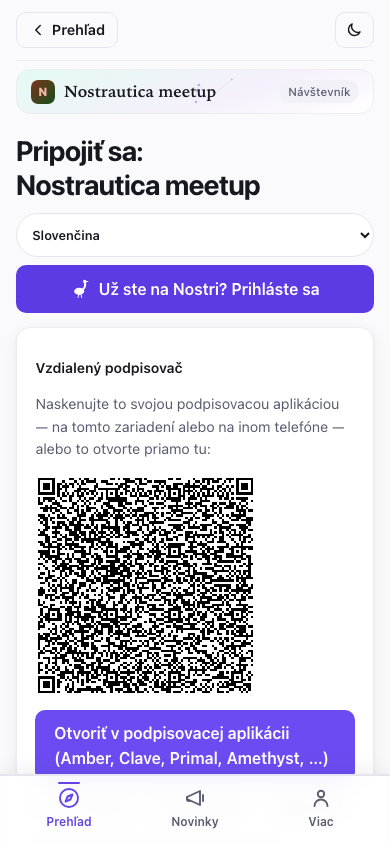
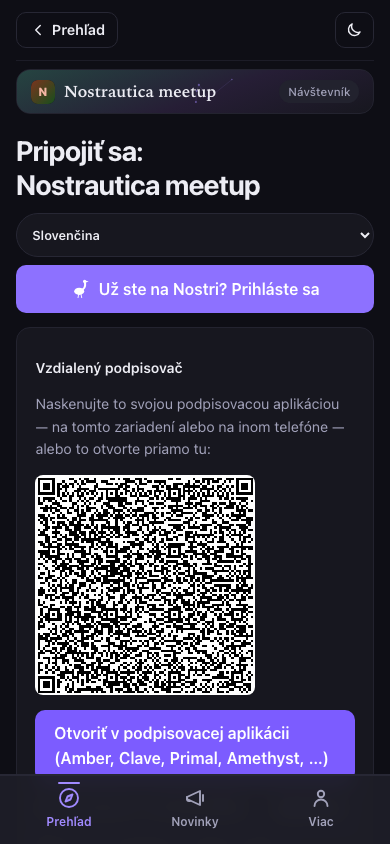
Ak váš profil na Nostri už má bio, použije sa tu presne také, aké je. Ak žiadne nemá, formulár na pripojenie vám ponúkne vlastné políčko „O vás“: text len pre toto podujatie, ktorý sa do vášho profilu na Nostri nikdy nezapíše. Tak či onak, zručnosti a čo hľadáte vždy vypĺňate nanovo, sú špecifické pre toto podujatie.
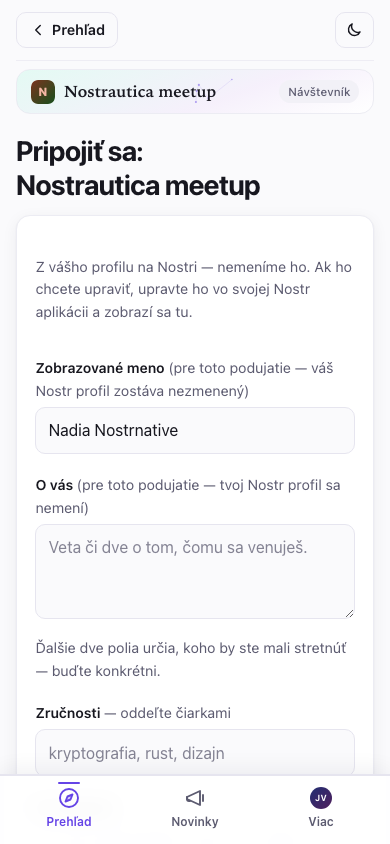
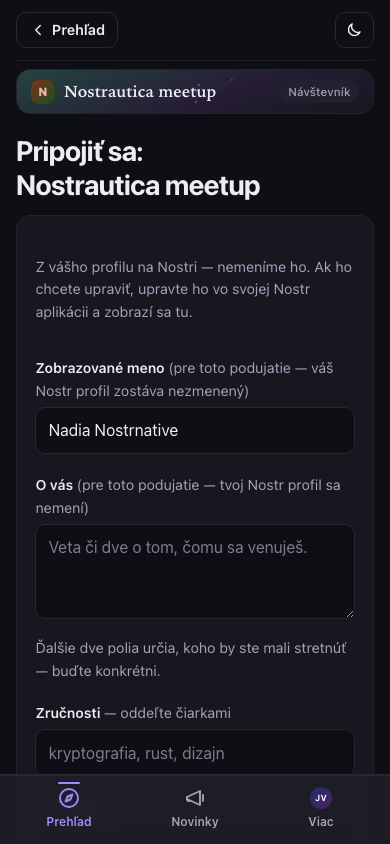
Ak organizátor nastavil limit na to, ako dlho si podujatie ponecháva vaše údaje, uvidíte to priamo na prihlasovacom formulári, niečo v štýle „Údaje z tohto podujatia sa vymažú 90 dní po jeho skončení.“ Je to organizátorovo vlastné nastavenie čistenia dát, nie niečo, čo nastavujete vy; je to len oznámené vopred, aby ste vedeli, s čím súhlasíte.
Po odoslaní sa stane jedna z dvoch vecí, podľa toho, aký odkaz ste použili:
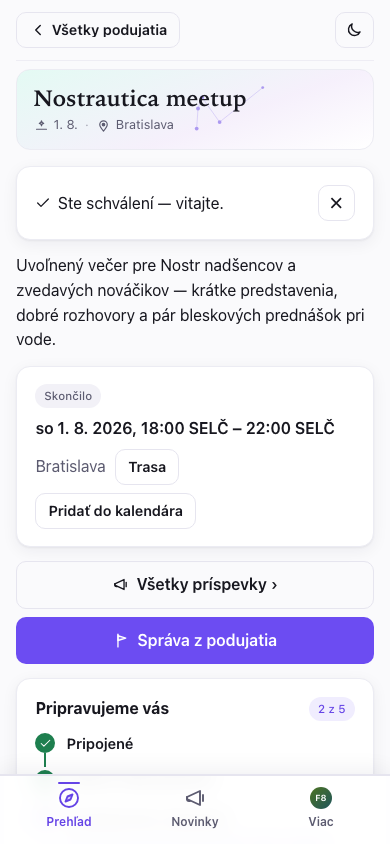
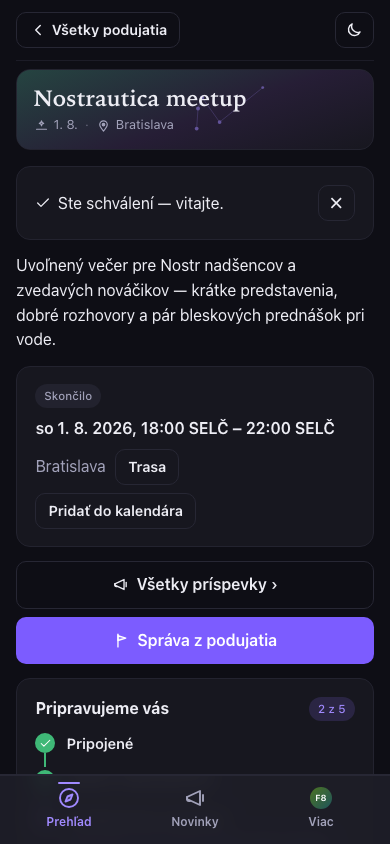
Ste vnútri hneď (pozývacie odkazy, keď beží organizátorova párovacia služba): uvidíte obrazovku „Ste vnútri“ s tlačidlom, kde uvidíte, kto tu je:
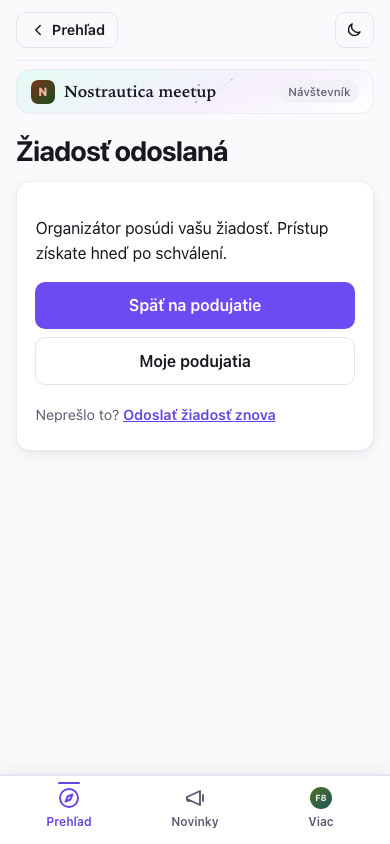
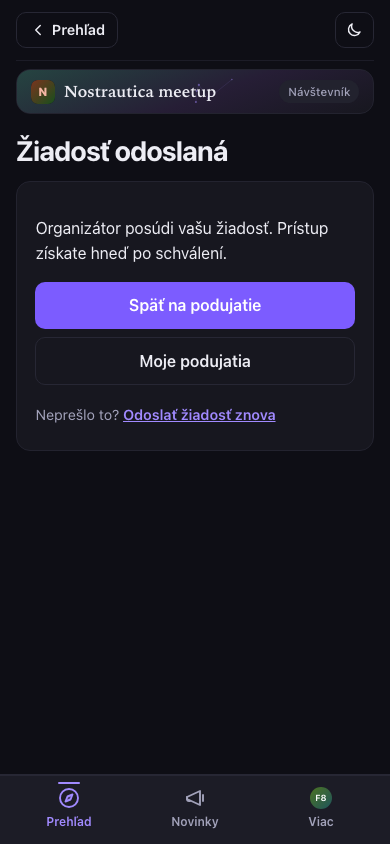
Organizátor vás čoskoro schváli: uvidíte obrazovku „čaká sa na schválenie“. Aplikáciu môžete zatvoriť; dostanete sa dnu, hneď ako vás schváli.
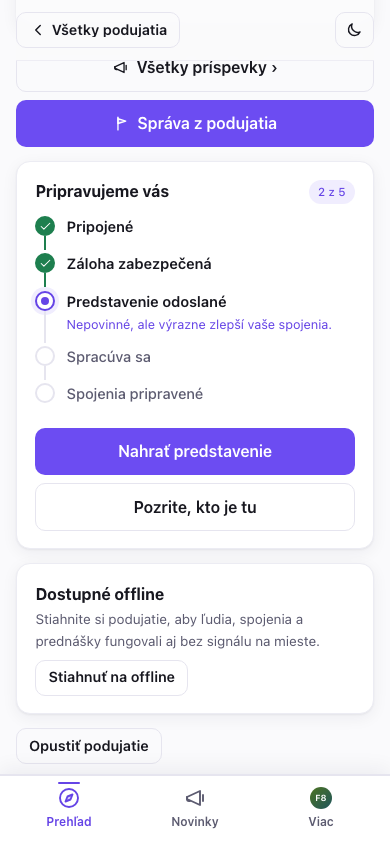
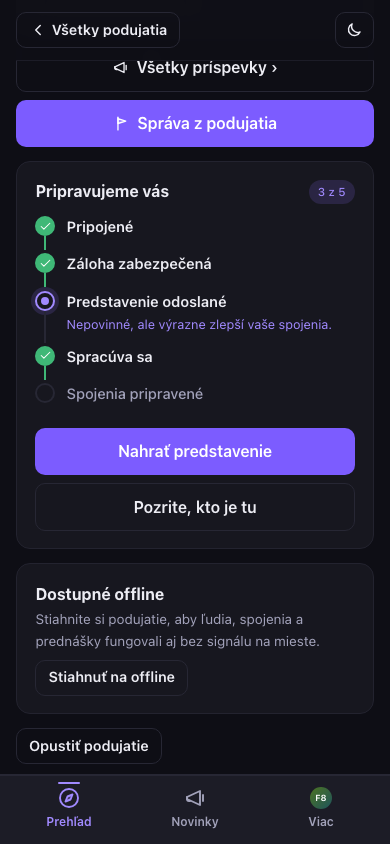
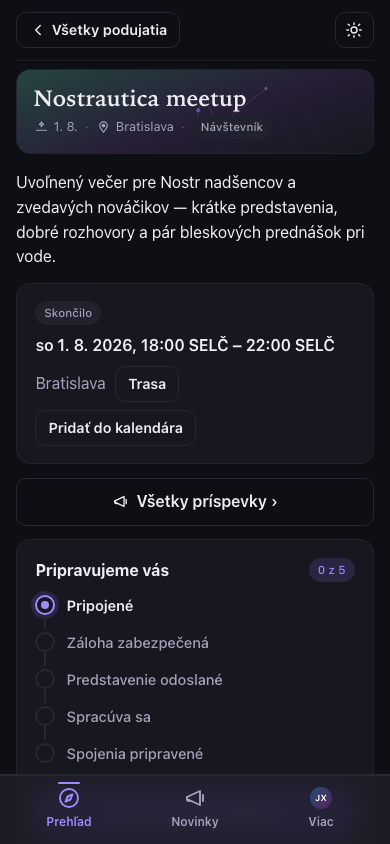
Späť na Prehľade vás krátky kontrolný zoznam „Pripravujeme vás“ sleduje presne tam, kde ste (Pripojené → Záloha zabezpečená → Predstavenie odoslané → Spracúva sa → Spojenia pripravené), a ukazuje vám na prvom mieste jednu najbližšiu vec, ktorú treba urobiť. Netreba hádať, prečo sa spojenia ešte neukázali: zoznam vám to povie.
Ak podujatie patrí do komunity
Niektoré podujatia sú jedným stretnutím zo série, napríklad mesačného bitcoinového meetupu. Na nich formulár Pripojenie pod vaším profilom pridáva vetu Pridaním sa stanete aj členom komunity „…“ a zaškrtávacie pole Pridať sa aj do komunity „…“. Je predvolene zapnuté. Pod ním formulár hovorí, kto čo uvidí: organizátori komunity uvidia vaše meno a profil a že ste sa pridali na toto podujatie. Z komunity môžete neskôr odísť.
- Nechajte pole zapnuté a keď vás na podujatie schvália, aplikácia pošle komunite žiadosť za vás. Schváli sa bez ďalšieho posudzovania, takže ste aj v komunite.
- Vypnite ho a pripojíte sa len na podujatie.
- Rozmysleli ste sa neskôr? Na Prehľade podujatia je karta Môžete sa pridať aj do komunity „…“. Klepnutím na Pridať sa odošlete žiadosť, klepnutím na Teraz nie kartu skryjete. Kartu uvidíte aj vtedy, ak ste sa na podujatie pridali ešte predtým, než ho organizátor prepojil s komunitou.
Členstvo v komunite zostáva aj po skončení stretnutia a platí aj na ďalšom: do komunity sa nepridávate znova na každé stretnutie. Podujatie a komunita majú každé vlastný zoznam Ľudia, spojenia a skupinový chat, takže ľudia, ktorých stretnete na jednom stretnutí, sa nemiešajú do zoznamu iného podujatia. V komunite môžete byť aj bez toho, aby ste sa pridali na niektoré z jej podujatí, ak ste dostali priamu pozvánku.
Funguje aj so zlým Wi-Fi na mieste konania
Nižšie na tej istej stránke Prehľad, keď ste už schválení, nájdete kartu Stiahnuť na offline použitie. Klepnutím na ňu si aplikácia vopred stiahne ľudí, zhody a prednášky a zároveň načíta aj samotné obrazovky, ktoré ich zobrazujú (Ľudia, Prednášky, stránka prednášky, Nahrávanie, Môj profil, Novinky), takže sa všetko dá prezerať aj bez signálu, hodí sa to v preplnenej miestnosti, kde si všetky telefóny súperia o rovnaké slabé pripojenie. Staršie verzie síce stiahli údaje, ale niektorú obrazovku (napríklad Prednášky) sa offline aj tak nemuselo podariť otvoriť; teraz sa obrazovky sťahujú spolu s nimi. Samotné video a zvuk sa vopred stále nesťahujú (len všetko ostatné, čo potrebujete), a kedykoľvek môžete klepnúť na Aktualizovať offline kópiu, aby ste si ju obnovili. Ak sa niečo nepodarilo stiahnuť, karta to povie namiesto toho, aby predstierala, že je kompletná.
Uložte si kľúč (30 sekúnd, naozaj to urobte)
Po pripojení vám aplikácia ukáže záložnú kartu s vaším tajným kľúčom. Klepnite na Kopírovať môj tajný kľúč a vložte ho do svojho správcu hesiel. Je to jediná cesta späť do vášho účtu, ak stratíte telefón. Žiadny e-mail „zabudol som heslo“ tu nie je, pretože žiadna firma váš účet nedrží. („Ďalšie spôsoby zálohovania“ vám môžu poslať obnovovací odkaz e-mailom alebo vytvoriť súbor chránený heslom.)
3. Nahratie predstavenia
Práve toto robí párovanie dobrým. Je nepovinné: aj bez predstavenia vás párovanie zahrnie, a to na základe vašej verejnej aktivity na Nostri a popisu v profile, ale s predstavením má párovanie oveľa viac podkladov. Na stránke podujatia klepnite na Nahrať / aktualizovať predstavenie. Máte tri spôsoby, ako sa predstaviť. Vyberte si, ktorý vám vyhovuje:
Prečo sa s tým vôbec obťažovať? Nahratie predstavenia je nepovinné, ale odporúčané. Dá párovaniu viac na prácu, takže dostanete lepšie spojenia. Ostatní účastníci si ho môžu prehrať a získať pocit, či by ste si naozaj sadli. Párovanie nie je len o projektoch a zručnostiach, je to aj pocit, ktorý AI sama o sebe nedokáže zachytiť. A ak nahráte video, ľudia vás podľa neho naozaj spoznajú, keď vás zbadajú v dave.
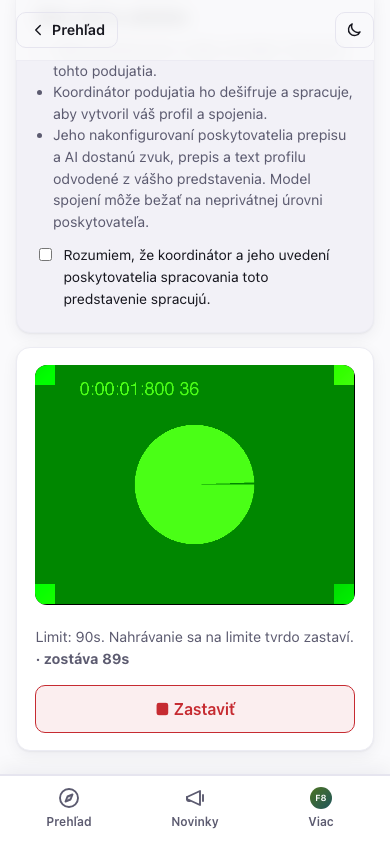
- Video (predvolené): klepnite na Povoliť kameru, potom na ● Nahrávať. Hovorte až minútu: kto ste, na čom pracujete, čo hľadáte. Stlačte ■ Zastaviť (zastaví sa aj samo pri časovom limite), pozrite si to späť a klepnite na Použiť toto, alebo Nahrať znova, kým nebudete spokojní.
- Zvuk: rovnaký princíp, bez kamery. Klepnite na Povoliť mikrofón, sledujte ukazovateľ úrovne, aby ste sa uistili, že vás zachytáva, a potom ● Nahrať zvuk.
- Text: žiadne nahrávanie. Napíšte pár viet o tom, kto ste a čo hľadáte; do spojení vstupuje presne ako hovorené predstavenie a (na rozdiel od videa/zvuku) nič sa neprepisuje: text, ktorý ste napísali, je jediné, čo opustí vaše zariadenie.
Skôr než sa čokoľvek nahrá, aplikácia vám jasne povie, kto to spracúva: účastníci podujatia, organizátorova párovacia služba, ak existuje, a ktorí poskytovatelia AI vidia zvuk/prepis (alebo len text, pri textových predstaveniach). Musíte zaškrtnúť políčko, že ste si to prečítali. Samotné predstavenie nikdy neuvidí nikto mimo účastníkov tohto podujatia.
Aplikácia sa na pozadí sama aktualizuje, ale nikdy vo chvíli, ktorá by vás pripravila o prácu. Počká, kým to odošlete alebo zahodíte, až potom sa znova načíta, takže aktualizácia sa nemôže trafiť doprostred nahrávania a pripraviť vás o záber. (Ak sa vám zdá, že aktualizácia čaká, pozrite Riešenie problémov.)
Už ste niečo nahrali na inom podujatí? Ak áno, na tejto obrazovke sa nad nahrávaním zobrazí galéria na opätovné použitie: každé video, zvuk alebo text, ktoré ste kedy vytvorili na ktoromkoľvek podujatí, s rýchlym náhľadom, aby ste ich vedeli rozlíšiť. Video alebo zvuk môžete použiť tak, ako je, alebo cez Nová kópia ho pre toto podujatie znova zašifrovať bez nového nahrávania; pri texte vás Použiť tento text rovno prenesie do editora, odkiaľ ho pošlete tak, ako je, alebo si ho ešte upravíte. Miestna knižnica neukladá ani nezobrazuje pôvodné podujatie, a ak by ste chceli, aby sa kópia pre toto podujatie nedala prepojiť s tým predošlým, postará sa o to Nová kópia (mechanizmus je v Riešení problémov, ak vás zaujíma).
Video a zvukové predstavenia dostanú automatický prepis, keď ich spracuje organizátorova párovacia služba. Na svojej alebo cudzej stránke klepnite pod prehrávačom na Zobraziť prepis, aby ste si to mohli prečítať popri sledovaní alebo v tom vyhľadávať, prípadne keď práve nemôžete počúvať:
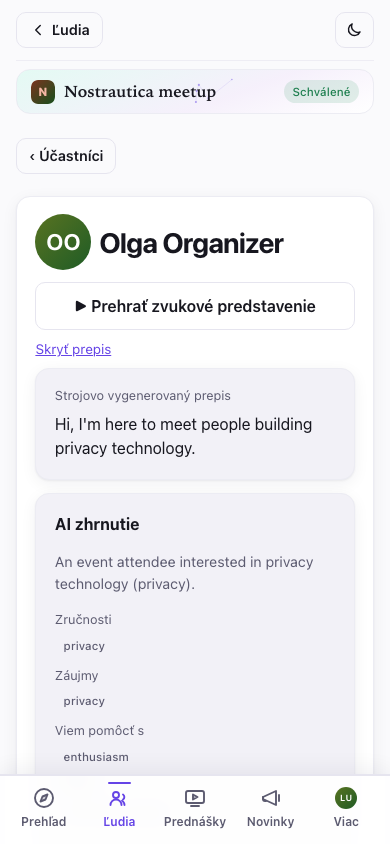
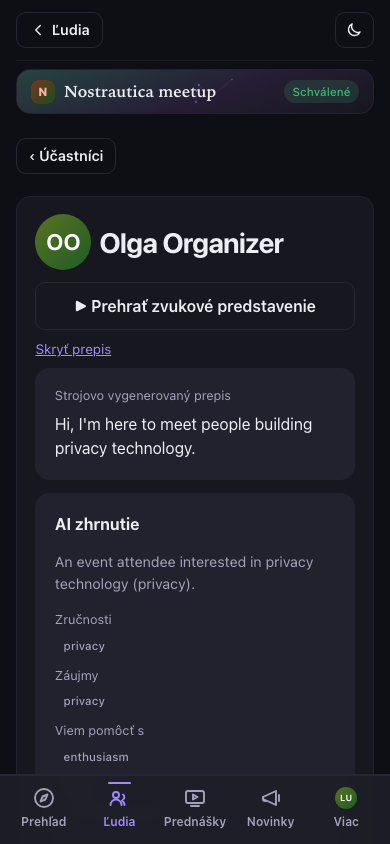
Používajte akýkoľvek jazyk chcete. Predstavenie nahrajte a profil napíšte v jazyku, v ktorom sa cítite najpohodlnejšie. Nemusí sa zhodovať s jazykom podujatia. Aplikácia píše vaše spojenia a zhrnutia v jazyku podujatia, a ak je vaše bio v inom jazyku, každému zobrazí preklad s pôvodným textom na jedno klepnutie („zobraziť originál“). Takže buďte jednoducho sami sebou, vo vlastných slovách.
Váš vlastný profil na podujatí
Keď párovacia služba spracuje vaše predstavenie, otvorte Viac → Môj profil na podujatí a pozrite si presne to, čo o vás vidia ostatní, rozdelené na dve úprimné polovice. „Napísali ste“ obsahuje váš text o vás, zručnosti, čo hľadáte, odkazy a textové predstavenie, ak ste ho poslali, priamo upraviteľné (alebo poriadne opravené opätovným nahratím predstavenia). „Vygenerované z vášho predstavenia“ obsahuje AI-generované zhrnutie, zručnosti, záujmy, v čom viete pomôcť a čo hľadáte, to všetko odvodené z toho, čo ste nahrali. Niečo je zle vo vygenerovanej polovici? Ktorékoľvek pole upravte, skryte, alebo skryte celú AI časť a ukážte len to, čo ste napísali sami. Je tam aj rýchla poznámka „Nahlásiť problém“, ak je niečo mimo a radšej to nahlásite, než by ste to opravovali sami. Uložte, a ostatní účastníci vašu opravu uvidia okamžite a ich pohľad na vás dostane malú značku „Upravené účastníkom“, aby vedeli, že to nie je čisto automatické.
4. Ľudia
Klepnite na Ľudia v spodnej lište: jeden zoznam všetkých, kto je na podujatí, so zhodami navrchu. Hneď hore je vyhľadávacie pole, ktoré hľadá podľa mena, popisu aj zručností.
Ak vám párovanie už niekoho vytipovalo, nad zvyškom zoznamu uvidíte sekcie „Silné zhody“ a „Dobré zhody“. Tretia, najslabšia úroveň sa volá „Stoja za pozdrav“. Pri každej zhode vidíte meno, jeden riadok z jej vlastného popisu a hneď pod tým celé odôvodnenie, prečo by ste sa mali stretnúť, vždy viditeľné a neskrátené. Pod odôvodnením je zabalená sekcia „Námety na rozhovor“, ktorú si rozkliknete, ak sa vám zíde icebreaker.
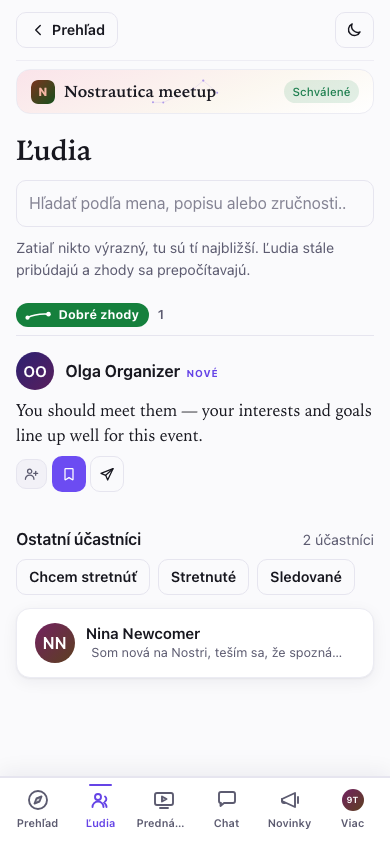
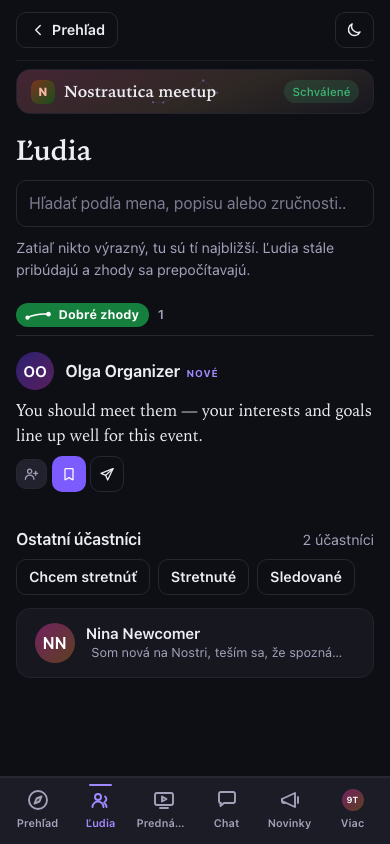 Mechaniku skóre (nakoľko ste si podobní vs. nakoľko sa dopĺňate) nájdete na
profile danej osoby, pod jej zhodou.
Mechaniku skóre (nakoľko ste si podobní vs. nakoľko sa dopĺňate) nájdete na
profile danej osoby, pod jej zhodou.
Pod zhodami nasleduje nadpis „Ostatní účastníci“ s počtom, filtrami (Chcem stretnúť / Stretnuté / Sledované) a celým zvyškom účastníkov, po jednom riadku. Poradie určujú sekcie: najprv zhody podľa úrovne, potom ostatní podľa abecedy. Hľadanie alebo filter tieto sekcie zlúči do jedného plochého zoznamu výsledkov.
Ak nemáte zatiaľ žiadnu silnú zhodu, nad zoznamom nájdete namiesto toho vetu, že zatiaľ nikto výrazne nevyčnieva, že toto sú aktuálne najbližšie zhody a že sa prepočítajú, ako pribudnú ďalší ľudia.
Na karte Ľudia sa objaví aj malý odznak vždy, keď pribudnú nové zhody od vašej poslednej návštevy, takže nemusíte stále kontrolovať zoznam, ktorý sa nezmenil. Samotný zoznam sa napĺňa priebežne, ako odpovedajú relaye: ľudia sa objavujú, ako sa dešifrujú (mená a fotky sa doplnia o chvíľu), takže veľký zoznam na pomalom pripojení nikdy nečaká na najpomalší relay.
Zoznam účastníkov je zašifrovaný pre schválených účastníkov, takže kým vás neschvália (alebo tesne po tom, než sa to ešte len synchronizuje), obrazovka Ľudia zostáva prázdna a povie vám prečo. To je model súkromia, ktorý funguje presne tak, ako má, nie chyba:
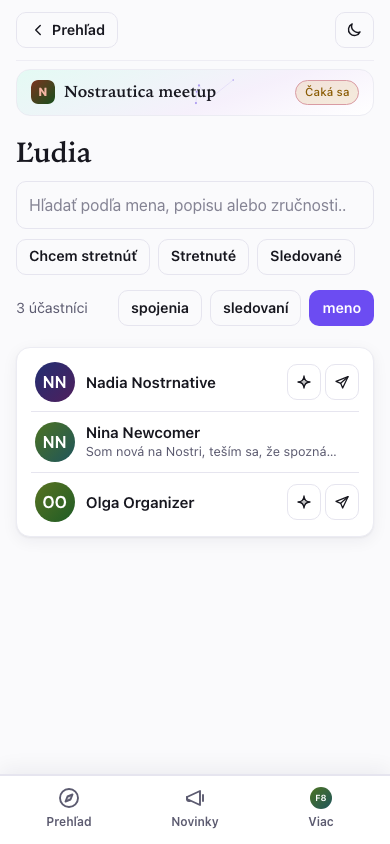
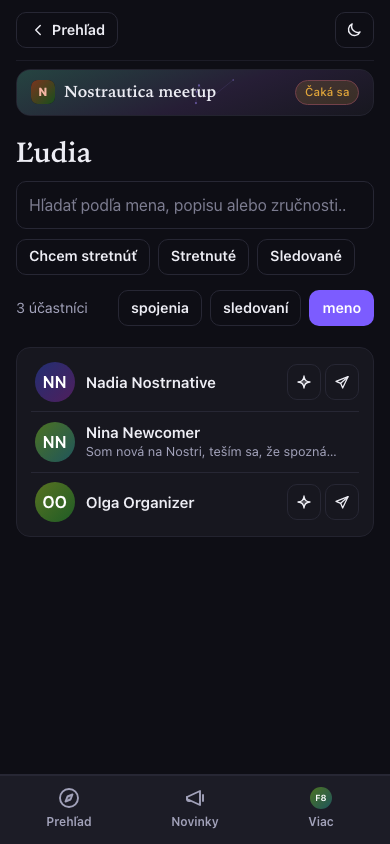
Akcie sú pri každom rovnaké, či ide o zhodu alebo nie: Sledovať, Chcem stretnúť a Napísať, priamo pri riadku. Všetky tri použijete bez otvárania stránky danej osoby. Klepnutím na meno alebo na riadok otvoríte celú stránku danej osoby: predstavovacie video, čo robí, čo hľadá, AI-generované zhrnutie, ak už párovanie prebehlo, a jej nedávne verejné príspevky.
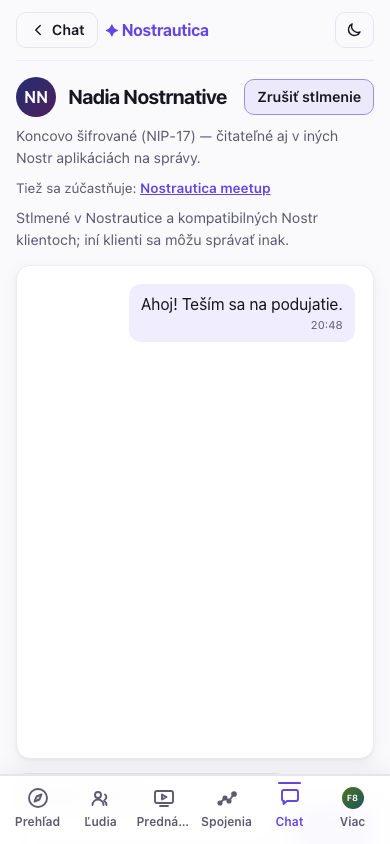
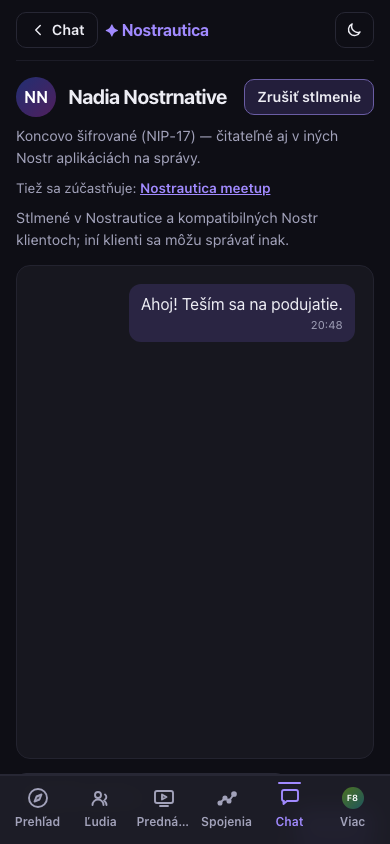
Na stránke niekoho iného môžete rovnako Sledovať, klepnutím na Napísať správu začať súkromný chat (pozri §5) a súkromne (tieto nikto iný nikdy neuvidí) označiť Chcem stretnúť alebo Stretnuté ✓ a nechať si súkromnú poznámku („bubeník s mesh-network startupom“). Ak píšete niekomu, s kým vás párovanie spárovalo, editor správy sa otvorí už predvyplnený navrhnutou úvodnou vetou od koordinátora; pred odoslaním si ju môžete upraviť alebo celkom zmazať. Na profile danej zhody nájdete aj samostatné tlačidlo Predstaviť nás. Po znovunačítaní všetko zostane. Ak vás niekto obťažuje, Stlmenie ho skryje z vášho zoznamu Ľudia aj zo správ (je to štandardné Nostr stlmenie, takže sa prenesie aj do iných Nostr aplikácií):
Zhody sa objavia až vtedy, keď organizátorov koordinátor spracuje predstavenia pár ľudí. Najprv nahrajte vlastné predstavenie (§3); práve to vás dostane do zoznamu zhôd ostatných.
Na podujatí ten zoznam využite: nájdite si svoje top zhody, spomeňte, že vám to povedala aplikácia. Lepší icebreaker neexistuje.
4.5 Prednášky (ak ich organizátor zapol)
Niektoré podujatia umožňujú účastníkom posielať krátke prednahraté prednášky namiesto stretnutia naživo, prípadne ešte pred ním. Ak je to pre vaše podujatie zapnuté, v spodnej lište sa objaví záložka Prednášky. Klepnite na Pridať prednášku, dajte jej titulok a krátky popis a potom zvoľte, ako video poskytnete:
- Nahrať priamo v prehliadači (ako predstavenie, §3),
- Nahrať súbor, ktorý už máte, alebo
- Vložiť URL: neverejný YouTube odkaz alebo priamy .mp4 odkaz. Toto je najlepšia voľba pre prednášku, ktorá je príliš veľká na nahranie; video zostáva tam, kde ho hostujete, a šifrovaný je pre podujatie len odkaz.
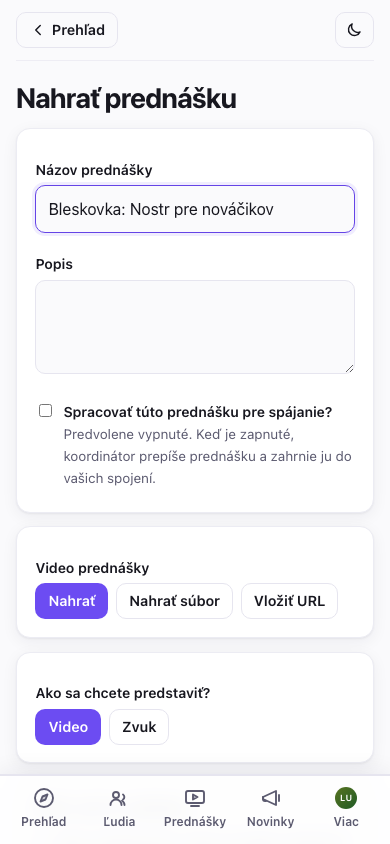
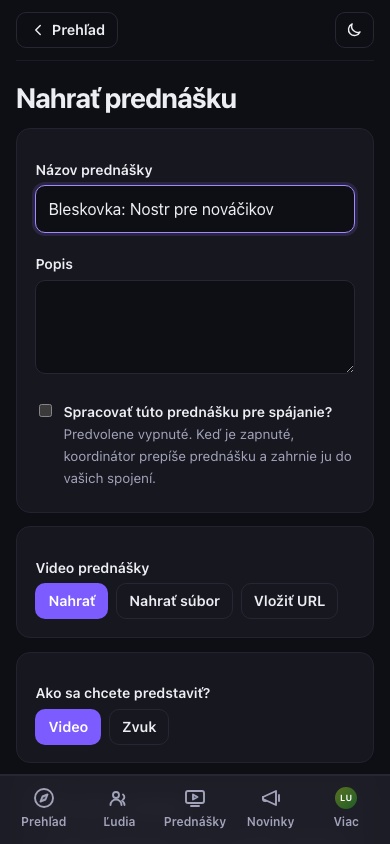
Je tu aj políčko „Spracovať túto prednášku pre spájanie?“, štandardne vypnuté: nechajte ho vypnuté a prednáška sa jednoducho zverejní na sledovanie; zapnite ho a koordinátor ju aj prepíše a použije na zlepšenie vašich spojení. (Prednášky s vloženou URL sa nikdy nespracúvajú: sú len na sledovanie.) Tak či onak ide prednáška k organizátorovi na zverejnenie, kým to nie je vidieť pre nikoho, takže nečakajte, že sa to objaví okamžite.
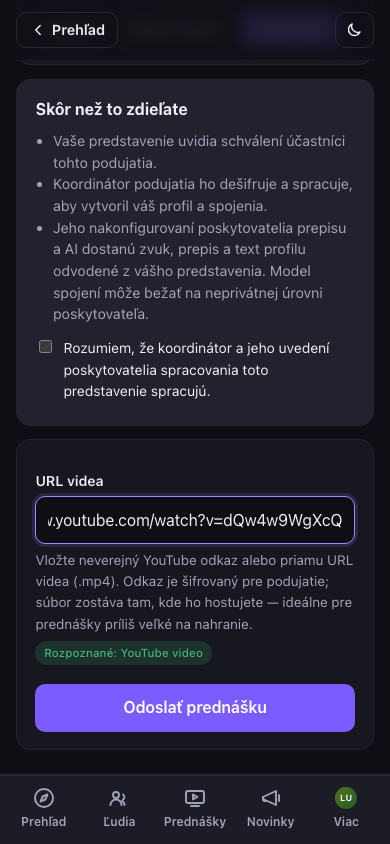
Po vložení odkazu appka hneď potvrdí, že ho rozpoznala:
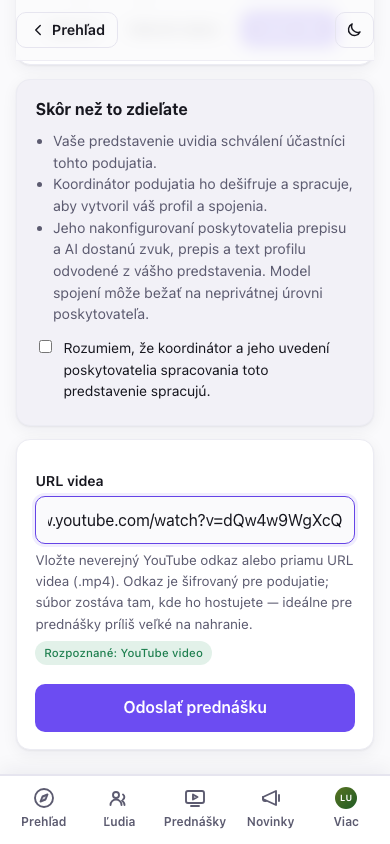
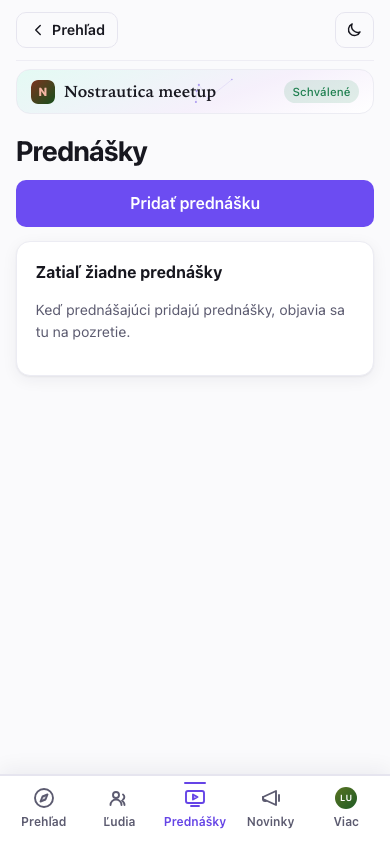
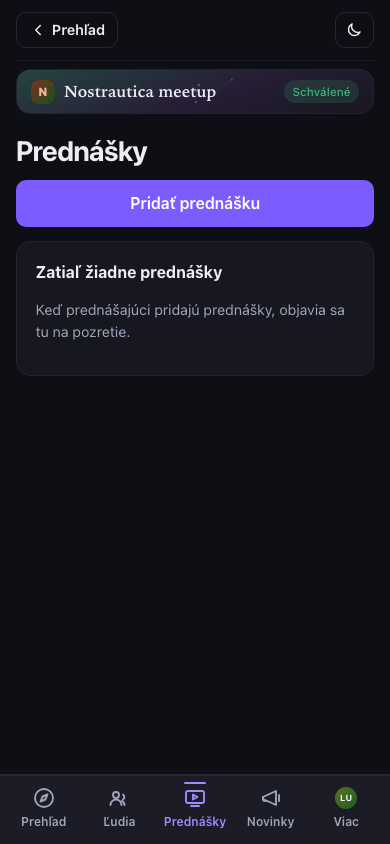
Sledovanie prednášky si pamätá, kde ste skončili, takže môžete zatvoriť aplikáciu a pokračovať neskôr, a prehrávač má ovládanie rýchlosti (1×/1,5×/2×) na rýchlejšie zvládnutie dlhej prednášky. Prepis je dostupný, keď rečník prednášku zapol na spracovanie.
5. Napíšte niekomu
Na stránke kohokoľvek je tlačidlo Napísať správu. Klepnutím naň otvoríte súkromnú, koncovo šifrovanú konverzáciu:
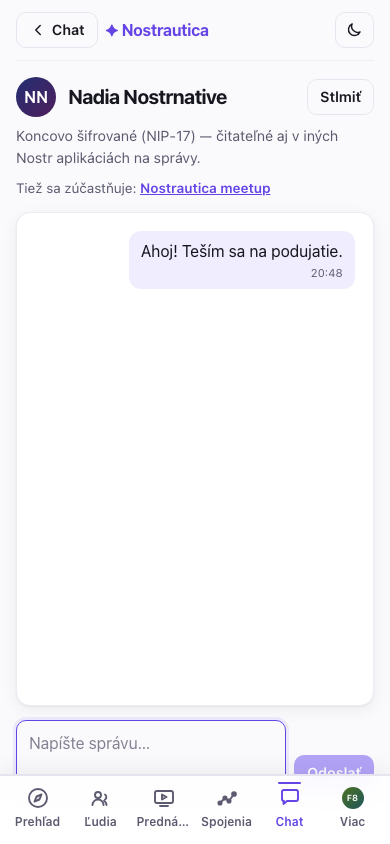
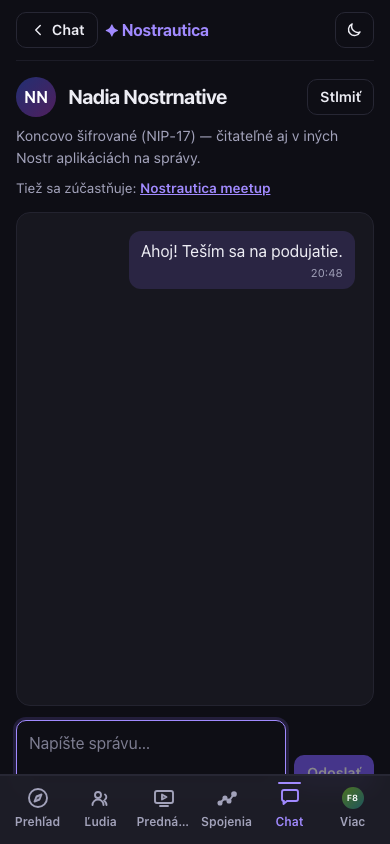
Vaše správy nájdete pod Viac → Správy, kde sú vypísané všetky konverzácie, najnovšie navrchu:
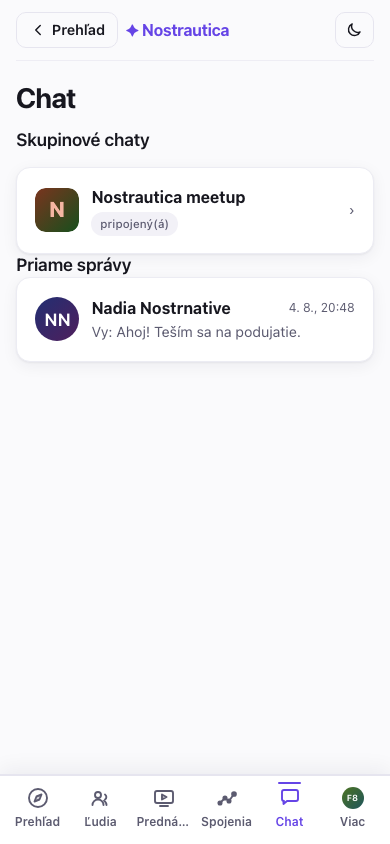
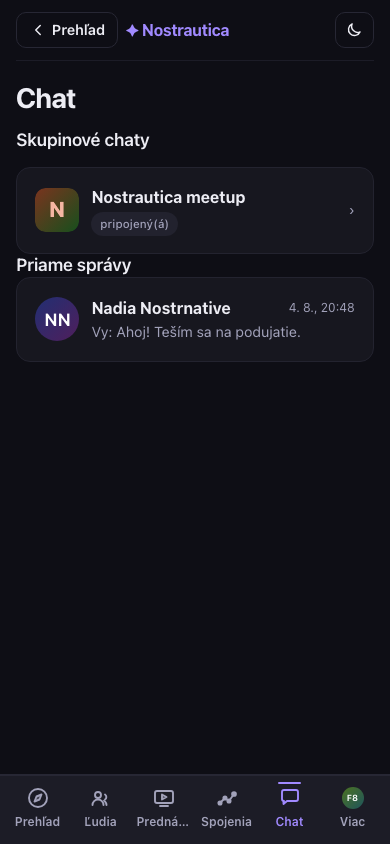
Keďže ide o štandardné súkromné Nostr správy, fungujú aj s inými Nostr aplikáciami na správy: druhá osoba môže odpovedať z ktorejkoľvek Nostr aplikácie, ktorú používa, a vaša konverzácia sa objaví aj tam. Nie je uzamknutá len na toto podujatie.
5.5 Skupinový chat (experimentálne)
Ak organizátor zapol Skupinový chat, hneď po schválení sa vám objaví záložka Chat: jedna zašifrovaná miestnosť pre celé podujatie, oddelená od súkromných správ. Funguje ako ktorýkoľvek chat: správy sa v miestnosti objavujú, ako ich ľudia posielajú, oddeľovače dní označujú plynutie času a medzi zobrazením v bublinách a kompaktným IRC-štýlovým logom môžete prepínať prepínačom nad správami. Je naozaj end-to-end šifrovaný (protokol s názvom Marmot/MLS), hoci ho prevádzkuje organizátorova párovacia služba (pridáva a odoberá ľudí, ako sú schválení alebo odobratí) a dokáže ho čítať. Aplikácia vám to hovorí vopred, zakaždým, keď otvoríte záložku.
Funguje naprieč všetkými vašimi zariadeniami, automaticky. Otvorte záložku Chat na druhom telefóne alebo v inom prehliadači a pripojí sa do skupiny sám, bez kódu na naskenovanie a bez párovania. Jedna vec vyplýva priamo z toho, ako protokol funguje, nie je to chyba: zariadenie vidí len správy odoslané po tom, čo sa pripojilo. Históriu na novo pridané zariadenie nie je možné synchronizovať.
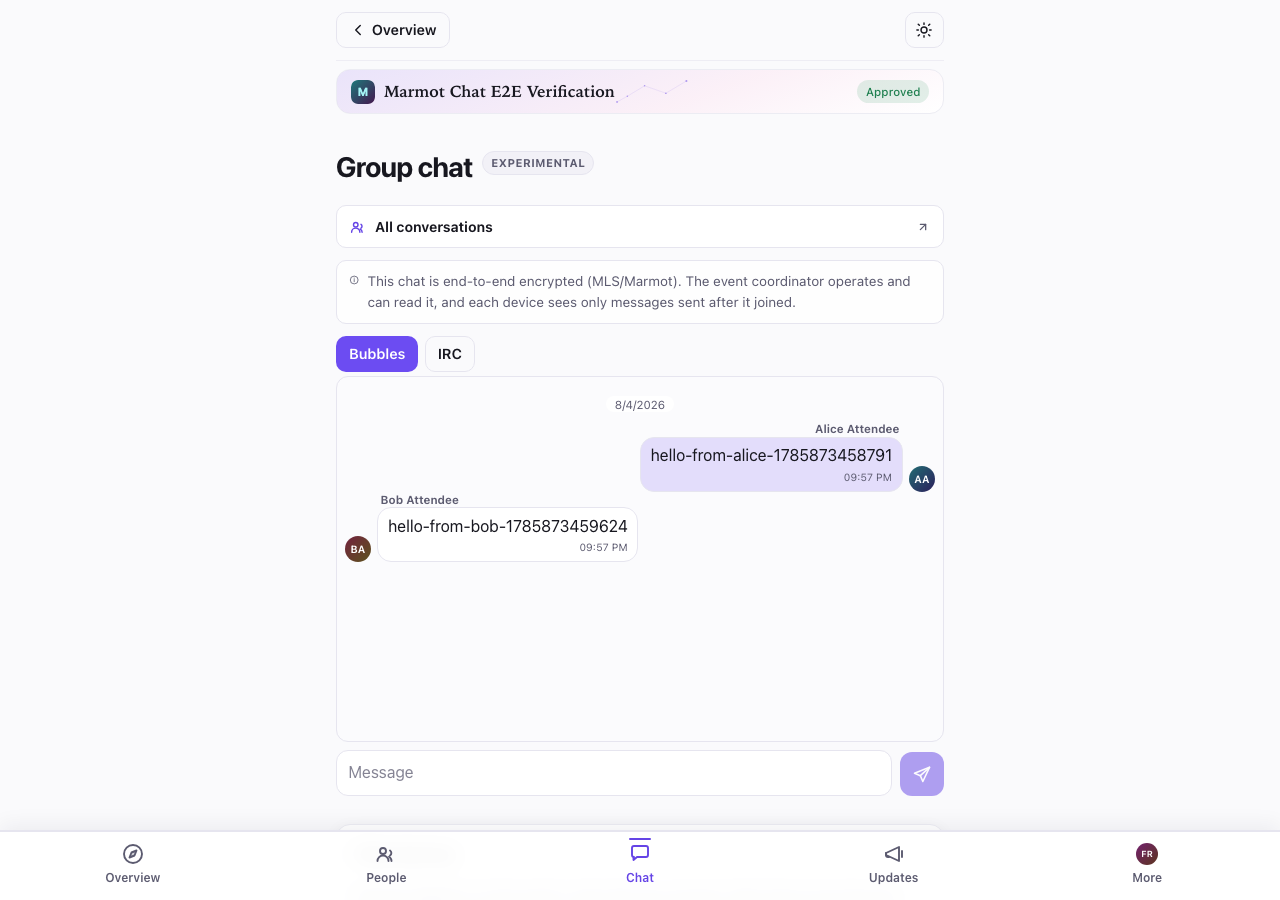
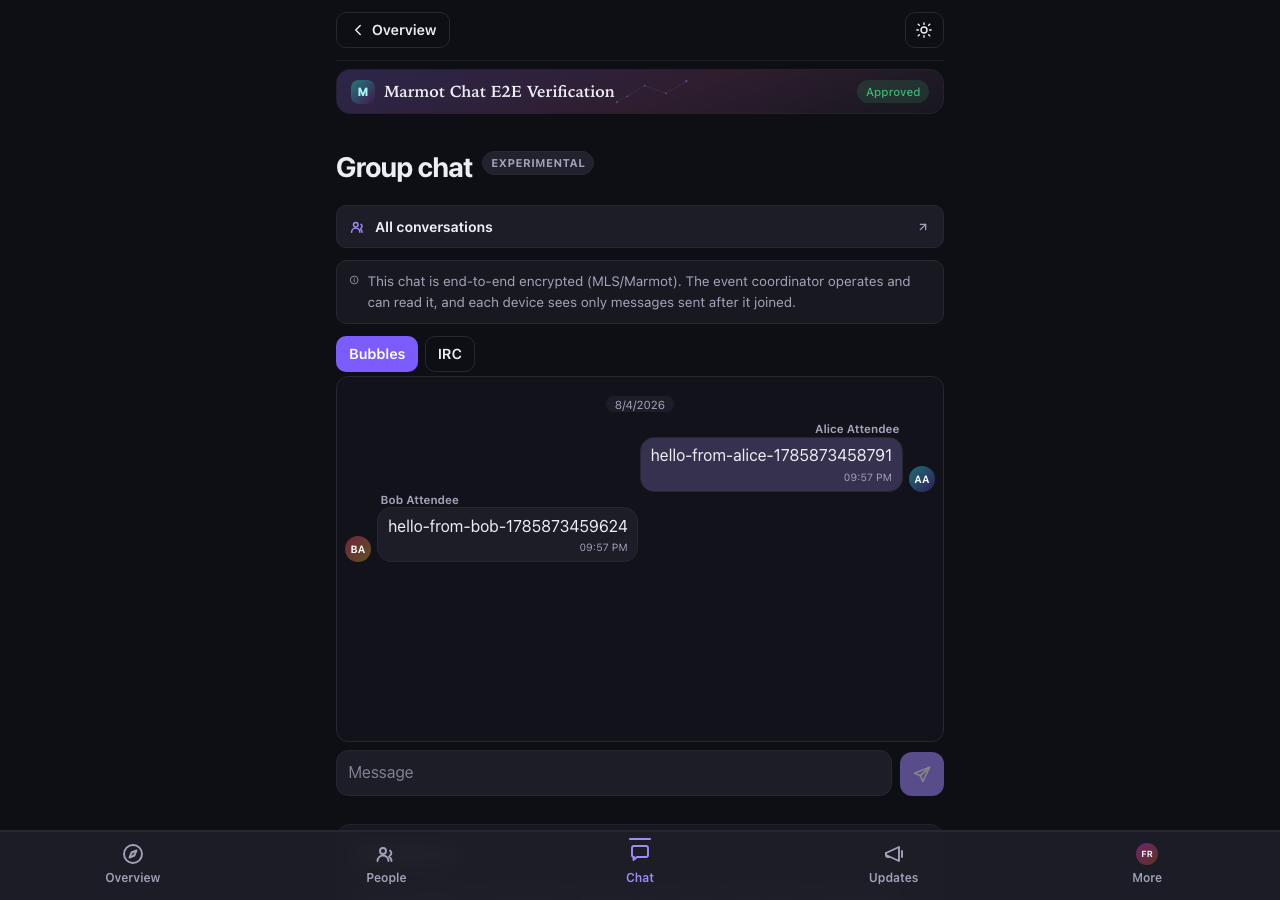
Táto funkcia je zámerne označená ako Experimentálne: je nová (spolupráca s inými Marmot-kompatibilnými appkami je v pláne, ale zatiaľ sa na ňu nespoliehajte) a pripojenie do skupiny môže chvíľu trvať, alebo občas potrebuje nový pokus, kým sa začnú objavovať správy. Ak záložka zostane zaseknutá na „nastavuje sa“, dajte tomu pár minút a otvorte ju znova.
Chatujte aj z White Noise alebo iného klienta Marmot. V časti Zariadenia v chate môžete prepojiť účet vo White Noise a čítať a odpovedať v miestnosti aj z aplikácie White Noise v telefóne. Zadajte jeho npub, alebo ťuknite na Použiť npub môjho účtu, ak White Noise používa ten istý kľúč, ktorým ste sa prihlásili sem. Pri vlastnom npub je tým hotovo. Pri inom npub dostane White Noise pozvánku „Nostrautica: confirm White Noise link“ s krátkym kódom. Prijmite ju, do 30 minút zadajte kód do Nostrautiky a nikomu ho neukazujte. Potom služba organizátora pozve váš účet vo White Noise do chatu podujatia. Objaví sa v zozname zariadení a odstraňuje sa ako každé iné zariadenie. Ako každé nové zariadenie vidí iba správy poslané po pripojení. White Noise musí byť v aktuálnej verzii. Ak prepojenie odmietne s tým, že koordinátor nevie použiť kľúče vášho White Noise, aktualizujte White Noise, raz ho otvorte a skúste to znova.
6. Váš report z podujatia
Kedykoľvek pred podujatím, počas neho aj po ňom otvorte Report podujatia z menu podujatia a pozrite si prehľadné zhrnutie svojho podujatia, postavené výhradne na vašich vlastných značkách chcem stretnúť / stretnuté a poznámkach (§4). Zostáva živý a upraviteľný ešte aj po skončení podujatia, takže odráža to, čo sa na mieste skutočne stalo, nielen to, koho ste si vopred naplánovali.
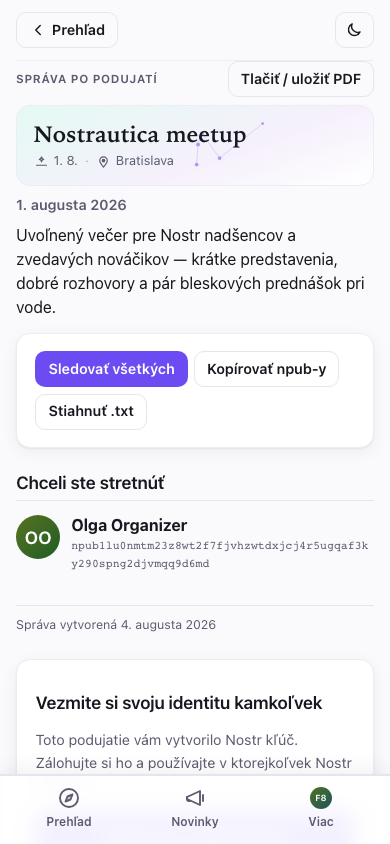
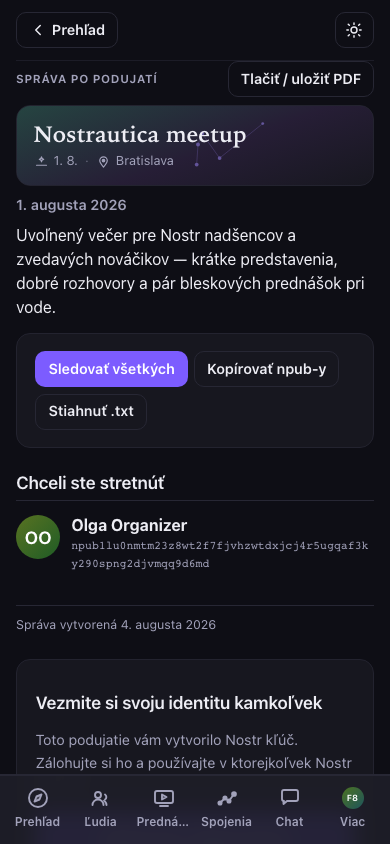
Je rozdelený na Ľudí, ktorých ste stretli, Chceli ste stretnúť (ľudia, ktorých ste si označili, no nestretli ste sa), vaše obľúbené prednášky a súkromné poznámky. Tri spôsoby, ako si spojenia udržať, keď ste doma:
- Sledovať všetkých: jedno klepnutie, s možnosťou najprv odškrtnúť kohokoľvek, koho by ste radšej nesledovali. Je to jediné pridanie do vášho vlastného Nostr zoznamu sledovaných, urobené lokálne. Aplikácia nikdy nezverejní verejný zoznam „týchto ľudí som stretol na tomto podujatí“, takže to, koho ste naozaj stretli, zostáva vašou vecou.
- Kopírovať npub-y / Stiahnuť .txt: obyčajný zoznam mien a npub-ov na vloženie do vlastných poznámok. Aj toto je len lokálne; nič sa nezverejňuje.
- Tlačiť / uložiť ako PDF: čistý výtlačok samotného reportu bez ovládacích prvkov, pre tých, čo radšej majú papierovú stopu.
Ak ste sa pripojili s identitou vytvorenou v aplikácii, report končí kartou Vezmite si svoju identitu kamkoľvek: ešte jedno pripomenutie a priamy odkaz na zálohovanie kľúča a jeho vyskúšanie v iných Nostr aplikáciách: rovnaký moment „prechodu na Nostr“, opísaný nižšie, práve vo chvíli, keď je najrelevantnejší.
7. Potom: váš profil si necháte
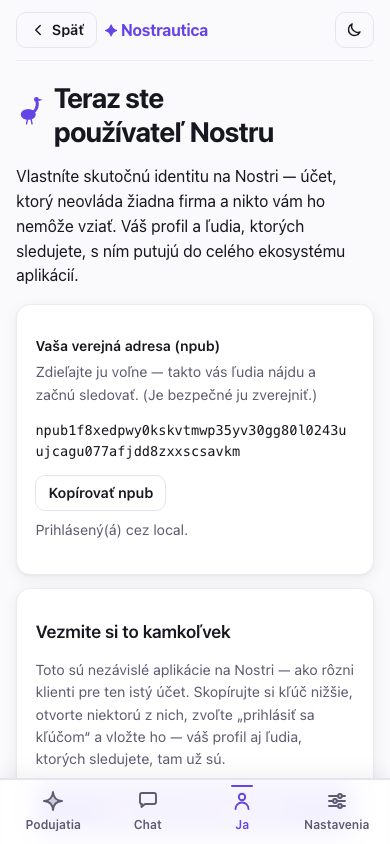
Prekvapenie: účet, ktorý ste práve použili, je identita na Nostri: prihlásenie, ktoré vlastníte vy, nie táto aplikácia ani žiadna firma. Záložka Viac začína identifikačnou kartou s vašou fotkou, menom a verejnou adresou (vaším npub). Klepnutím na npub ho skopírujete:
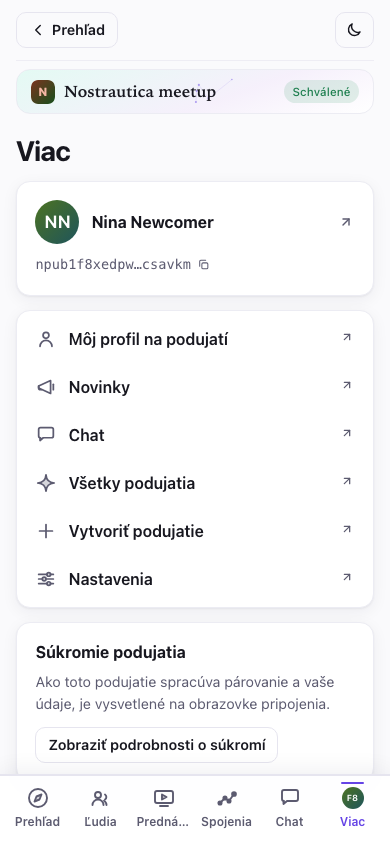
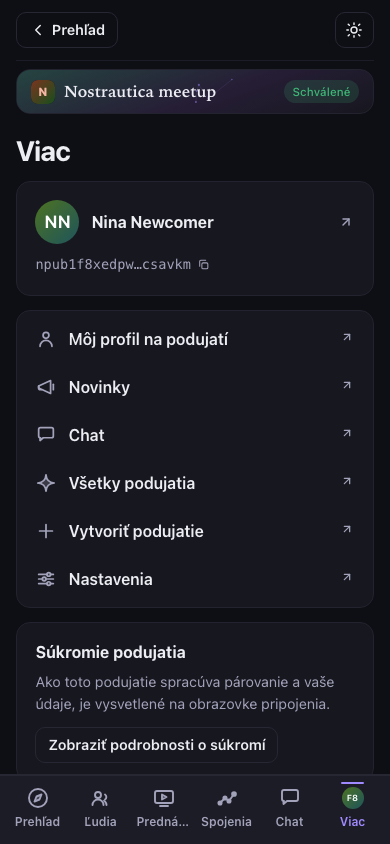
Klepnutím na kartu otvoríte celý svoj profil, skopírujete tajný kľúč a preskočíte do iných Nostr aplikácií.
Ľudia, ktorých ste na podujatí sledovali, váš profil, to všetko funguje naprieč celým ekosystémom sociálnych aplikácií (Primal, Damus, Amethyst, Yakihonne…). Skopírujte si kľúč, otvorte niektorú z nich, zvoľte „prihlásiť sa kľúčom“ a vložte ho. A ste tam.
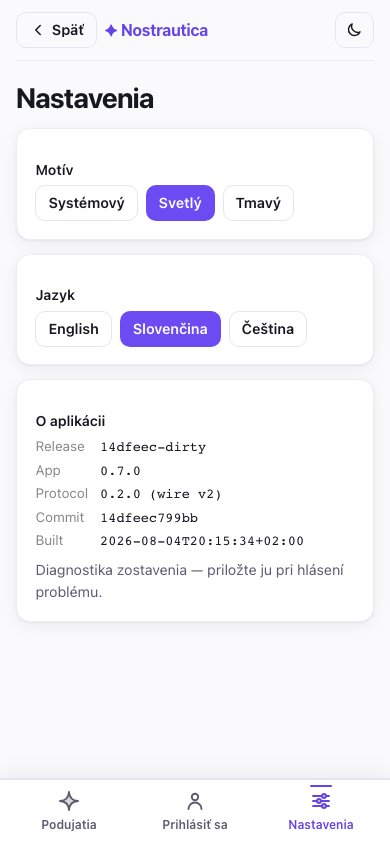
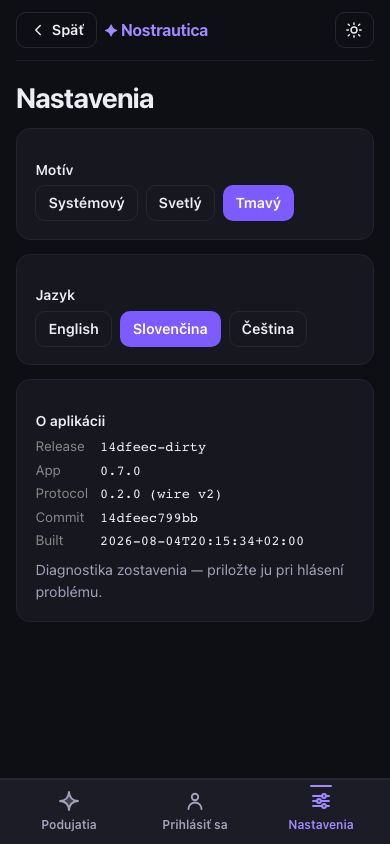
Ešte jedna vec: Viac → Nastavenia má tmavý režim a prepínač jazyka (angličtina / slovenčina / čeština / nemčina / španielčina), a vaša voľba zostáva zapamätaná:
Príspevky organizátora a poznámky len pre členov. Pod Novinkami nájdete organizátorove oznámenia. Niektoré môžu byť len pre členov, teda zašifrované tak, aby si ich mohli prečítať len schválení účastníci (adresa afterparty, kód od dverí). Ak niekedy uvidíte príspevok so zámkom a nápisom „pripojte sa k podujatiu a prečítajte si toto“, je to príspevok len pre členov, ku ktorému ešte nemáte prístup.
Ak potrebujete odísť
Pripojili ste sa k nesprávnemu podujatiu, alebo ste si to jednoducho rozmysleli? Otvorte podujatie, prejdite na koniec stránky a klepnite na Opustiť podujatie. Po potvrdení aplikácia odošle žiadosť o odchod: váš záznam v zozname účastníkov, spojenia aj predstavovacie médiá sa upratajú na strane koordinátora (alebo organizátora) a ste vonku. Neskôr sa môžete znova pripojiť; berie sa to ako úplne nová žiadosť o pripojenie, nie obnovenie tej starej.
Súkromie v jednom odseku
Vaše meno, fotka a bio sú verejné (to je váš profil). Vaše predstavovacie video, zoznam účastníkov a vaše spojenia sú zašifrované tak, aby ich videli len schválení účastníci tohto podujatia, nie verejnosť a nie ľudia, ktorých nevpustili dnu. Vaše značky chcem stretnúť/stretnuté a súkromné poznámky sú zašifrované tak, aby ich videli len vy. Vaše správy sú koncovo šifrované medzi vami a druhou osobou. Párovanie beží na AI službe zvolenej organizátorom, ktorá číta predstavenia a profily, aby napísala svoje odporúčania. Takto vyzerá zoznam účastníkov pre niekoho, kto nie je účastníkom. Nijako:
Riešenie problémov
Stále mi to ukazuje „čaká sa na schválenie“. Pokiaľ ste nepoužili pozývací odkaz, organizátor schvaľuje ľudí ručne, takže dajte tomu pár minút, alebo ho nájdite priamo na podujatí. Aplikáciu môžete pokojne zatvoriť; skontrolujte to opätovným otvorením odkazu na podujatie.
Pozvánka sa otvorila v prehliadači, kde nemám účet. Nainštalovaná aplikácia je iný prehliadač než ten, ktorý otvára odkazy. Skopírujte odkaz, otvorte Nostrauticu z plochy a vložte ho na obrazovke s podujatiami do políčka Pridať podujatie z odkazu (§1).
Kamera sa mi nespúšťa. Telefón alebo prehliadač žiada o povolenie na kameru. Hľadajte výzvu (často v adresnom riadku) a povoľte ju. Ak sa výzva neobjaví, skúste iný prehliadač.
Mám nový telefón, alebo som si vymazal(a) prehliadač. Otvorte aplikáciu, klepnite na Už ste na Nostri? Prihláste sa → Vložiť kľúč a vložte tajný kľúč, ktorý ste si uložili pri pripájaní. Rovnaký účet, rovnaké podujatia. (Presne preto je uloženie tohto kľúča dôležité.) Ak ste sami organizovali podujatie, vráti sa automaticky aj váš plný organizátorský prístup (schvaľovanie ľudí, administrácia, všetko) z toho istého kľúča; samostatnú zálohu samotného podujatia nepotrebujete.
Zatiaľ sa mi nezobrazujú žiadne spojenia. Nahratie predstavenia je to jediné, čím spojenia zlepšíte najviac. Potom im chvíľu trvá, kým sa vypočítajú, a potrebujú, aby sa pripojilo a nahralo aj pár ďalších ľudí. Skúste to čoskoro znova.
Nevidím zoznam účastníkov / videá. Najprv musíte byť schválení. Ak vás práve schválili, znova otvorte podujatie a dajte tomu chvíľu.
Klepol(a) som na Opustiť podujatie, ale stále to ukazuje „čaká sa“. Ak ste boli pri klepnutí offline, žiadosť sa zaradí do fronty a aplikácia vám jasne povie, že ste ešte neodišli. Odošle sa hneď, ako sa znova pripojíte.
Prečo sa aplikácia zdá byť „zaseknutá“ pri aktualizácii? Znovunačítanie odloží, kým nahrávate, kým máte hotový, no neodoslaný záber, neodoslaný súbor alebo odkaz na prednášku, alebo rozpísané predstavenie, aby vás aktualizácia nepripravila o prácu. Kým čaká, nič sa neukladá na disk, takže hotový záber tam nenechávajte celé dni; odošlite ho alebo zahoďte a aktualizácia sa hneď potom uplatní.
Prepojí ma opätovné použitie starého predstavenia medzi podujatiami? Opätovné použitie videa alebo zvuku ako je zostáva rovnaký zašifrovaný blob, takže jeho verejný hash ciphertextu môže prepojiť vašu prítomnosť na dvoch podujatiach. Nová kópia médium znovu zašifruje novým kľúčom a IV, dá mu nový hash a zabráni tomuto konkrétnemu prepojeniu, iné metadáta ani už zverejnené kópie inde však vymazať nedokáže.
Chcem si spravovať zariadenia chatu. Cez Chat → Zariadenia chatu vidíte každé zariadenie napojené na váš účet pre toto podujatie, môžete premenovať to, na ktorom práve ste, alebo odstrániť tie, ktoré už nepoužívate (starý telefón, prehliadač, ktorý ste vymazali).
Skupinový chat je zaseknutý, alebo správa neodíde a hovorí, že som možno bol(a) odstránený(á). Klepnite na Znova sa pripojiť k tomuto chatu (objaví sa vedľa chybovej hlášky alebo pod hláškou „nastavuje sa“). Požiada organizátorovu službu, aby vaše zariadenie pridala späť. Zvyčajne to trvá pod minútu a zariadenie, na ktorom ste, si ponecháte; podobne ako pri každom novo pridanom zariadení, váš pohľad na konverzáciu pokračuje od tohto momentu.