Nostrautica: Guía del participante
Alguien te invitó a un evento que funciona con Nostrautica. La idea es esta: grabas un video corto para presentarte, y antes de que empiece el evento la aplicación te dice exactamente a quién vale la pena conocer, y por qué. Se acabó eso de esperar toparte con la persona correcta junto a la cafetera.
Cinco minutos de preparación, todo desde el teléfono.
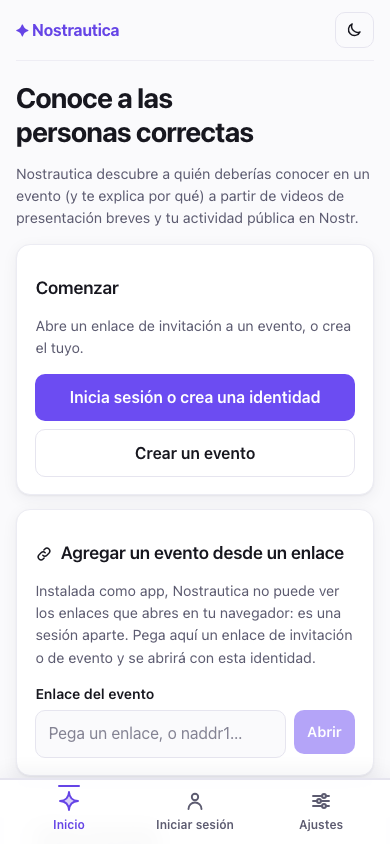
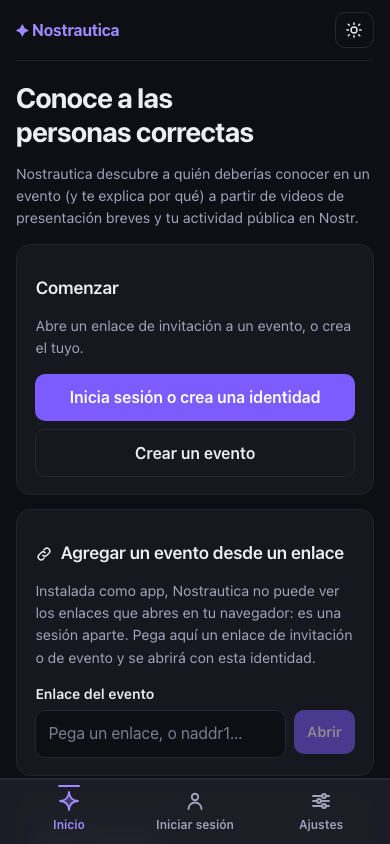
1. Abre tu enlace de invitación
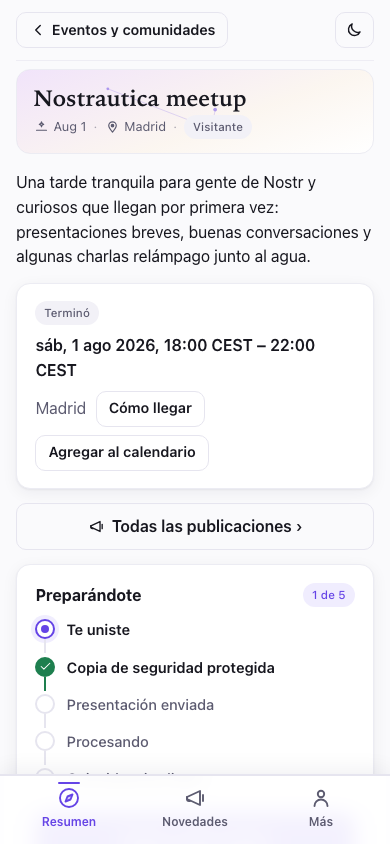
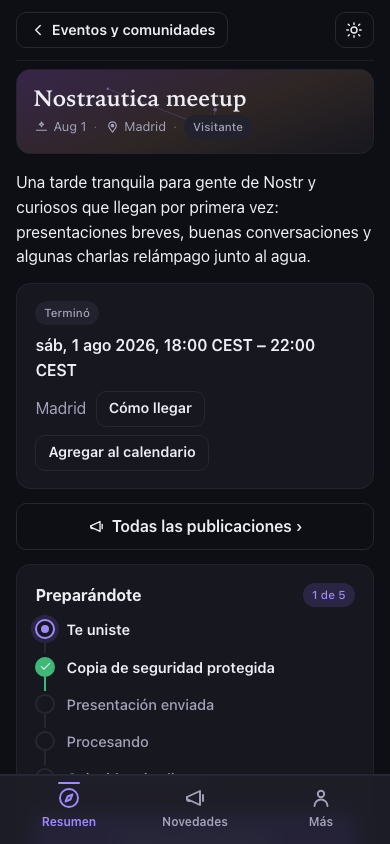
Toca el enlace que te dieron. Verás el Resumen del evento (qué es, cuándo y dónde) y un botón para unirte. Si el organizador publicó algún anuncio, también aparece aquí.
Una vez dentro de un evento, la barra inferior gira en torno a ese evento: Resumen (donde estás ahora), Personas, Novedades y Más (tu cuenta, ajustes, otros eventos) están siempre en la barra. Aparecen dos pestañas más cuando el organizador las activa: Charlas (§4.5) y Chat (§5.5). Charlas queda justo después de Resumen cuando el organizador configuró las charlas para verse antes del evento ("prerecord-first"), y justo después de Personas en caso contrario. Chat queda después de Personas, o después de Charlas si ambas están activas. Si no ves alguna de las dos, es simplemente que este evento no las usa. Un pequeño encabezado arriba siempre te dice en qué evento estás y si eres visitante, si estás esperando aprobación, o si ya estás dentro.
Si instalaste Nostrautica en la pantalla de inicio
Una aplicación instalada es su propio navegador. Un enlace que tocas dentro de una app de chat se abre en Safari o Chrome, que no sabe nada de la identidad que creaste dentro de la app (es otra sesión, sin eventos), así que la invitación llega justo al único lugar donde no se puede usar, y parece que el enlace del organizador está roto.
Mejor copia el enlace, abre Nostrautica desde la pantalla de inicio y pégalo
en Agregar un evento desde un enlace, en la pantalla de eventos. Se abre
exactamente igual que si lo hubieras tocado, con código de invitación
incluido. También funciona con una dirección naddr1… sola, y con el enlace
de una comunidad permanente en vez de un evento con fecha.
2. Únete
Toca Únete a este evento y completa cómo quieres que te conozcan:
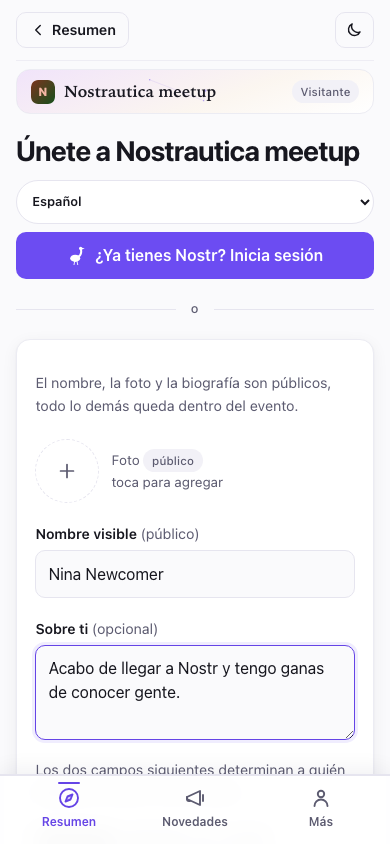
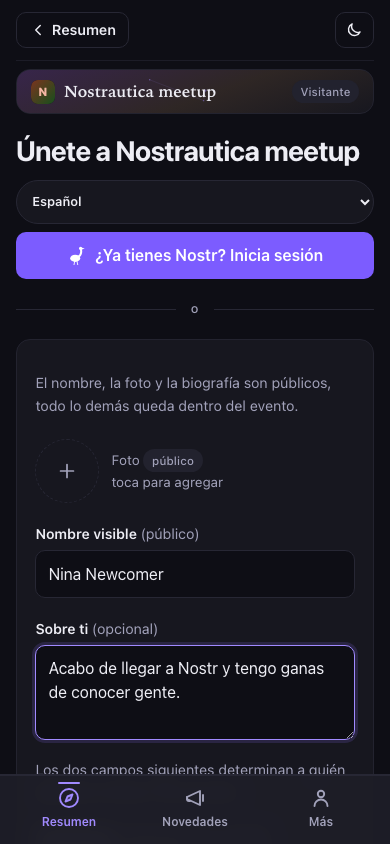
- Foto, nombre y "Sobre ti": este es tu perfil público, como en cualquier red social. El propio formulario lo dice: el nombre, la foto y la biografía son públicos, todo lo demás queda dentro del evento.
- Habilidades y ¿Qué buscas?: sobre esto funciona el emparejamiento. Da detalles concretos: "programo en rust, quiero cofundar algo" es mejor que "entusiasta de la tecnología". El minuto extra vale la pena. Puedes saltarte ambos campos, y también la biografía, y aun así unirte. El formulario solo avisa, con suavidad, de que todavía no hay nada con qué emparejarte.
- Hay una casilla para publicar una confirmación de asistencia pública si quieres que otros vean que vas a asistir. Déjala sin marcar si prefieres que tu asistencia quede solo dentro del evento.
Nada de correo, nada de contraseña, ningún registro. Cuando tocas Crear identidad y unirte, la aplicación te crea al instante una identidad portátil (más sobre esto al final: es un buen extra).
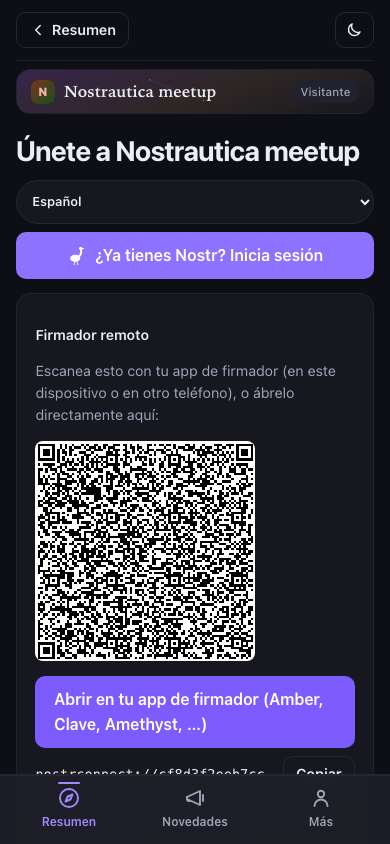
¿Ya usas algo de esto? Si tocas ¿Ya tienes Nostr? Inicia sesión, puedes iniciar sesión con tu clave existente, una extensión del navegador o una aplicación firmadora en el teléfono (como Amber o Clave). Tu perfil existente se traslada y se muestra de solo lectura. La aplicación nunca lo modifica.
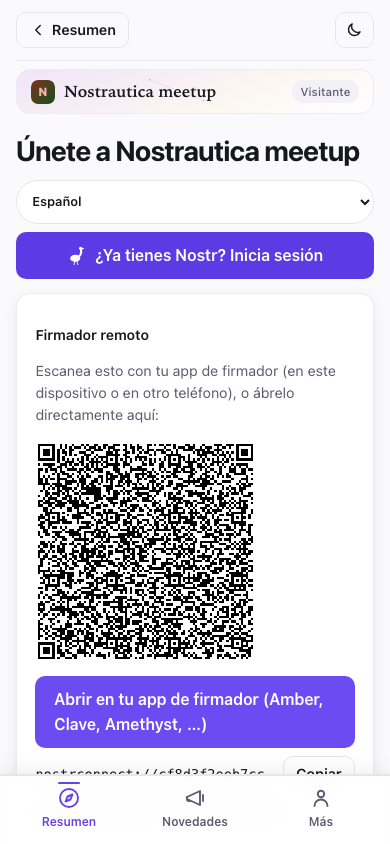
Si tu perfil en Nostr ya tiene una biografía, aquí se usa tal cual. Si no la tiene, el formulario para unirte te da tu propio recuadro "Sobre ti": texto solo para este evento, que nunca se escribe de vuelta en tu perfil de Nostr. En cualquier caso, habilidades y qué buscas siempre los completas de nuevo, son específicos de este evento.
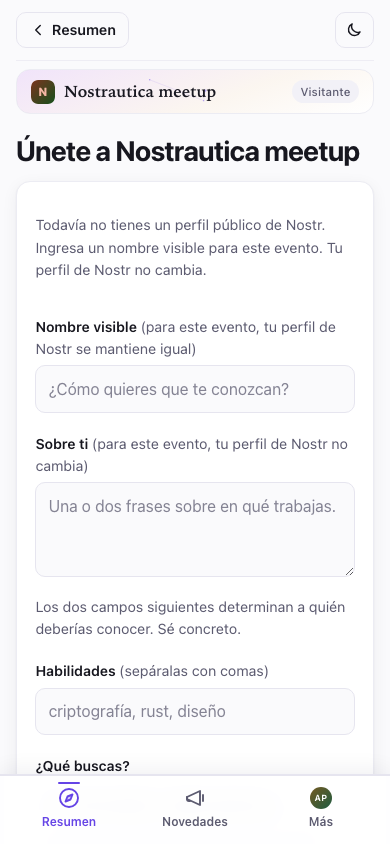
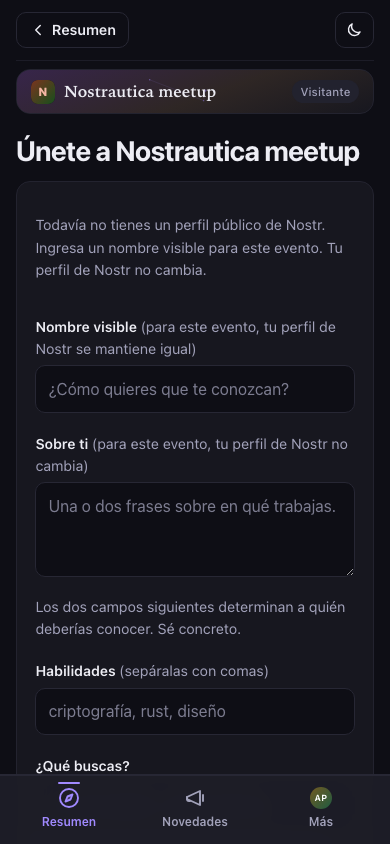
Si el organizador puso un límite de cuánto tiempo el evento conserva tus datos, lo verás directo en el formulario, algo como "Los datos de este evento se eliminan 90 días después de que termine." Es un ajuste de limpieza propio del organizador, no algo que tú configures, y solo se avisa de antemano para que sepas con qué estás de acuerdo.
Después de enviarlo, pasa una de dos cosas según el enlace que hayas usado:
Entras de inmediato (enlaces de invitación, cuando el servicio de emparejamiento del organizador está activo). Verás una pantalla de "Ya estás dentro" con un botón para ver quién está aquí:
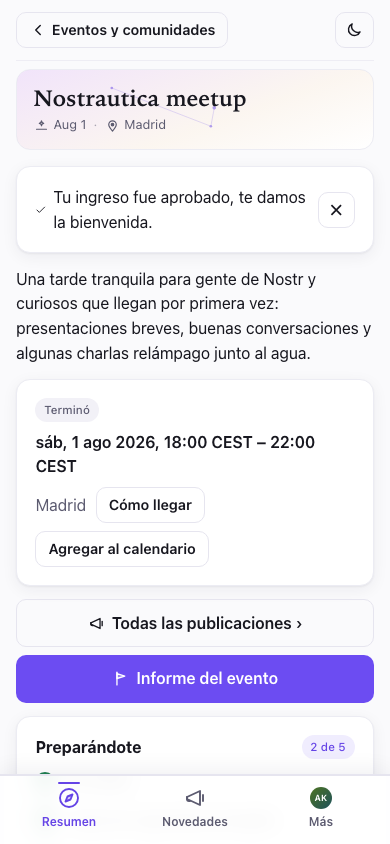
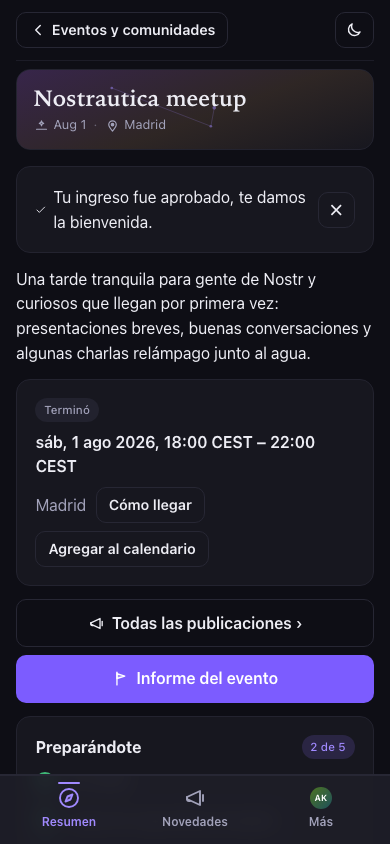
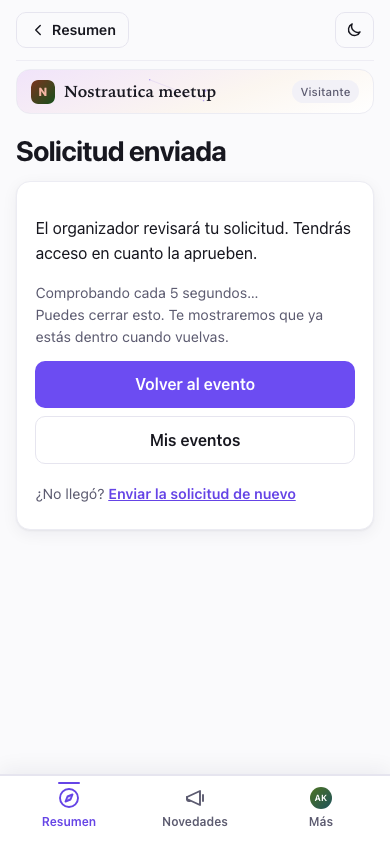
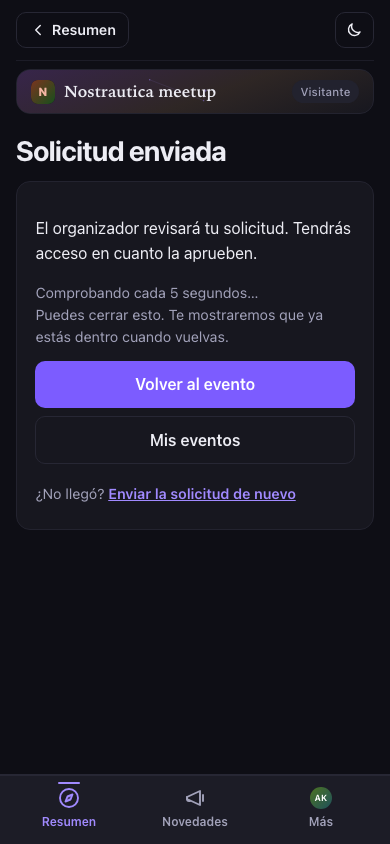
El organizador te aprueba en poco tiempo: verás una pantalla de "esperando aprobación". Puedes cerrar la aplicación; entrarás en cuanto te aprueben.
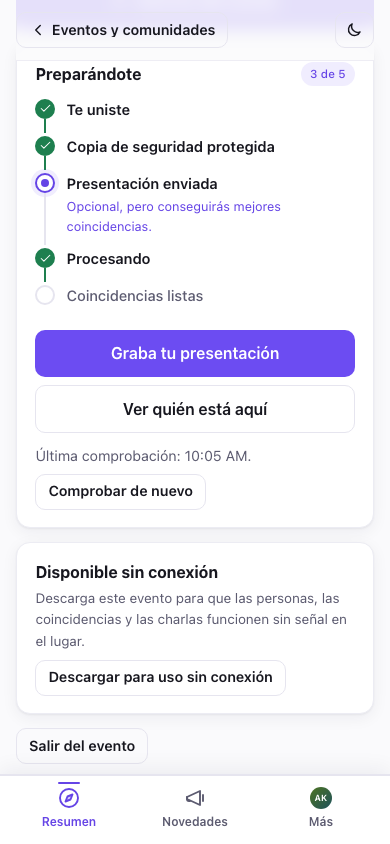
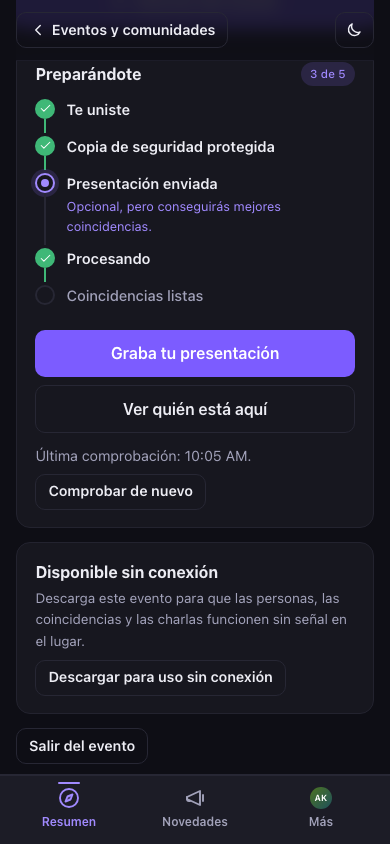
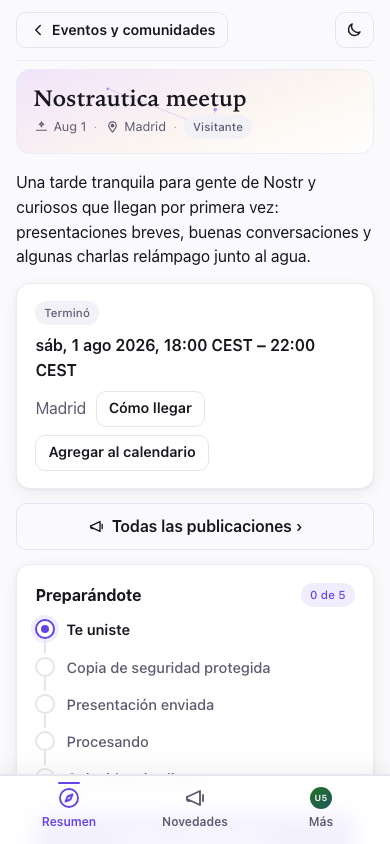
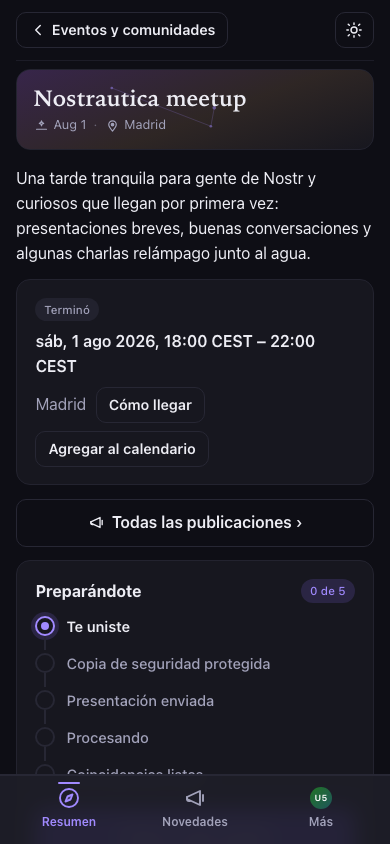
De vuelta en Resumen, una lista corta llamada "Preparándote" sigue exactamente en qué punto estás (Te uniste → Copia de seguridad protegida → Presentación enviada → Procesando → Coincidencias listas) y te muestra, en primer plano, la única siguiente cosa por hacer. Nada de adivinar por qué no aparecieron las coincidencias todavía: la lista te lo dice.
Si el evento pertenece a una comunidad
Algunos eventos son un encuentro dentro de una serie, por ejemplo un encuentro mensual de Bitcoin. En ellos, el formulario para unirte añade bajo tu perfil una frase: Al unirte, también te haces miembro de «…», y una casilla Unirme también a la comunidad «…». Viene activada por defecto. Debajo, el formulario dice quién ve qué: los organizadores de la comunidad ven tu nombre y tu perfil, y que te uniste a este evento. Puedes salir de la comunidad más adelante.
- Deja la casilla activada y, cuando te aprueben en el evento, la app envía por ti una solicitud a la comunidad. Se aprueba sin que nadie la revise otra vez, así que quedas también en la comunidad.
- Desactívala y te unes solo al evento.
- ¿Cambiaste de idea después? En el Resumen del evento hay una tarjeta También puedes unirte a «…». Toca Unirme para enviar la solicitud, o Ahora no para ocultar la tarjeta. También verás esta tarjeta si te uniste al evento antes de que el organizador lo vinculara a una comunidad.
Tu pertenencia a la comunidad se queda cuando termina el encuentro y vale también para el siguiente: no te unes de nuevo a la comunidad en cada encuentro. El evento y la comunidad tienen cada uno su propia lista de Personas, sus coincidencias y su chat grupal, así que la gente que conoces en un encuentro no se mezcla en la lista de otro evento. También puedes estar en una comunidad sin haberte unido nunca a ninguno de sus eventos, si recibiste una invitación directa.
También funciona con mal Wi-Fi en el lugar del evento
Más abajo, en esa misma página de Resumen, una vez que te aprobaron, hay una tarjeta de Descargar para uso sin conexión. Tócala y la aplicación descarga por adelantado a las personas, las coincidencias y las charlas, y además carga las pantallas que las muestran (Personas, Charlas, la página de una charla, Grabar, Mi perfil, Novedades), así que todo se puede explorar incluso sin señal, algo útil en una sala llena donde todos los teléfonos compiten por la misma conexión débil. Las versiones anteriores descargaban los datos, pero aun así podían fallar al abrir una pantalla como Charlas sin conexión; ahora las pantallas se descargan junto con todo lo demás. Sigue sin descargar por adelantado los propios videos y audios (solo todo lo demás), y puedes tocar Actualizar copia sin conexión cuando quieras para refrescarla. Si algo no se pudo descargar, la tarjeta lo dice en vez de aparentar que está completa.
Guarda tu clave (30 segundos, hazlo de verdad)
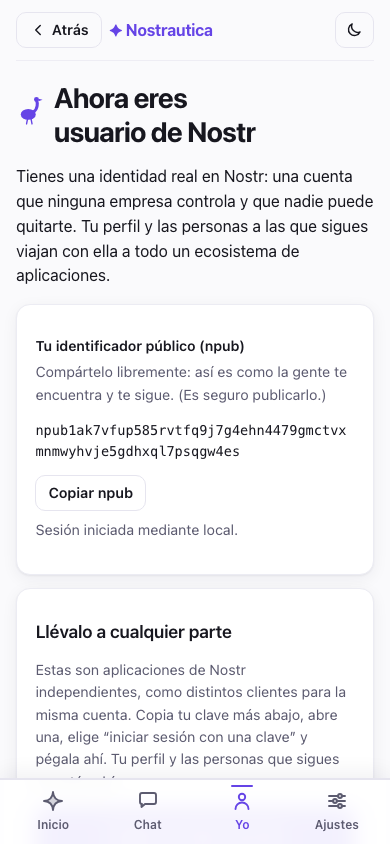
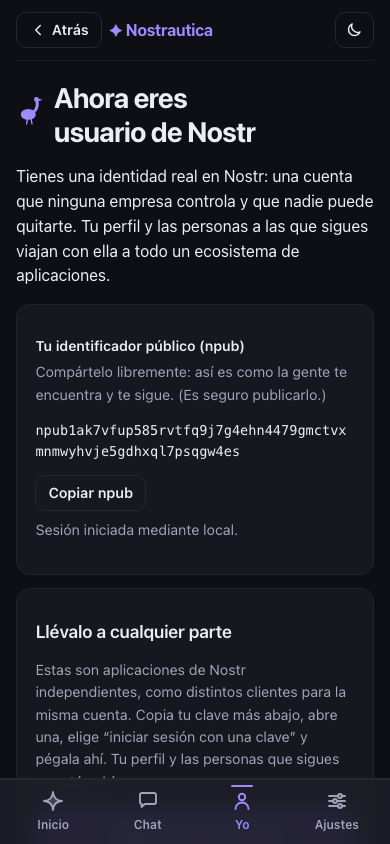
Después de unirte, la aplicación te muestra una tarjeta de copia de seguridad con tu clave secreta. Toca Copiar mi clave secreta y pégala en tu gestor de contraseñas. Es la única forma de volver a tu cuenta si pierdes el teléfono. No hay ningún correo de "olvidé mi contraseña", porque no hay ninguna empresa que guarde tu cuenta. ("Más formas de hacer una copia de seguridad" puede enviarte por correo un enlace de recuperación o crear un archivo protegido con contraseña.)
3. Graba tu presentación
Esta es la parte que hace bueno el emparejamiento. Es opcional: sin ella igual te emparejan, a partir de tu actividad pública en Nostr y la biografía de tu perfil, pero con una presentación el emparejamiento tiene mucho más con qué trabajar. Desde la página del evento, toca Graba o actualiza tu presentación. Tienes tres formas de presentarte. Elige la que prefieras:
¿Vale la pena molestarse? Grabar una presentación es opcional, pero se recomienda. Le da al emparejamiento más con qué trabajar, así que obtienes mejores coincidencias. Los demás asistentes pueden reproducirla y hacerse una idea de si de verdad conectarían contigo. El emparejamiento no es solo proyectos y habilidades, también es una sensación que la IA no puede captar por sí sola. Y si grabas video, la gente te va a reconocer por él cuando te vea entre la multitud.
- Video (la opción predeterminada): toca Activar cámara y luego ● Grabar. Habla hasta un minuto: quién eres, en qué trabajas, qué buscas. Presiona ■ Detener (también se detiene sola al llegar al límite de tiempo), revisa cómo quedó y toca Usar esta, o Volver a grabar hasta que quedes conforme.
- Audio: la misma idea, sin cámara. Toca Habilitar micrófono, mira el medidor de nivel para confirmar que te está captando y luego toca ● Grabar audio.
- Texto: sin grabar nada. Escribe unas frases sobre quién eres y qué buscas; alimenta tus coincidencias exactamente igual que una presentación hablada, y (a diferencia del video o el audio) nunca se transcribe nada: el texto que escribiste es lo único que sale de tu dispositivo.
Antes de subir nada, la aplicación te dice con claridad quién la procesa: los asistentes del evento, el servicio de emparejamiento del organizador si existe, y qué proveedores de IA ven el audio o la transcripción (o solo el texto, en las presentaciones de texto). Tienes que marcar una casilla confirmando que lo leíste. Nadie fuera de los asistentes de este evento puede ver jamás la presentación en sí.
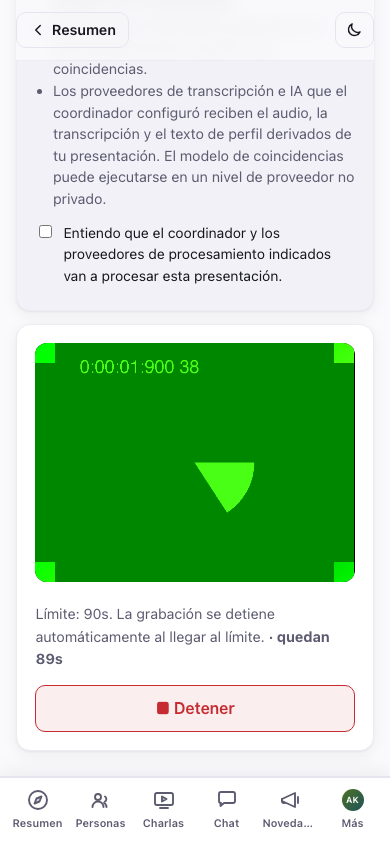
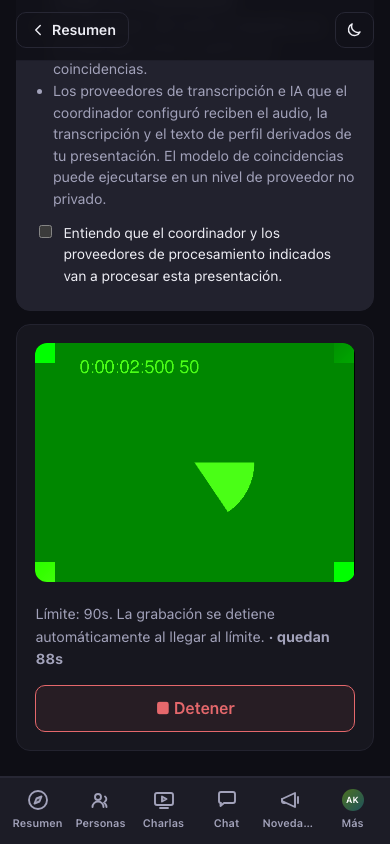
La aplicación se actualiza sola en segundo plano, pero nunca en un momento que te cueste trabajo. Espera a que envíes o descartes tu grabación antes de recargar, así una actualización no puede aparecer a mitad de una grabación y hacerte perder una toma. (Si te parece que una actualización está esperando, revisa Solución de problemas.)
¿Ya grabaste una para otro evento? Si es así, esta pantalla muestra una galería para reutilizar arriba del grabador: cada video, audio o texto de presentación que hayas hecho en cualquier evento anterior, cada uno con una vista previa rápida para que los distingas. Reutiliza un video o audio tal cual, o toca Copia nueva para volver a cifrarlo para este evento sin grabar de nuevo; para el texto, Usar este texto lo coloca directo en el editor para que lo envíes tal cual o lo ajustes primero. La biblioteca local no guarda ni muestra el evento de origen, y si prefieres que la copia de este evento no se pueda vincular con aquel, Copia nueva se encarga de eso (Solución de problemas explica el mecanismo, si tienes curiosidad).
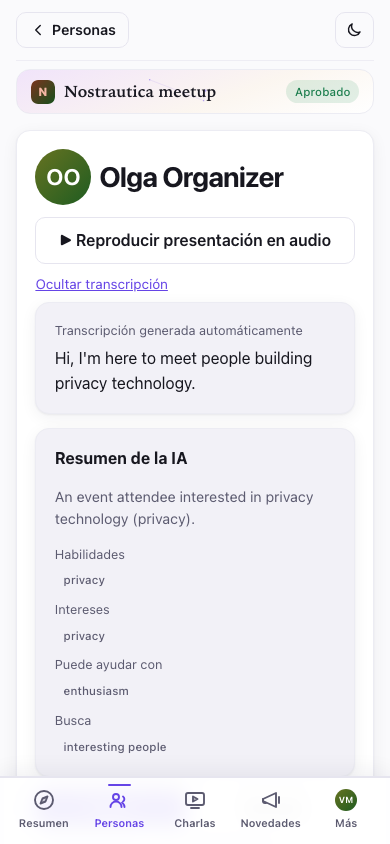
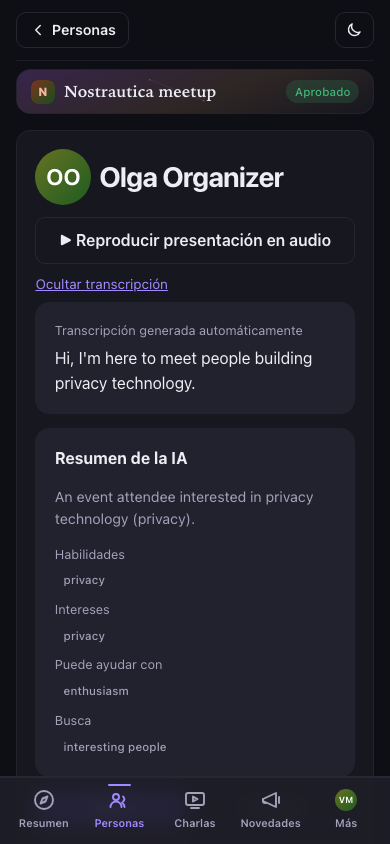
Las presentaciones en video y audio reciben una transcripción automática en cuanto el servicio de emparejamiento del organizador las procesa. En tu propia página o en la de cualquier otra persona, toca Mostrar transcripción debajo del reproductor para leer mientras escuchas o buscar algo en ella, o para cuando simplemente no puedas escuchar en ese momento:
Usa el idioma que quieras. Graba tu presentación y escribe tu perfil en el idioma en el que te sientas más cómodo. No tiene que coincidir con el idioma del evento. La aplicación escribe tus coincidencias y resúmenes en el idioma del evento, y si tu biografía está en otro idioma, le muestra a todos una traducción con el texto original a un toque de distancia ("mostrar original"). Así que exprésate, con tus propias palabras.
Tu propio perfil del evento
En cuanto el servicio de emparejamiento procesa tu presentación, abre Más → Mi perfil del evento para ver exactamente lo que ven de ti los demás, dividido en dos mitades bien diferenciadas. "Lo que escribiste" reúne tu "Sobre ti", habilidades, qué buscas, enlaces y tu presentación de texto si enviaste una, editables directamente (o corregidos del todo volviendo a grabar tu presentación). "Generado a partir de tu presentación" contiene el resumen escrito por la IA, habilidades, intereses, en qué puedes ayudar y qué buscas, todo deducido de lo que grabaste. ¿Algo salió mal en la mitad generada? Edita cualquier campo, ocúltalo, o esconde toda la sección de IA y muestra solo lo que escribiste tú. También hay una nota rápida de "Reportar un problema" por si algo está mal y prefieres avisarlo en vez de corregirlo por tu cuenta. Guarda, y los demás asistentes ven tu corrección de inmediato, y su vista de tu perfil muestra una pequeña insignia de "Editado por el asistente" para que sepan que no es puramente automático.
4. Personas
Toca Personas en la barra inferior para ver quién está en el evento. Es una sola lista, y tus coincidencias, si tienes alguna, van arriba de todo.
Un campo de búsqueda arriba encuentra personas por nombre, biografía o habilidad.
Si el coordinador ya te emparejó con alguien, esas personas aparecen primero, agrupadas bajo los encabezados Coincidencias fuertes y Buenas coincidencias. Cada coincidencia muestra el nombre de la persona, una línea de su propia biografía y todo el razonamiento de por qué deberían conocerse, justo ahí en la fila. Debajo, una sección plegada de Temas para romper el hielo guarda las líneas de apertura que sugiere el coordinador.
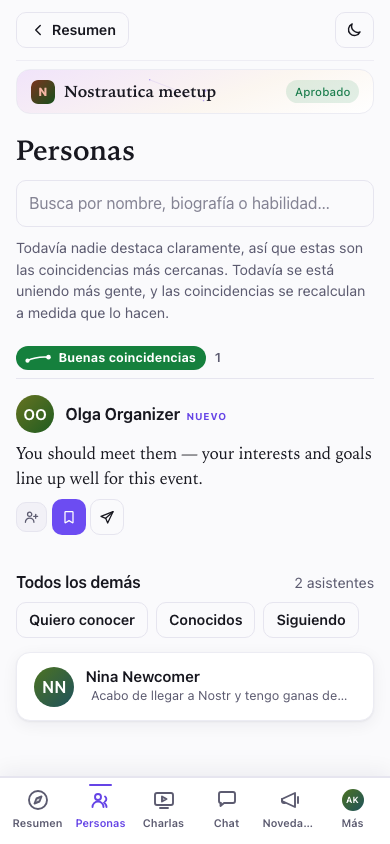
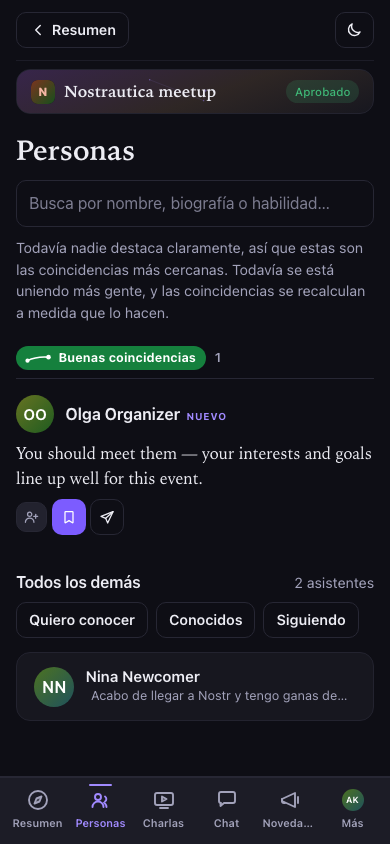
Si todavía nadie destaca con claridad, una línea arriba de la lista lo dice: son tus personas más cercanas por ahora, y las coincidencias se recalculan a medida que se une más gente.
Debajo de las coincidencias, un encabezado de Todos los demás muestra el número de asistentes, luego los botones de filtro Quiero conocer / Conocidos / Siguiendo, y después el resto de la lista completa, fila por fila: un avatar (su foto, o sus iniciales sobre un cuadro de color), nombre y habilidades. La lista se va llenando a medida que responden los relays: las personas aparecen conforme se descifran (los nombres y las fotos se completan un momento después), así que una lista grande en una conexión lenta nunca se queda esperando al relay más lento. Si buscas, o tocas un filtro, las secciones se juntan en una sola lista plana de resultados.
Cada persona, sea coincidencia o no, tiene las mismas tres acciones rápidas en su fila: seguir, quiero conocer y mensaje. Puedes usar las tres sin abrir su página.
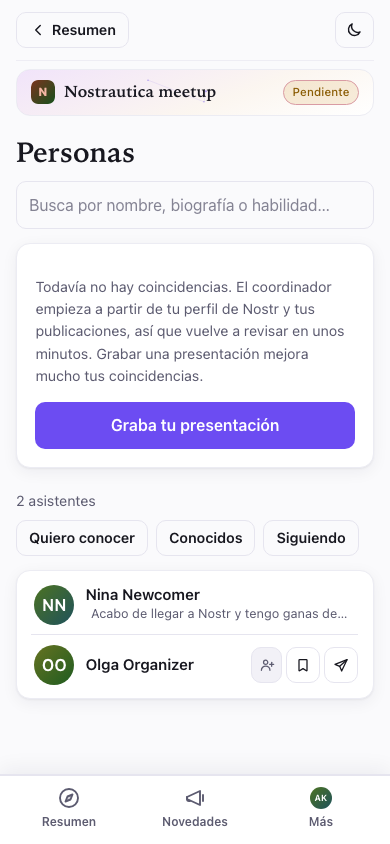
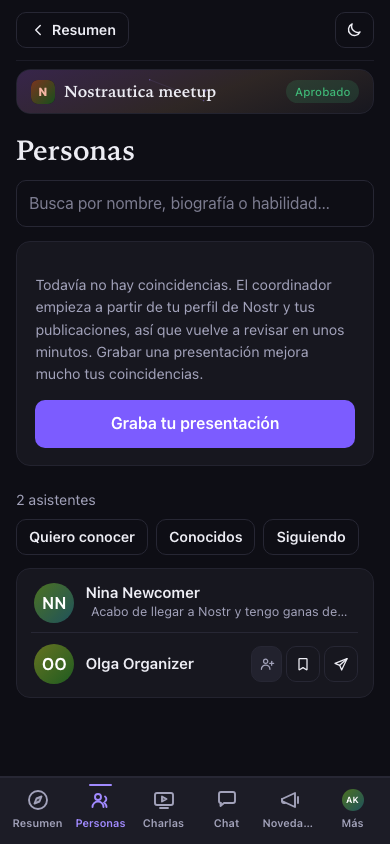
La lista de asistentes está cifrada para los asistentes aprobados, así que hasta que te aprueben (o justo en el momento antes de que se sincronice) la pantalla Personas se queda vacía y te dice por qué. Eso es el modelo de privacidad funcionando, no un error:
Toca el nombre o la fila de una persona para abrir su página: su video de presentación, en qué trabaja, qué busca, un resumen escrito por la IA una vez que corrió el emparejamiento, y sus publicaciones públicas recientes. Si es una coincidencia tuya, la página repite el razonamiento y agrega Detalles de la puntuación (similitud, complementariedad y puntuación general, en porcentajes) y un botón de Preséntanos.
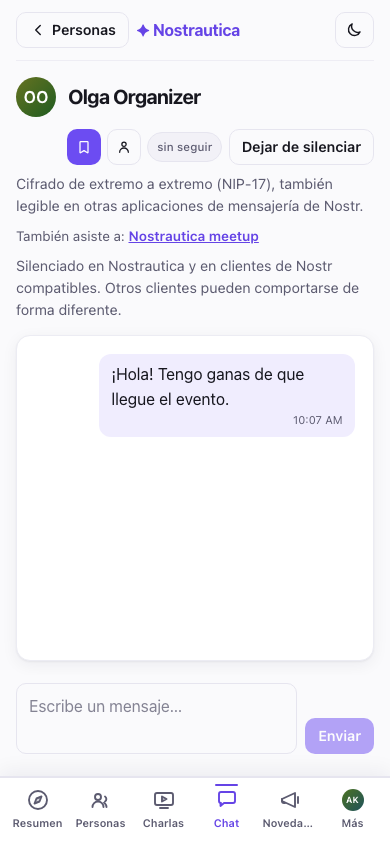
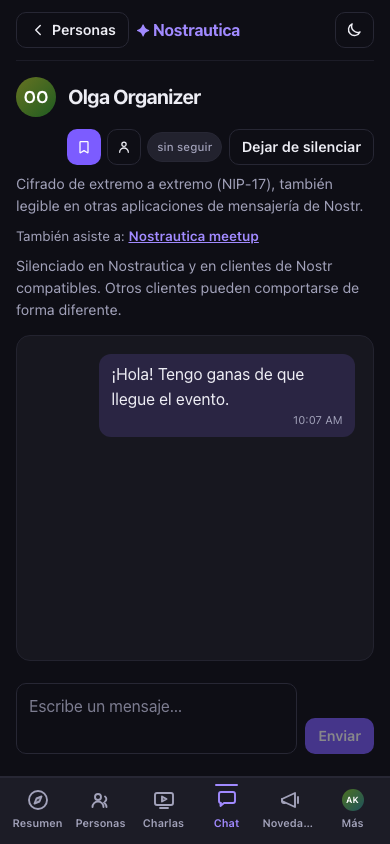
En la página de una persona puedes Seguir a esa persona, tocar Mensaje para iniciar un chat privado (ver §5) y, en privado (nadie más ve esto jamás), marcar Quiero conocer o Ya nos conocimos ✓, y dejar una nota privada ("el baterista con la startup de redes mesh"). Vuelve a cargar la página y todo queda guardado. En una coincidencia, Mensaje abre el editor ya con la línea de apertura sugerida por el coordinador, que puedes editar o borrar antes de enviar. Si alguien te está molestando, Silenciar lo saca de tu lista de Personas y de tus mensajes (es un silenciamiento estándar de Nostr, así que también se aplica en otras aplicaciones de Nostr):
En el evento, usa la lista: busca a tus mejores coincidencias, menciona que la aplicación te lo dijo. No hay mejor manera de romper el hielo.
Las coincidencias solo aparecen cuando el coordinador del organizador procesó las presentaciones de unas cuantas personas, así que si todavía nadie destaca, solo significa que la sala apenas se está calentando. Graba primero tu propia presentación (§3); eso es lo que te pone en las coincidencias de los demás.
4.5 Charlas (si el organizador las activó)
Algunos eventos permiten que los asistentes envíen charlas cortas pregrabadas en vez de reunirse en persona, o antes de hacerlo. Si está activado para tu evento, aparece una pestaña de Charlas en la barra inferior. Toca Enviar una charla, dale un título y una descripción corta, y luego elige cómo vas a dar el video:
- Grabarlo en el navegador (como tu presentación, §3),
- Subir archivo si ya tienes uno, o
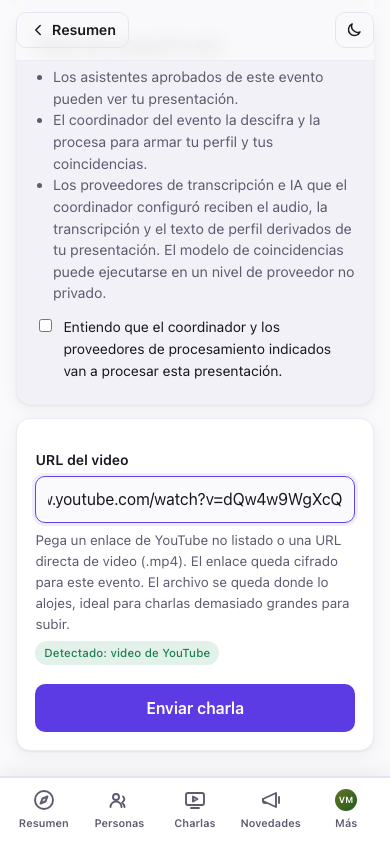
- Pegar una URL: un enlace de YouTube que no sale en las búsquedas o un enlace directo a un .mp4. Esta es la opción para una charla demasiado pesada para subir; el video se queda donde lo alojes y solo el enlace queda cifrado para el evento.
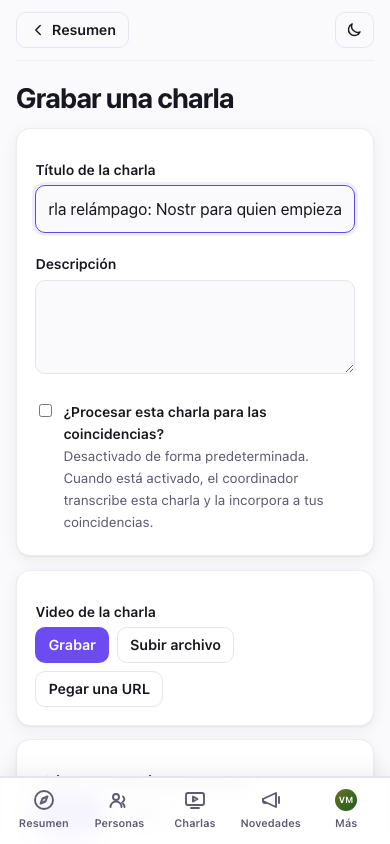
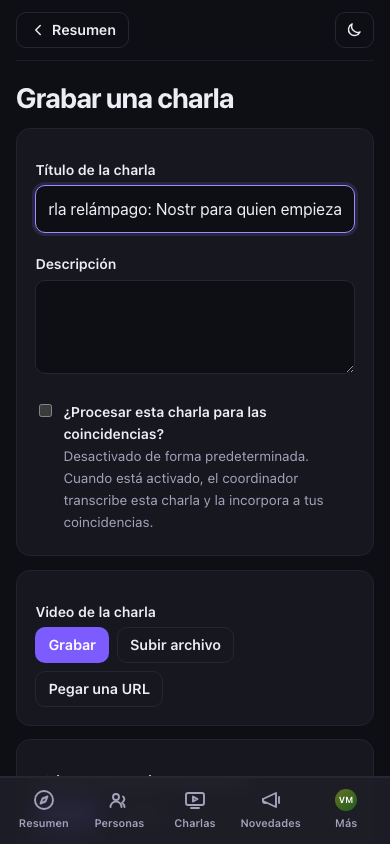
También hay una casilla de "¿Procesar esta charla para las coincidencias?", desactivada por defecto: déjala así y tu charla simplemente se publica para que la gente la vea; actívala y el coordinador también la transcribe y la usa para afinar tus coincidencias. (Las charlas con URL pegada nunca se procesan: son solo para ver.) De cualquier forma, la charla pasa primero por el organizador para publicarse antes de que nadie la vea, así que no esperes que aparezca al instante.
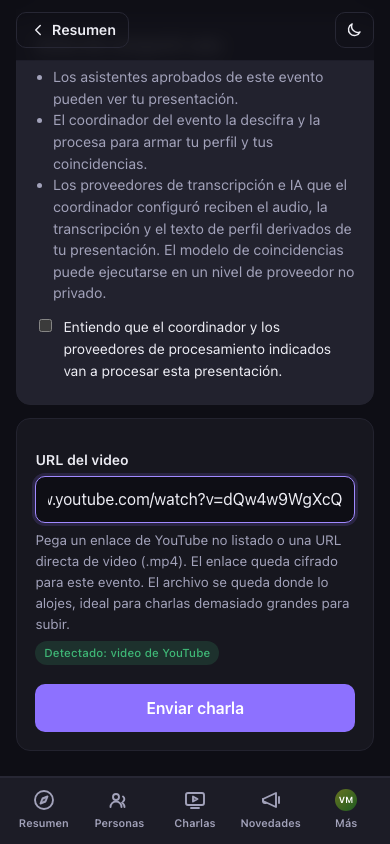
Al pegar un enlace, la aplicación confirma enseguida que lo reconoció:
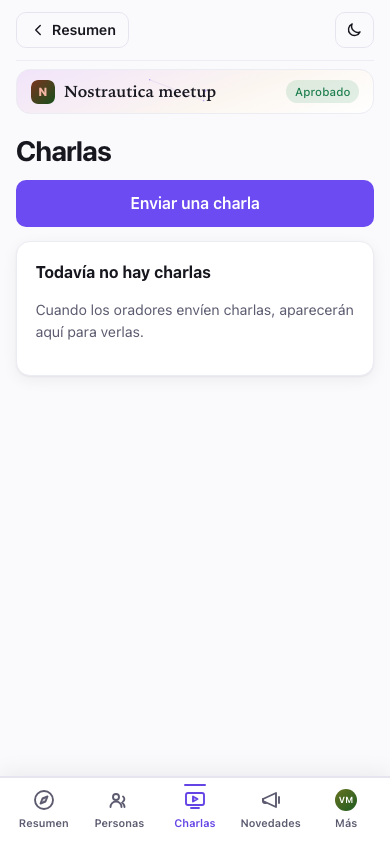
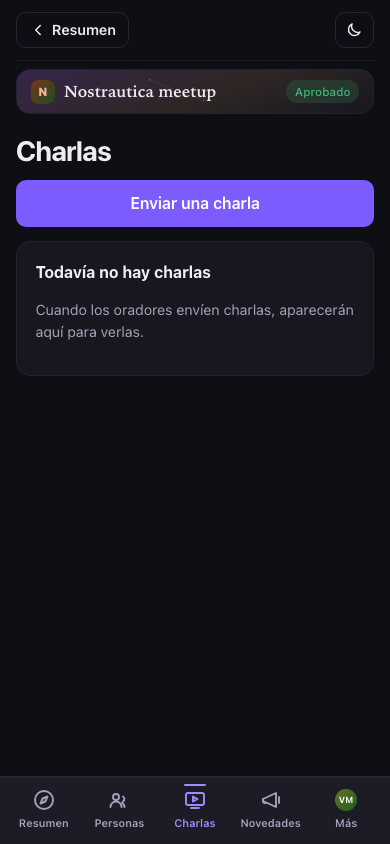
Ver una charla recuerda dónde te quedaste, así que puedes cerrar la aplicación y retomarla después, y el reproductor tiene un control de velocidad (1×/1,5×/2×) para avanzar más rápido en una charla larga. Hay transcripción disponible cuando quien la presentó activó el procesamiento.
5. Escribe a otras personas
La página de cualquier persona tiene un botón de Mensaje. Tócalo para abrir una conversación privada y cifrada de extremo a extremo:
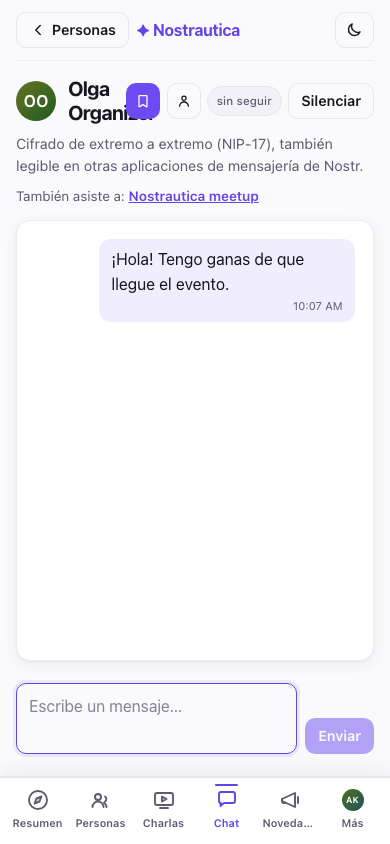
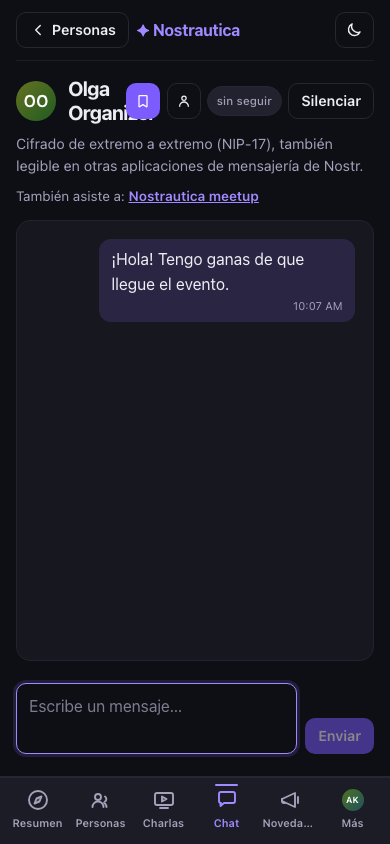
Tus mensajes viven bajo Más → Mensajes, que lista cada conversación, la más reciente primero:
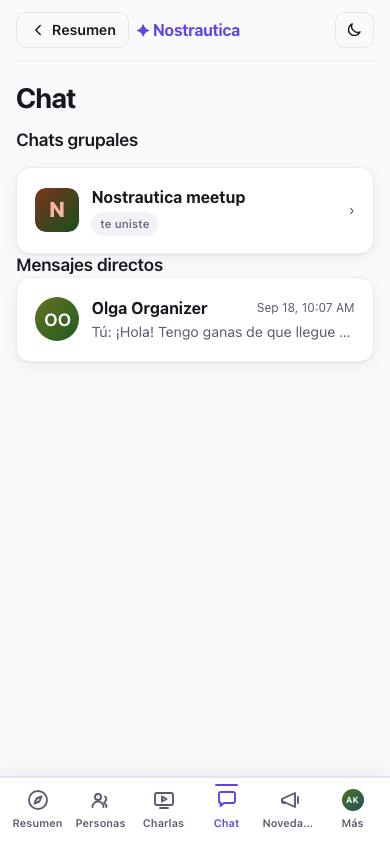
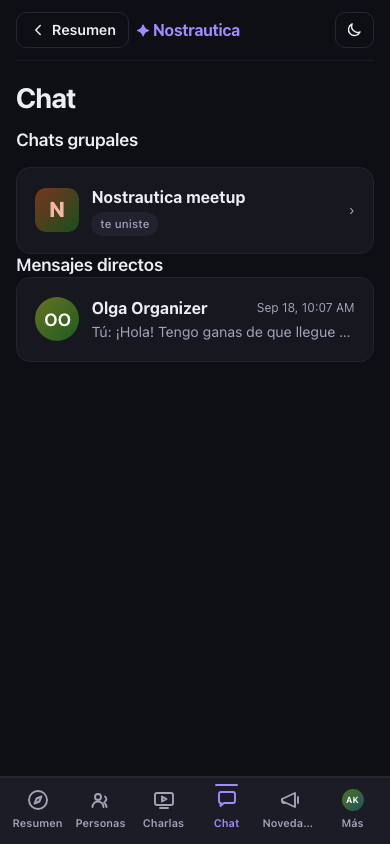
Como son mensajes privados estándar de Nostr, también funcionan con otras aplicaciones de mensajería de Nostr: la otra persona puede responder desde la app de Nostr que use, y tu conversación aparece ahí también. No está encerrada dentro de este evento.
5.5 Chat grupal (experimental)
Si el organizador activó el Chat grupal, aparece una pestaña de Chat en cuanto te aprueban: una sola sala cifrada para todo el evento, separada de los mensajes uno a uno. Funciona como cualquier chat: los mensajes aparecen en la sala a medida que la gente los envía, los separadores de día marcan el paso del tiempo, y puedes alternar entre una vista de burbujas y un registro compacto estilo IRC con un interruptor arriba de los mensajes. Es de verdad cifrado de extremo a extremo (un protocolo llamado Marmot/MLS), aunque el servicio de emparejamiento del organizador administra el grupo (agrega y quita personas conforme las aprueban o las revocan) y puede leerlo. La aplicación te lo dice de antemano, cada vez que abres la pestaña.
Funciona en todos tus dispositivos, automáticamente. Abre la pestaña Chat en un segundo teléfono o en otro navegador y se une al grupo por sí solo, sin ningún código que escanear ni ningún paso de emparejamiento previo. Hay algo que viene directo de cómo funciona el protocolo, no es un error: un dispositivo solo ve los mensajes enviados después de unirse. No hay forma de sincronizar el historial en un dispositivo recién agregado.
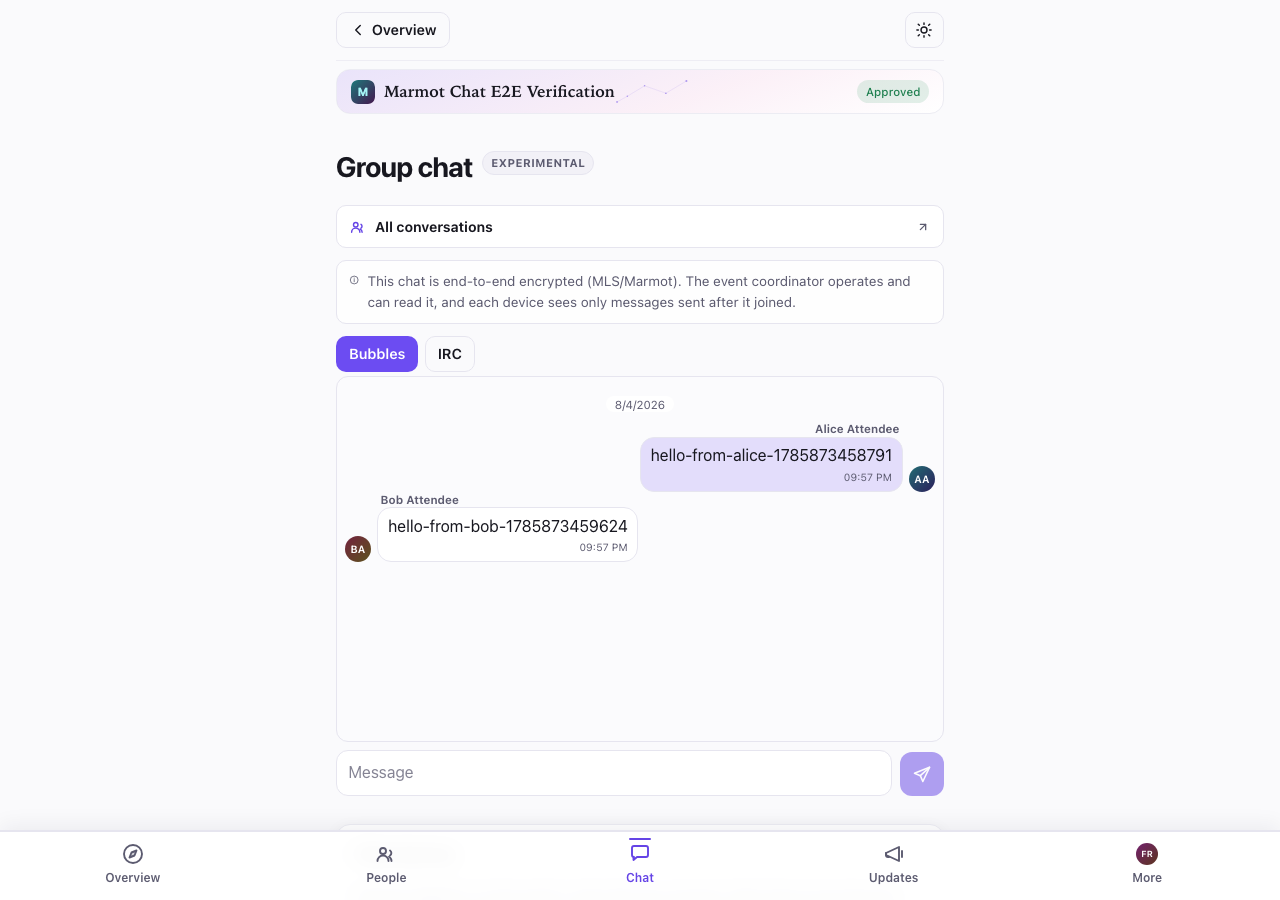
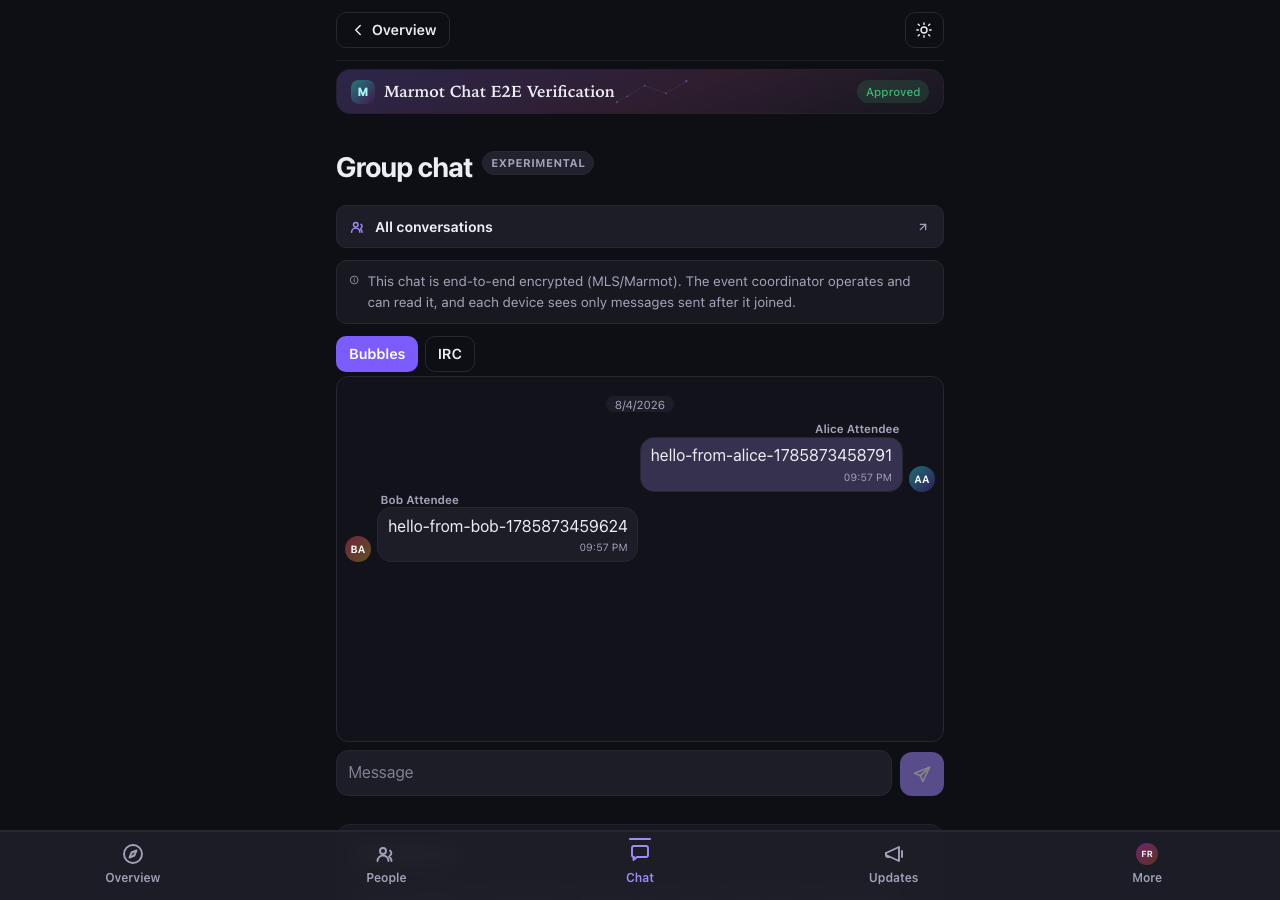
Esta función está marcada como Experimental por una razón: es nueva (la interoperabilidad con otras aplicaciones compatibles con Marmot está planeada, pero todavía no es algo con lo que contar), y unirte al grupo puede tardar un poco, o de vez en cuando necesitar un reintento, antes de que empiecen a llegar los mensajes. Si la pestaña se queda atascada en "configurando", dale unos minutos y vuelve a abrirla.
Chatea también desde White Noise u otro cliente Marmot. En Dispositivos de chat puedes vincular una cuenta de White Noise para leer y responder la sala también desde la app White Noise en tu teléfono. Escribe su npub, o toca Usar el npub de mi cuenta si White Noise usa la misma clave con la que iniciaste sesión aquí. Con tu propio npub, eso es todo. Con cualquier otro npub, White Noise recibe una invitación llamada "Nostrautica: confirm White Noise link" con un código corto. Acéptala, escribe el código en Nostrautica antes de 30 minutos y no se lo muestres a nadie. Después, el servicio del organizador invita a tu cuenta de White Noise al chat del evento. Aparece en tu lista de dispositivos y se quita como cualquier otro. Como todo dispositivo nuevo, solo ve los mensajes enviados después de unirse. White Noise tiene que estar en una versión actual. Si la vinculación se rechaza porque el coordinador no puede usar las claves de tu White Noise, actualiza White Noise, ábrelo una vez y vuelve a intentarlo.
6. Tu informe del evento
En cualquier momento, antes, durante o después del evento, abre Informe del evento desde el menú del evento para ver un resumen ordenado de tu paso por él, construido enteramente con tus propias marcas de quiero conocer / ya nos conocimos y notas (§4). Se mantiene activo y editable incluso después de que termine el evento, así que refleja lo que de verdad pasó en el lugar, no solo a quién planeabas ver de antemano.
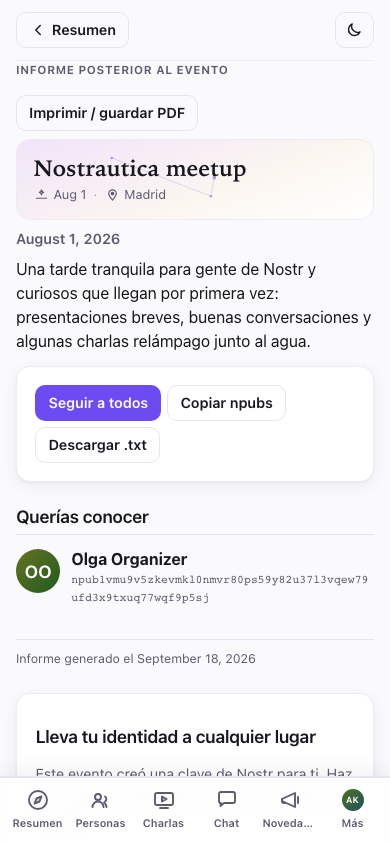
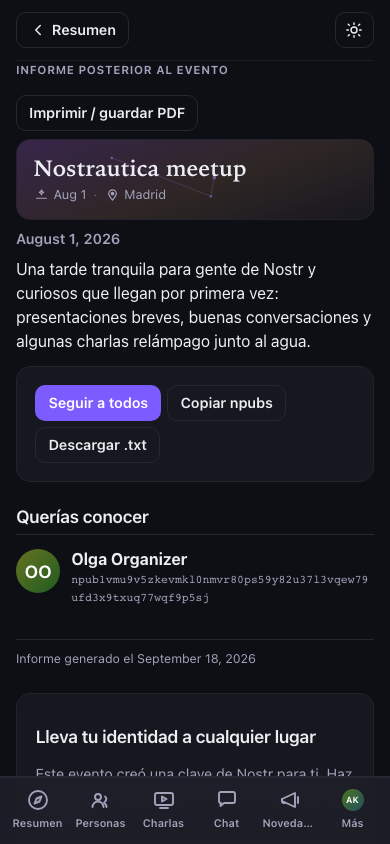
Está organizado en Personas que conociste, Querías conocer (personas que marcaste pero con las que no llegaste a conectar), tus charlas favoritas y tus notas privadas. Tres formas de conservar los contactos una vez que estés de vuelta en casa:
- Seguir a todos: un solo toque, con una lista para desmarcar antes a quien prefieras no seguir. Es un único agregado a tu propia lista de seguidos de Nostr, hecho de forma local. La aplicación nunca publica una lista pública de "estas son las personas que conocí en este evento", así que a quién conociste de verdad sigue siendo asunto tuyo.
- Copiar npubs / Descargar .txt: una lista simple de nombres y npubs, para pegar en tu propia app de notas. También es solo local, nada se publica.
- Imprimir / guardar PDF: una impresión limpia y sin adornos del informe mismo, para quienes prefieren conservar un rastro en papel.
Si te uniste con una identidad creada por la aplicación, el informe termina con Lleva tu identidad a cualquier lugar: un empujón más, con un enlace directo, para hacer una copia de seguridad de tu clave y verla funcionando en Primal, Damus, Amethyst o Yakihonne: el mismo momento de "cambiar a Nostr" que se describe más abajo, justo cuando es más relevante.
7. Después: tu perfil es tuyo para quedártelo
Sorpresa: la cuenta que acabas de usar es una identidad de Nostr: un inicio de sesión que te pertenece a ti, no a esta aplicación ni a ninguna empresa. La pestaña Más empieza con una tarjeta de identidad que muestra tu foto, tu nombre y tu dirección pública (tu npub). Toca el npub para copiarlo:
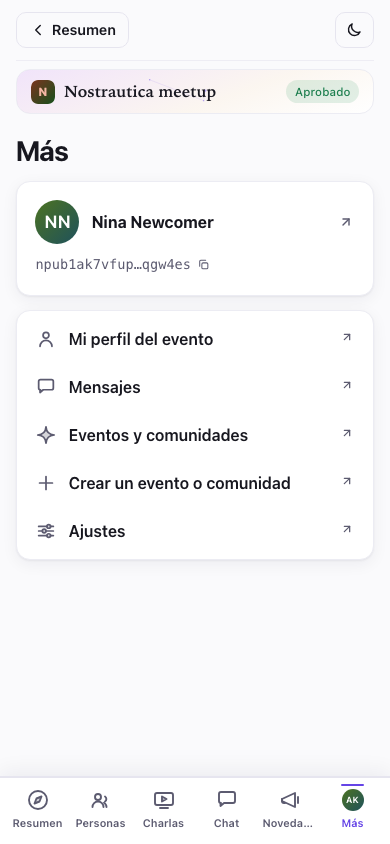
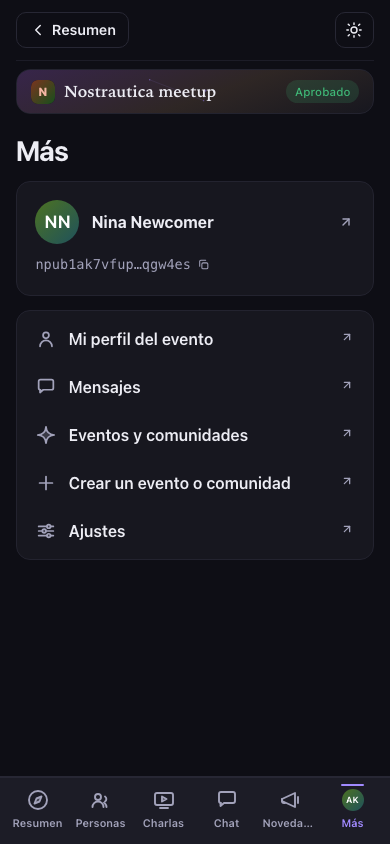
Toca la tarjeta para abrir tu perfil completo, copiar tu clave secreta y saltar a otras aplicaciones de Nostr.
Las personas que seguiste en el evento, tu perfil, todo eso funciona en todo un ecosistema de aplicaciones sociales (Primal, Damus, Amethyst, Yakihonne…). Copia tu clave, abre una de ellas, elige "iniciar sesión con una clave" y pégala. Ya estás ahí.
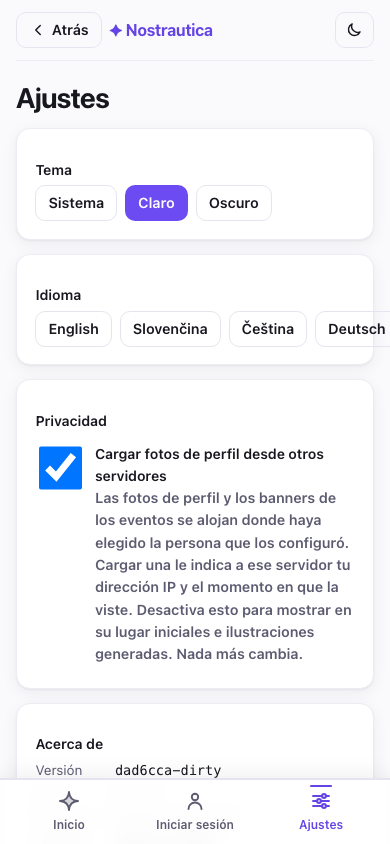
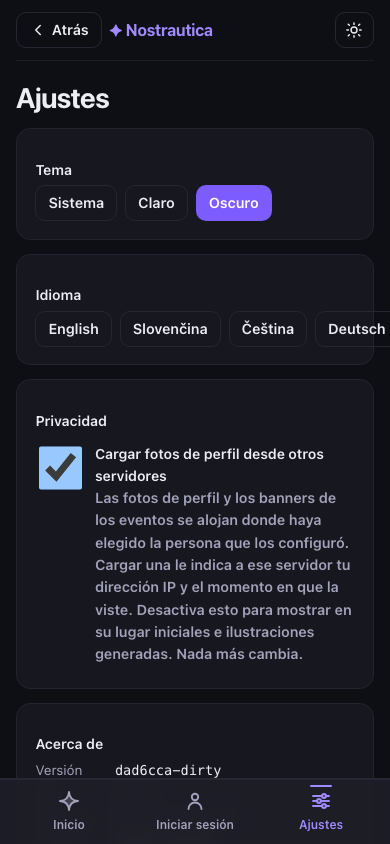
Una cosa más: Más → Ajustes tiene modo oscuro y un selector de idioma (inglés, eslovaco, checo, alemán y español), y tu elección se mantiene:
Publicaciones del organizador y notas solo para miembros. Bajo Novedades encontrarás los anuncios del organizador. Algunos pueden ser solo para miembros, cifrados para que solo los asistentes aprobados puedan leerlos (la dirección de la fiesta posterior, un código de la puerta). Si alguna vez ves una publicación con un candado y el texto "Únete para leer", es una publicación solo para miembros a la que todavía no tienes acceso.
Si necesitas irte
¿Te uniste al evento equivocado, o simplemente cambiaste de opinión? Abre el evento, desplázate hasta abajo y toca Salir del evento. Confirma, y la aplicación envía una solicitud de salida: tu entrada en el directorio, coincidencias y presentación se limpian del lado del coordinador (o del organizador), y quedas fuera. Puedes volver a unirte más tarde; se trata como una solicitud de unión completamente nueva, no como una resurrección de la anterior.
Privacidad, en un párrafo
Tu nombre, foto y biografía son públicos (eso es tu perfil). Tu video de presentación, la lista de asistentes y tus coincidencias están cifrados para que solo los vean los asistentes aprobados de este evento, no el público y no las personas a las que no dejaron entrar. Tus marcas de quiero conocer o ya nos conocimos y notas privadas están cifradas para que solo tú puedas verlas. Tus mensajes están cifrados de extremo a extremo entre tú y la otra persona. El emparejamiento corre sobre un servicio de IA elegido por el organizador, que lee presentaciones y perfiles para escribir sus recomendaciones. Esto es lo que ve alguien externo si abre la lista de asistentes. Nada:
Solución de problemas
Sigo en "esperando aprobación". A menos que hayas usado un enlace de invitación, el organizador aprueba a las personas a mano, así que dale unos minutos, o búscalo en el evento. Puedes cerrar la aplicación sin problema; revisa de nuevo abriendo otra vez el enlace del evento.
El enlace de invitación abrió un navegador donde no tengo sesión iniciada. La aplicación instalada es un navegador distinto del que abre los enlaces. Copia el enlace, abre Nostrautica desde la pantalla de inicio y pégalo en Agregar un evento desde un enlace, en la pantalla de eventos (§1).
La cámara no arranca. El teléfono o el navegador está pidiendo permiso de cámara. Busca el aviso (a menudo en la barra de direcciones) y permítelo. Si no aparece ningún aviso, prueba con otro navegador.
Tengo un teléfono nuevo, o borré el navegador. Abre la aplicación, toca ¿Ya tienes Nostr? Inicia sesión → Pegar una clave y pega la clave secreta que guardaste al unirte. Misma cuenta, mismos eventos. (Por eso importa guardar esa clave.) Si tú organizaste un evento, tu acceso completo de organizador (aprobar personas, la pantalla de administración, todo) vuelve también, de forma automática, con esa misma clave; no necesitas una copia de seguridad aparte del evento en sí.
Todavía no aparecen coincidencias. Grabar una presentación es la mejora individual más grande que puedes hacer aquí. Después de eso, las coincidencias tardan un poco en calcularse y necesitan que se unan y graben también otras personas. Revisa de nuevo pronto.
No veo la lista de asistentes ni los videos. Primero te tienen que aprobar. Si te acaban de aprobar, vuelve a abrir el evento y dale un momento.
Toqué Salir del evento pero sigue apareciendo pendiente. Si estabas sin conexión cuando lo tocaste, la solicitud queda en cola y la aplicación te dice con claridad que todavía no has salido. Se envía en cuanto vuelvas a conectarte.
¿Por qué parece que la aplicación está esperando para actualizarse? Pospone la recarga mientras estás grabando, mientras tienes una toma terminada pero sin enviar, un archivo o una URL de charla todavía sin enviar, o una presentación escrita como borrador, para que una actualización no pueda aparecer en un momento que te cueste trabajo. Mientras espera, nada se guarda en el disco, así que no dejes una toma terminada ahí por días; envíala o descártala y la actualización se aplica justo después.
¿Reutilizar una presentación antigua me vincula entre eventos? Reutilizar un video o audio tal cual mantiene el mismo bloque cifrado, así que su hash público de texto cifrado puede vincular tu presencia en dos eventos. Copia nueva vuelve a cifrar el archivo con una clave e IV nuevos, le da un hash nuevo y evita ese vínculo específico, aunque no puede borrar otros metadatos ni copias ya publicadas en otro lugar.
Quiero administrar mis dispositivos de chat. Abre Chat → Dispositivos de chat para ver cada dispositivo conectado a tu cuenta en este evento, renombrar el que estás usando o quitar los que ya no uses (un teléfono viejo, un navegador que borraste).
El chat grupal está atascado, o no envía y dice que tal vez me quitaron. Toca Volver a unirte a este chat (aparece junto al error, o bajo el aviso de "configurando"). Le pide al servicio del organizador que vuelva a agregar tu dispositivo. Por lo general tarda menos de un minuto y conserva el dispositivo en el que estás; como con cualquier dispositivo recién agregado, tu vista de la conversación continúa desde ese punto.