Nostrautica: Leitfaden für Teilnehmende
Jemand hat dich zu einem Event eingeladen, das auf Nostrautica läuft. So funktioniert das: du nimmst ein kurzes Video auf, in dem du dich vorstellst, und noch bevor das Event beginnt, sagt dir die App genau, wen du dort unbedingt treffen solltest, und warum. Schluss mit dem Hoffen, am Kaffeeautomaten zufällig die richtige Person zu treffen.
Fünf Minuten Aufwand, alles auf deinem Handy.
1. Öffne deinen Einladungslink
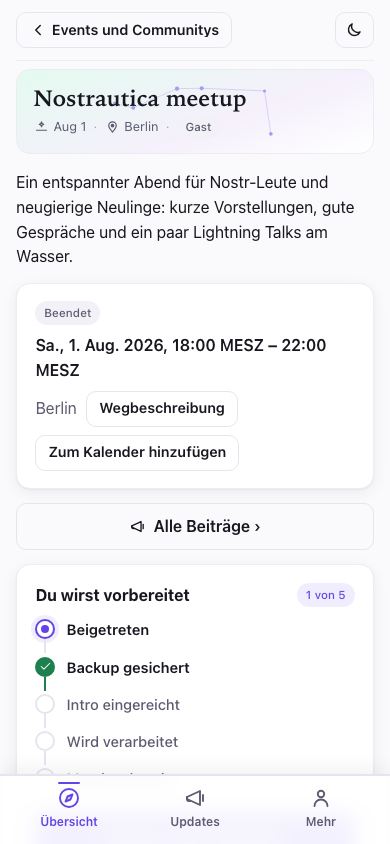
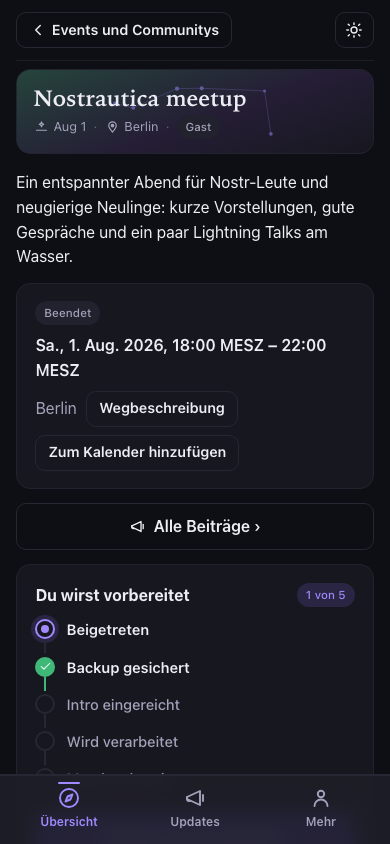
Tippe auf den Link, den du bekommen hast. Du landest auf der Übersicht des Events (worum es geht, wann und wo), mit einem Button zum Beitreten. Hat der Veranstalter schon Ankündigungen gepostet, siehst du auch die aktuellsten gleich hier.
Sobald du in einem Event bist, dreht sich die Leiste unten ganz um dieses Event: Übersicht (wo du gerade bist), Personen, Updates und Mehr (dein Konto, Einstellungen, andere Events) sind immer in der Leiste. Zwei weitere Reiter erscheinen, wenn der Veranstalter sie einschaltet: Talks (§4.5) und Chat (§5.5). Talks steht zwischen Übersicht und Personen, wenn der Veranstalter Talks so eingerichtet hat, dass sie vor dem Event angeschaut werden („Vorab-Aufzeichnung zuerst“), sonst gleich nach Personen. Chat kommt nach Personen, oder nach Talks, wenn beide aktiv sind. Siehst du eines davon nicht, nutzt dieses Event es einfach nicht. Eine kleine Kopfzeile oben zeigt dir immer, in welchem Event du bist und ob du Gast bist, noch auf Genehmigung wartest oder schon dabei bist.
Falls du dir Nostrautica auf den Startbildschirm installiert hast
Eine installierte App ist quasi ihr eigener Browser. Ein Link, auf den du in einer Chat-App tippst, öffnet sich in Safari oder Chrome, und der weiß nichts von der Identität, die du dir in der App eingerichtet hast: andere Sitzung, keine Events. Die Einladung landet also ausgerechnet dort, wo sie nicht funktioniert, und es sieht so aus, als wäre der Link des Veranstalters kaputt.
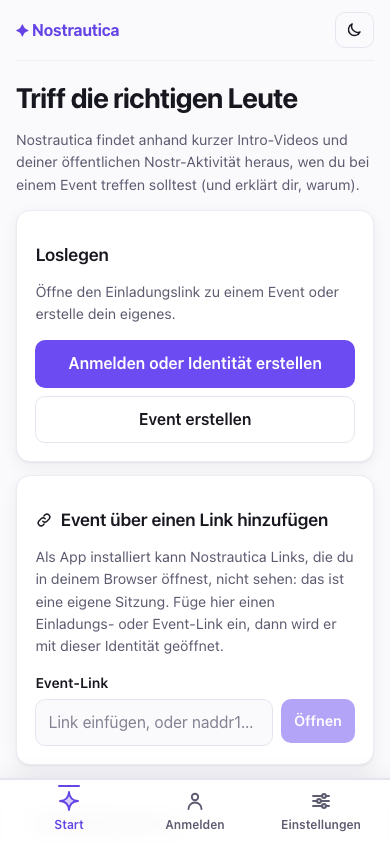
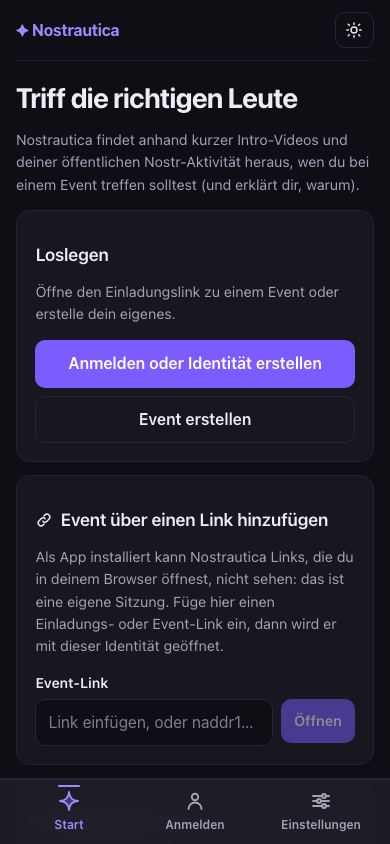
Kopier den Link stattdessen, öffne Nostrautica über den Startbildschirm und
füg ihn unter Event über einen Link hinzufügen auf dem Events-Bildschirm
ein. Er öffnet sich genauso, wie es ein Antippen getan hätte, mit
Einladungscode und allem. Eine reine naddr1…-Adresse funktioniert genauso,
ebenso ein Link zu einer dauerhaften Community statt zu einem Event mit
festem Datum.
2. Beitreten
Tippe auf Diesem Event beitreten und gib an, wie dich andere kennenlernen sollen:
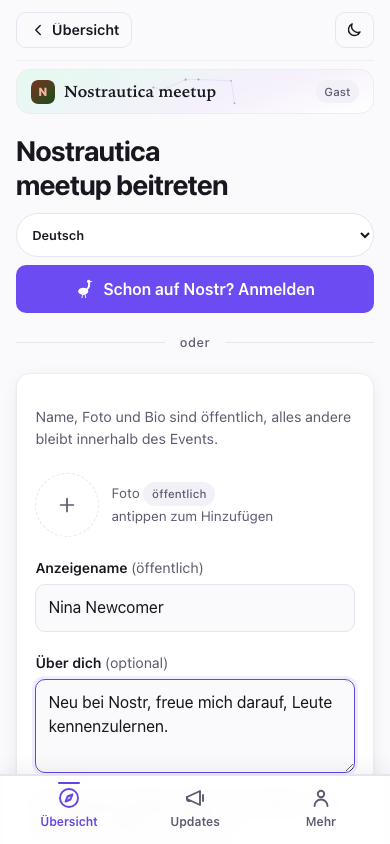
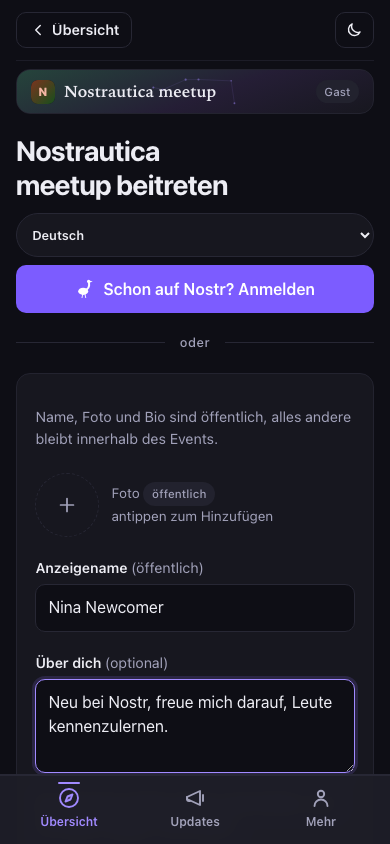
- Foto, Name und „Über dich“: das ist dein öffentliches Profil, wie in jeder anderen Social-App auch. Das Formular sagt das auch klipp und klar: Name, Foto und Bio sind öffentlich, alles andere bleibt innerhalb des Events.
- Fähigkeiten und Wonach suchst du?: darauf läuft das Matching. Sei konkret: „Rust-Entwicklerin, sucht einen Co-Founder“ schlägt „Technik-Enthusiast“ um Längen. Die zusätzliche Minute lohnt sich. Lässt du beides weg, und die Bio auch, kannst du trotzdem beitreten: das Formular weist dich nur sanft darauf hin, dass das Matching noch nichts hat, worauf es aufbauen kann.
- Es gibt eine Checkbox, um eine Öffentliche Zusage veröffentlichen, falls andere sehen sollen, dass du dabei bist. Lass sie deaktiviert, wenn deine Teilnahme innerhalb des Events bleiben soll.
Keine E-Mail, kein Passwort, keine Registrierung. Tippst du auf Identität erstellen & beitreten, erstellt dir die App auf der Stelle eine portable Identität (mehr dazu ganz am Ende: ein netter Bonus obendrauf).
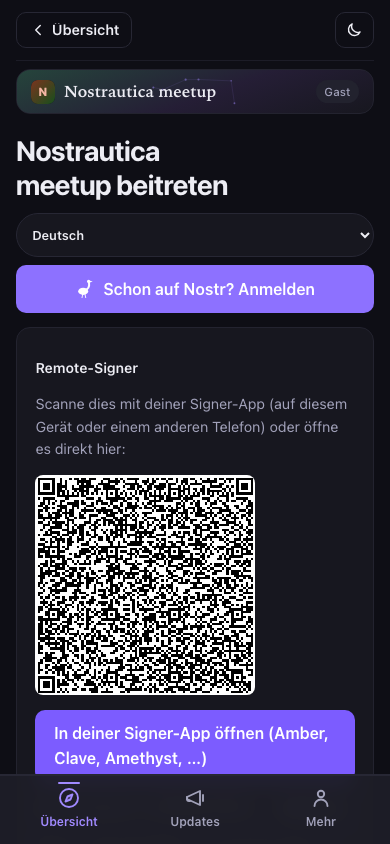
Nutzt du schon eins davon? Tippst du auf Schon auf Nostr? Anmelden, kannst du dich stattdessen mit deinem bestehenden Schlüssel, einer Browser-Erweiterung oder einer Signer-App auf dem Handy (wie Amber oder Clave) anmelden. Dein bestehendes Profil wird übernommen und nur lesbar angezeigt. Die App ändert daran nie etwas.
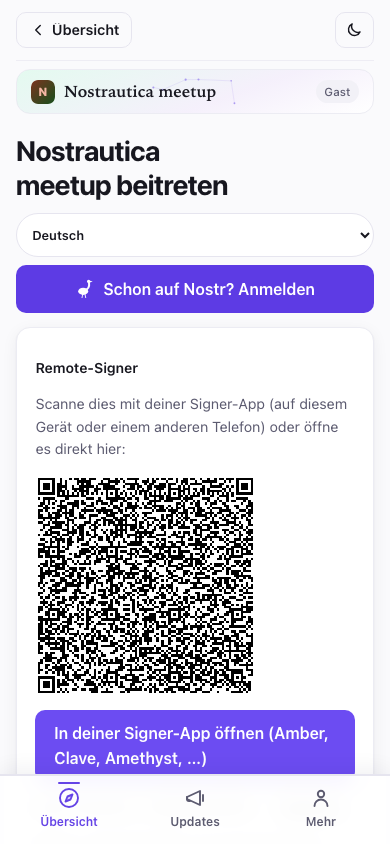
Hat dein Nostr-Profil schon eine Bio, wird sie hier unverändert übernommen. Falls nicht, bekommst du im Beitrittsformular ein eigenes Feld „Über dich“: Text nur für dieses Event, der nie in dein Nostr-Profil zurückgeschrieben wird. So oder so füllst du Fähigkeiten und Wonach suchst du? immer neu aus, sie gelten nur für dieses Event.
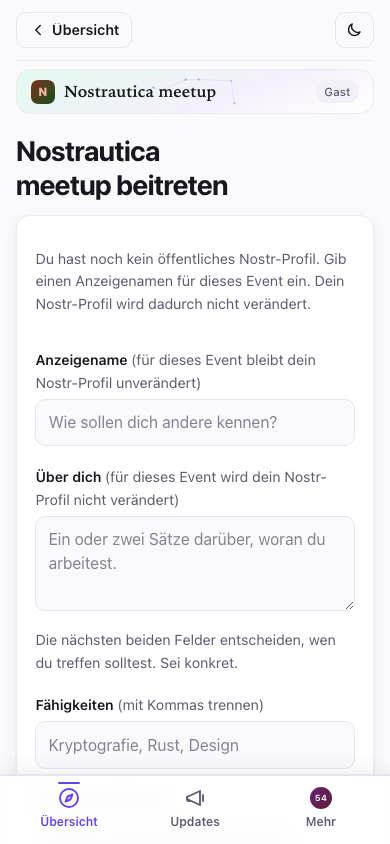
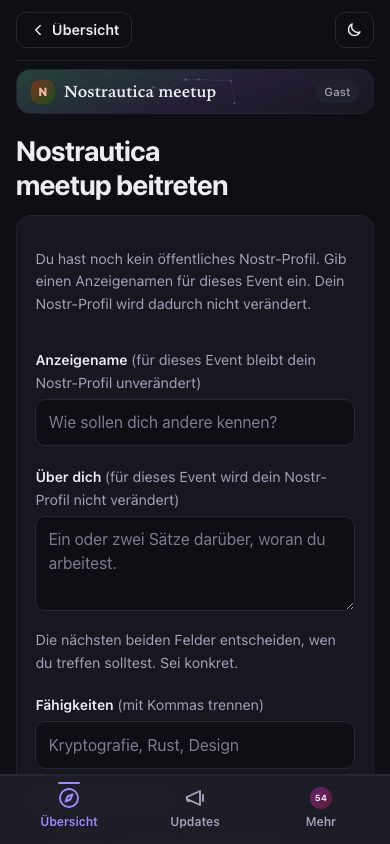
Hat der Veranstalter ein Limit gesetzt, wie lange das Event deine Daten behält, siehst du das direkt im Beitrittsformular, etwa so: „Die Daten dieses Events werden 90 Tage nach seinem Ende gelöscht.“ Das legt der Veranstalter selbst fest, du stellst daran nichts ein; es wird dir nur vorher offengelegt, damit du weißt, worauf du dich einlässt.
Nach dem Absenden passiert eine von zwei Sachen, je nachdem, welchen Link du hattest:
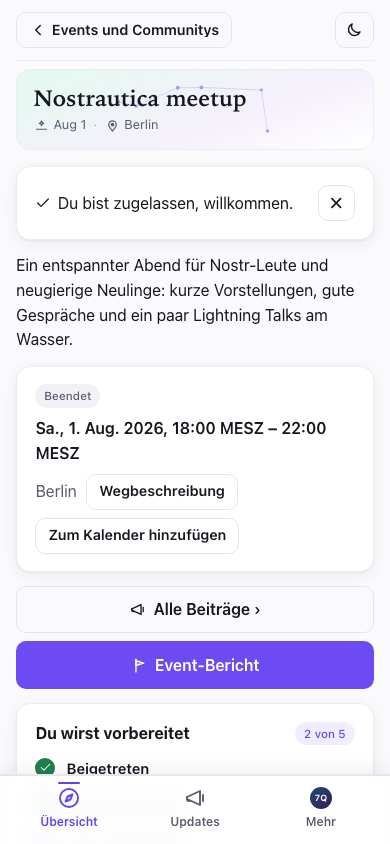
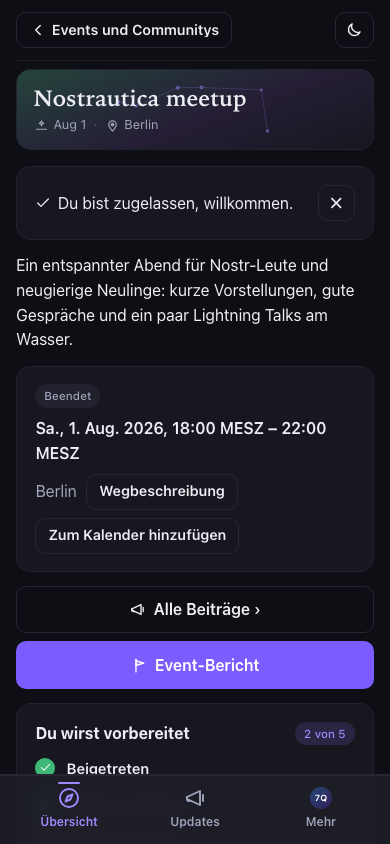
Du bist sofort dabei (bei Einladungslinks, wenn der Matchmaking-Dienst des Veranstalters läuft). Du siehst einen Bildschirm „Du bist dabei“ mit dem Button Sehen, wer hier ist:
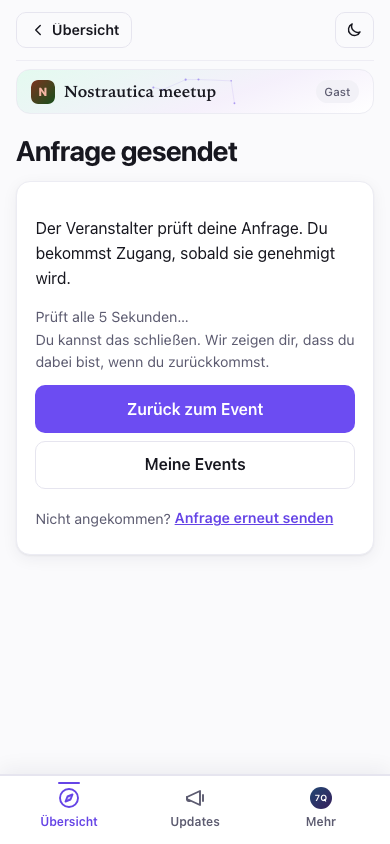
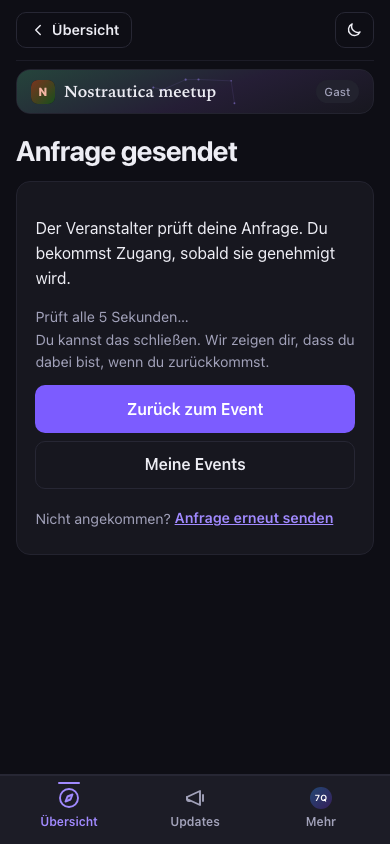
Der Veranstalter genehmigt dich in Kürze: du siehst einen Bildschirm, der auf die Genehmigung wartet. Du kannst die App ruhig schließen, du kommst rein, sobald er dich genehmigt.
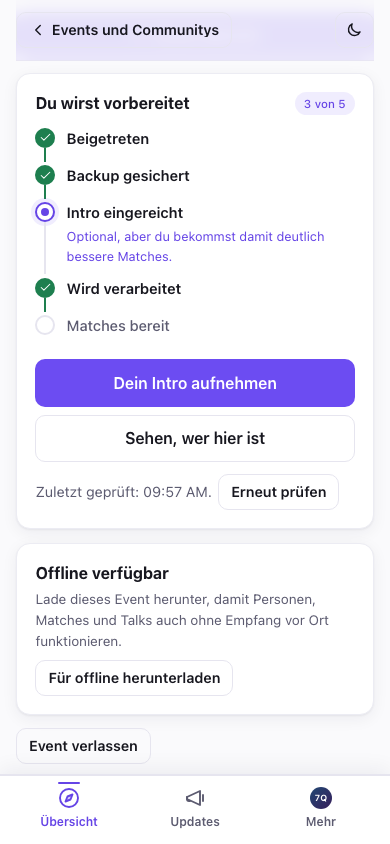
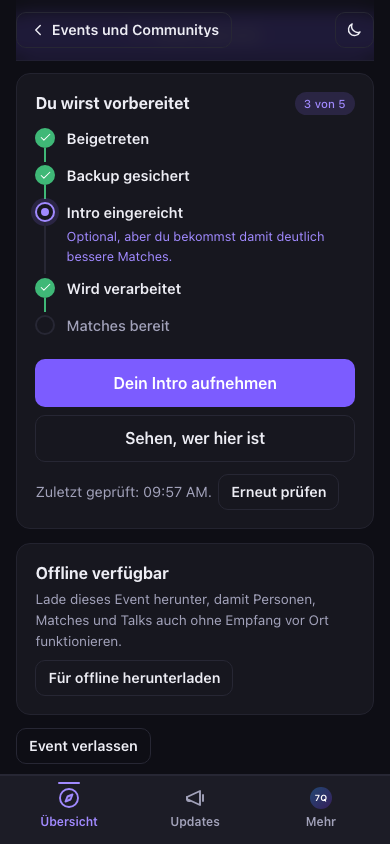
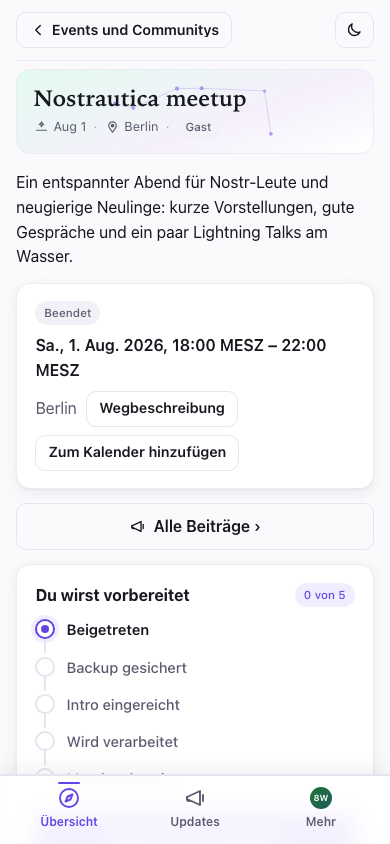
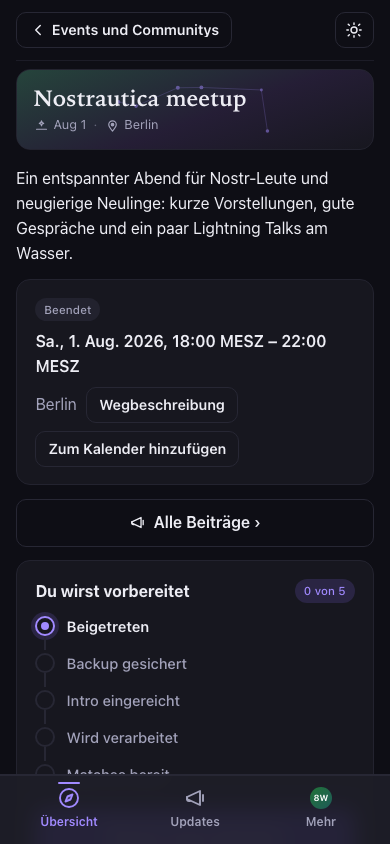
Zurück auf der Übersicht verfolgt eine kurze Checkliste „Du wirst vorbereitet“ genau, wo du gerade stehst (Beigetreten → Backup gesichert → Intro eingereicht → Wird verarbeitet → Matches bereit), und zeigt dir ganz vorne die eine nächste Sache, die ansteht. Kein Rätselraten, warum noch keine Matches da sind: die Liste sagt es dir.
Wenn das Event zu einer Community gehört
Manche Events sind ein Treffen aus einer Reihe, etwa eines monatlichen Bitcoin-Meetups. Bei ihnen ergänzt das Beitrittsformular unter deinem Profil einen Satz: Mit der Anmeldung wirst du auch Mitglied von „…“, und ein Kontrollkästchen Auch der Community „…“ beitreten. Es ist standardmäßig eingeschaltet. Darunter steht, wer was sieht: Die Organisatoren der Community sehen deinen Namen, dein Profil und dass du an diesem Event teilnimmst. Du kannst die Community später wieder verlassen.
- Lass das Kästchen an, und sobald du für das Event genehmigt bist, schickt die App der Community eine Anfrage für dich. Sie wird genehmigt, ohne dass jemand noch einmal prüft, und du bist auch in der Community.
- Schalte es aus, und du trittst nur dem Event bei.
- Später umentschieden? Auf der Übersicht des Events steht eine Karte Du kannst auch „…“ beitreten. Tippe auf Beitreten, um die Anfrage zu senden, oder auf Jetzt nicht, um die Karte auszublenden. Die Karte siehst du auch, wenn du dem Event beigetreten bist, bevor der Veranstalter es mit einer Community verknüpft hat.
Deine Mitgliedschaft in der Community bleibt nach dem Treffen bestehen und gilt auch beim nächsten: Du trittst nicht für jedes Treffen neu bei. Event und Community haben jeweils eine eigene Personenliste, eigene Matches und einen eigenen Gruppenchat, die Leute vom einen Treffen landen also nicht in der Liste eines anderen Events. In einer Community kannst du auch sein, ohne je einem ihrer Events beigetreten zu sein, wenn du direkt eingeladen wurdest.
Funktioniert auch mit schlechtem WLAN vor Ort
Weiter unten auf derselben Übersichtsseite gibt es, sobald du genehmigt bist, eine Karte Für offline herunterladen. Tippst du darauf, lädt die App Personen, Matches und Talks im Voraus herunter, und dazu gleich die Bildschirme, die sie anzeigen (Personen, Talks, die Seite eines Talks, Aufnehmen, Mein Profil, Updates), sodass du alles auch ohne Empfang durchsehen kannst; praktisch in einem vollen Raum, in dem sich alle Handys um dieselbe schwache Verbindung streiten. Frühere Versionen luden zwar die Daten, konnten eine Ansicht wie Talks offline aber trotzdem nicht öffnen; jetzt kommen die Bildschirme gleich mit. Die Videos und Audiodateien selbst werden weiterhin nicht im Voraus heruntergeladen (nur alles andere), und du kannst jederzeit auf Offline-Kopie aktualisieren tippen, um sie zu erneuern. Konnte etwas nicht geladen werden, sagt dir die Karte das, statt so zu tun, als wäre alles vollständig.
Sichere deinen Schlüssel (30 Sekunden, mach es wirklich)
Nach dem Beitreten zeigt dir die App eine Backup-Karte mit deinem geheimen Schlüssel. Tipp auf Meinen geheimen Schlüssel kopieren und füg ihn in deinen Passwort-Manager ein. Es ist der einzige Weg zurück in dein Konto, falls du dein Handy verlierst. Es gibt keine „Passwort vergessen“-Mail, weil keine Firma dein Konto verwaltet. („Weitere Möglichkeiten zum Sichern“ kann dir einen Wiederherstellungslink per E-Mail schicken oder eine passwortgeschützte Datei erstellen.)
3. Nimm dein Intro auf
Das ist der Teil, der das Matching wirklich gut macht. Er ist optional: auch ohne Intro wirst du gematcht, anhand deiner öffentlichen Nostr-Aktivität und deiner Profil-Bio, aber mit Intro hat das Matching viel mehr, worauf es aufbauen kann. Tippe auf der Event-Seite auf Intro aufnehmen / aktualisieren. Du hast drei Wege, dich vorzustellen. Wähl, was zu dir passt:
Warum der Aufwand? Die Aufnahme einer Intro ist optional, aber empfohlen. Sie gibt dem Matching mehr, womit es arbeiten kann, also bekommst du bessere Matches. Andere Teilnehmende können sie sich anhören oder ansehen und ein Gefühl dafür bekommen, ob es zwischen euch passen könnte. Projekte und Fähigkeiten sind beim Matching nur die halbe Geschichte, der Rest ist ein Gefühl, das eine KI allein nicht erfassen kann. Und nimmst du ein Video auf, erkennen dich die Leute später tatsächlich wieder, wenn sie dich in der Menge entdecken.
- Video (die Standardoption): tippe auf Kamera aktivieren, dann auf ● Aufnehmen. Sprich bis zu eine Minute lang: wer du bist, woran du arbeitest, wonach du suchst. Drück auf ■ Stopp (die Aufnahme stoppt beim Zeitlimit auch von selbst), sieh sie dir noch mal an, und tippe auf Übernehmen, oder auf Neu aufnehmen, bis du zufrieden bist.
- Audio: dasselbe Prinzip, ohne Kamera. Tippe auf Mikrofon aktivieren, behalte den Pegelanzeiger im Blick, um sicherzugehen, dass du zu hören bist, und dann auf ● Audio aufnehmen.
- Text: gar keine Aufnahme. Schreib ein paar Sätze darüber, wer du bist und wonach du suchst; das fließt genauso in deine Matches ein wie eine gesprochene Intro, und (anders als bei Video/Audio) wird nie etwas transkribiert: der Text, den du geschrieben hast, ist das Einzige, was dein Gerät verlässt.
Bevor irgendetwas hochgeladen wird, sagt dir die App unmissverständlich, wer es verarbeitet: die Teilnehmenden des Events, der Matchmaking-Dienst des Veranstalters, falls es einen gibt, und welche KI-Anbieter das Audio bzw. Transkript zu sehen bekommen (oder bei Text-Intros nur den Text). Du musst eine Checkbox anhaken, dass du das gelesen hast. Deine Intro selbst sieht niemand außerhalb der Teilnehmenden dieses Events.
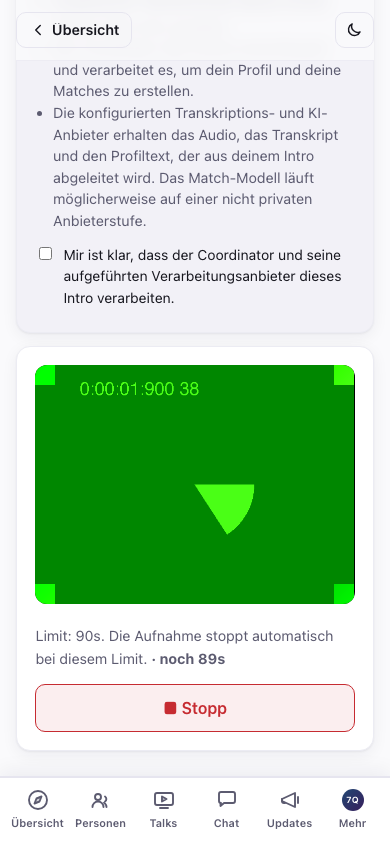
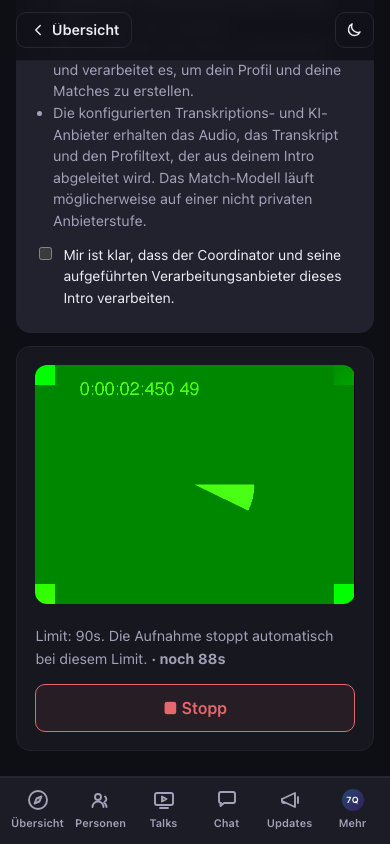
Die App aktualisiert sich im Hintergrund von selbst, aber nie in einem Moment, der dich Arbeit kosten würde. Sie wartet mit dem Neuladen, bis du gesendet oder verworfen hast, damit ein Update nicht mitten in der Aufnahme landet und dir eine Aufnahme zunichtemacht. (Sieh unter Fehlerbehebung nach, falls du dich fragst, warum ein Update zu warten scheint.)
Schon für ein anderes Event aufgenommen? Falls ja, zeigt dieser Bildschirm oberhalb der Aufnahme eine Wiederverwendungsgalerie: jedes Video, Audio oder jede Text-Intro, die du je bei einem früheren Event erstellt hast, mit einer kurzen Vorschau, damit du sie auseinanderhalten kannst. Verwende ein Video oder eine Audioaufnahme unverändert weiter, oder nimm Neue Kopie, um sie für dieses Event neu zu verschlüsseln, ohne neu aufzunehmen; bei Text übernimmt Diesen Text verwenden den Inhalt direkt in den Editor, sodass du ihn unverändert senden oder erst noch anpassen kannst. Die lokale Bibliothek speichert oder zeigt das Ursprungsevent nicht an, und falls du lieber willst, dass sich die Kopie für dieses Event nicht zu jenem zurückverfolgen lässt, erledigt das Neue Kopie (die Fehlerbehebung erklärt den Mechanismus, falls dich das interessiert).
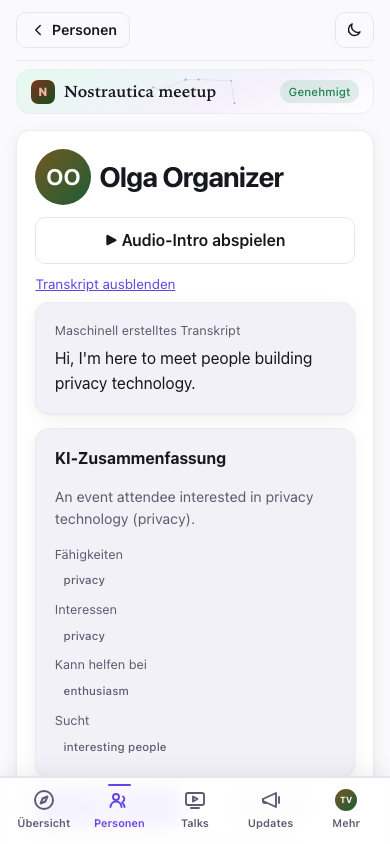
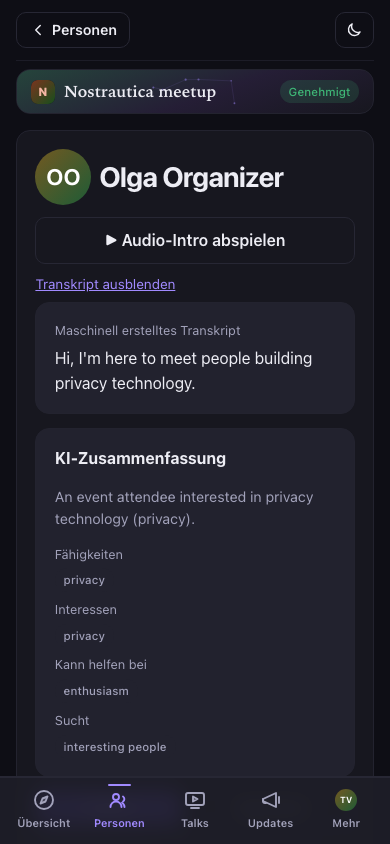
Video- und Audio-Intros bekommen automatisch ein Transkript, sobald sie der Matchmaking-Dienst des Veranstalters verarbeitet hat. Auf deiner eigenen oder einer fremden Profilseite tippst du unter dem Player auf Transkript anzeigen, um mitzulesen oder darin zu suchen, oder wenn du gerade einfach nicht zuhören kannst:
Nutze, welche Sprache du willst. Nimm deine Intro auf und schreib dein Profil in der Sprache, in der du dich am wohlsten fühlst. Sie muss nicht mit der Sprache des Events übereinstimmen. Die App schreibt deine Matches und Zusammenfassungen in der Sprache des Events, und ist deine Bio in einer anderen Sprache, zeigt sie allen eine Übersetzung, mit dem Original nur einen Klick entfernt („Original anzeigen“). Also sei einfach du selbst, in deinen eigenen Worten.
Dein eigenes Event-Profil
Sobald der Matchmaking-Dienst deine Intro verarbeitet hat, öffne Mehr → Mein Event-Profil, um genau zu sehen, was alle anderen über dich sehen, aufgeteilt in zwei ehrliche Hälften. „Du hast geschrieben“ umfasst deinen Über-dich-Text, Fähigkeiten, Wonach-du-suchst, Links und deine Text-Intro, falls du eine geschickt hast; direkt bearbeitbar (oder richtig korrigiert, indem du deine Intro neu aufnimmst). „Aus deiner Intro generiert“ enthält die von der KI geschriebene Zusammenfassung, Fähigkeiten, Interessen, womit du helfen kannst und wonach du suchst, alles abgeleitet aus dem, was du aufgenommen hast. Stimmt etwas in der generierten Hälfte nicht? Bearbeite ein einzelnes Feld, blende nur dieses aus, oder blende den ganzen KI-Abschnitt aus und zeig nur, was du selbst geschrieben hast. Es gibt auch eine kurze Notiz „Ein Problem melden“, falls etwas nicht stimmt und du es lieber meldest, statt es selbst zu korrigieren. Speicherst du, sehen andere Teilnehmende deine Korrektur sofort, und ihre Ansicht von dir zeigt ein kleines Abzeichen „Von der teilnehmenden Person bearbeitet“, damit sie wissen, dass es nicht rein automatisch entstanden ist.
4. Personen
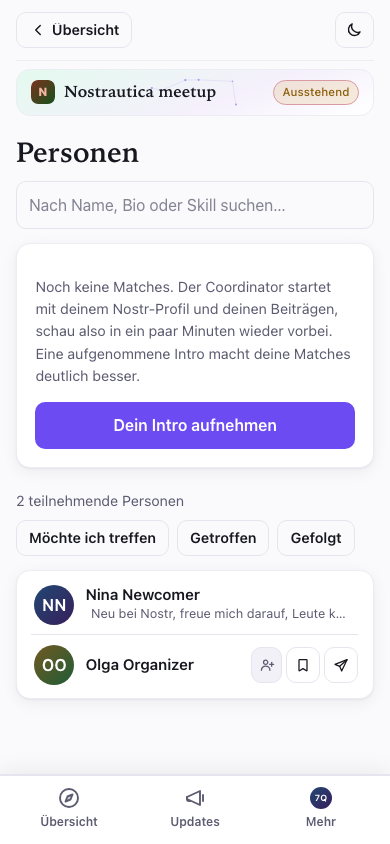
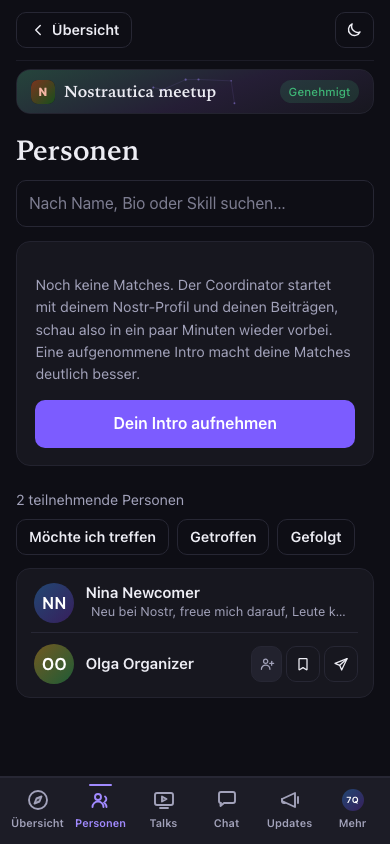
Tippe unten in der Leiste auf Personen, um zu sehen, wer alles da ist. Es ist eine einzige Liste, und deine Matches, falls du welche hast, stehen ganz oben.
Ein Suchfeld oben findet Personen nach Name, Bio oder Fähigkeit.
Hat dich der Coordinator mit jemandem gematcht, stehen diese Personen ganz oben, gruppiert unter den Überschriften Starke Matches und Gute Matches. Jedes Match zeigt Namen, eine Zeile aus der eigenen Bio und die ganze Begründung, warum ihr euch treffen solltet, direkt in der Zeile. Darunter liegt ein eingeklappter Abschnitt Gesprächseinstiege mit den vorgeschlagenen Eröffnungssätzen des Coordinators.
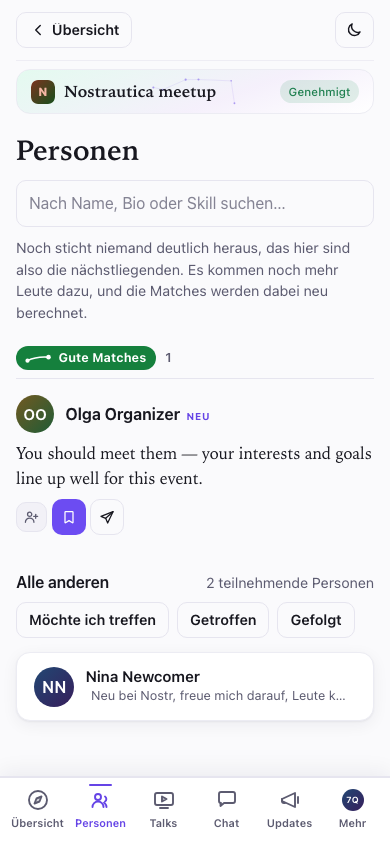
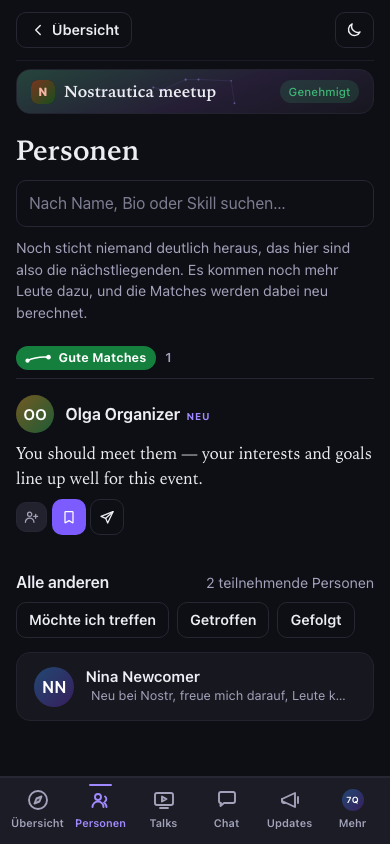
Sticht noch niemand deutlich heraus, steht das auch so über der Liste: das hier sind vorerst deine nächstliegenden Personen, und die Matches werden neu berechnet, sobald mehr Leute dazukommen.
Unter den Matches nennt die Überschrift Alle anderen die Zahl der Teilnehmenden, danach kommen die Filter-Buttons Möchte ich treffen / Getroffen / Gefolgt, und dann die komplette Liste als einzeilige Einträge: Avatar (Foto, oder die Initialen auf einer farbigen Kachel), Name und Fähigkeiten. Die Liste füllt sich, sobald Relays antworten: Personen erscheinen, während sie entschlüsselt werden (Namen und Fotos folgen einen Moment später), sodass eine große Liste auf einer langsamen Verbindung nie am langsamsten Relay hängen bleibt. Suchst du, oder tippst du einen Filter an, klappen die Abschnitte zu einer einzigen flachen Ergebnisliste zusammen.
Jede Person, ob gematcht oder nicht, hat dieselben drei schnellen Aktionen direkt in ihrer Zeile: Folgen, Möchte treffen und Nachricht. Alle drei kannst du nutzen, ohne die Profilseite zu öffnen.
Die Teilnehmerliste ist für genehmigte Teilnehmende verschlüsselt, bis du also genehmigt bist (oder gerade eben erst, bevor es synchronisiert ist), bleibt der Bildschirm Personen leer und sagt dir, warum. Das ist das Datenschutzmodell, das genau so funktioniert, wie es soll, kein Fehler:
Tippst du auf Namen oder Zeile einer Person, öffnet sich ihre Profilseite: ihr Intro-Video, was sie macht, wonach sie sucht, eine von der KI geschriebene Zusammenfassung, sobald das Matching gelaufen ist, und ihre neuesten öffentlichen Beiträge. Bist du mit ihr gematcht, wiederholt die Seite die Begründung und ergänzt Details zur Bewertung (Ähnlichkeit, Komplementarität und Gesamt, jeweils in Prozent) sowie einen Button Uns vorstellen.
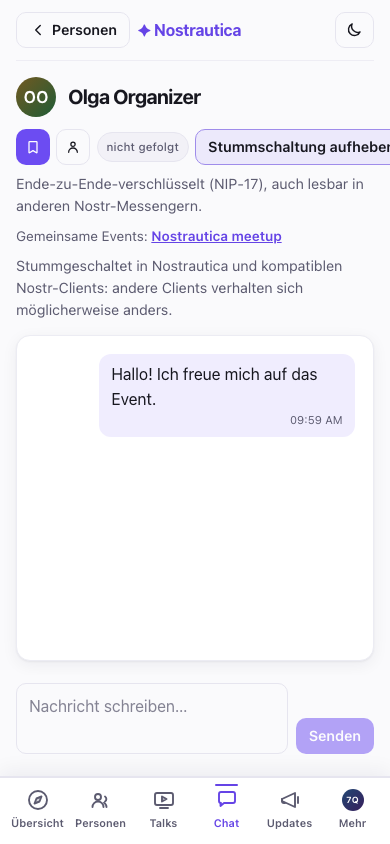
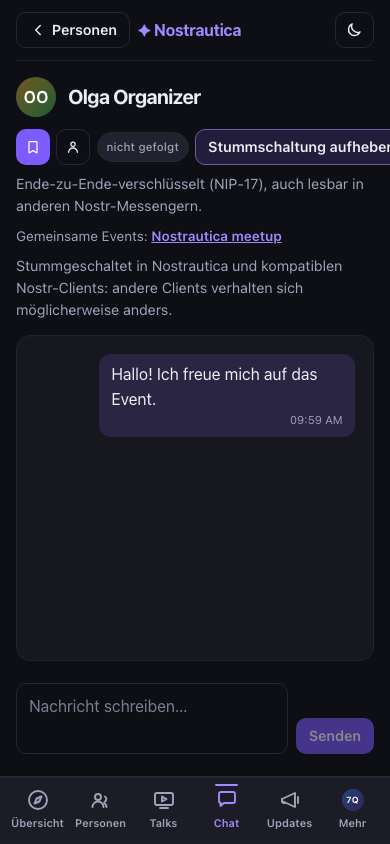
Auf der Profilseite einer Person kannst du ihr Folgen, mit Nachricht einen privaten Chat starten (siehe §5), und, privat (das sieht sonst niemand), Möchte treffen oder Getroffen ✓ markieren sowie eine private Notiz hinterlegen („der Schlagzeuger mit dem Mesh-Network-Startup“). Nach dem Neuladen bleibt alles erhalten. Bei einem Match öffnet Nachricht den Editor schon mit dem vorgeschlagenen Eröffnungssatz des Coordinators, den du vor dem Senden bearbeiten oder löschen kannst. Nervt dich jemand, blendet Stummschalten die Person aus deiner Liste Personen und aus deinen Nachrichten aus (das ist eine normale Nostr-Stummschaltung, sie gilt also auch in anderen Nostr-Apps):
Beim Event nutz die Liste aktiv: such dir deine besten Matches, und erwähn, dass dir die App das gesagt hat. Besseren Eisbrecher gibt's nicht.
Matches erscheinen erst, wenn der Coordinator des Veranstalters ein paar Intros verarbeitet hat. Sticht also noch niemand heraus, wärmt sich der Raum einfach noch auf. Nimm zuerst deine eigene Intro auf (§3): erst das bringt dich in die Matches der anderen.
4.5 Talks (wenn der Veranstalter sie aktiviert hat)
Manche Events lassen Teilnehmende kurze, vorab aufgezeichnete Talks einreichen, statt sich persönlich zu treffen, oder schon vorher dazu. Ist das bei deinem Event aktiviert, erscheint unten in der Leiste ein Reiter Talks. Tippe auf Talk einreichen, gib ihm einen Titel und eine kurze Beschreibung, und wähl dann, wie du das Video bereitstellst:
- Aufnehmen im Browser (wie bei deiner Intro, §3),
- Datei hochladen, die du schon hast, oder
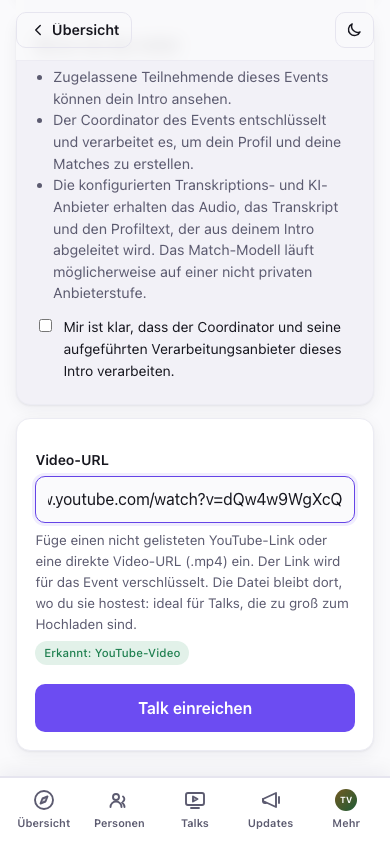
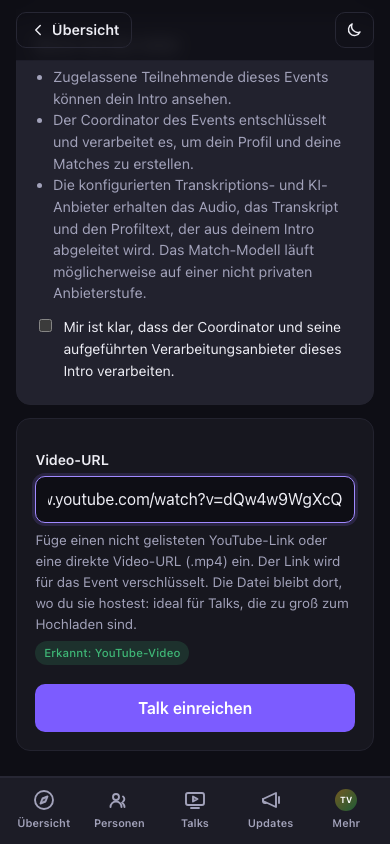
- URL einfügen: ein nicht gelisteter YouTube-Link oder ein direkter .mp4-Link. Das ist die richtige Wahl für einen Talk, der zum Hochladen zu groß ist; das Video bleibt dort, wo du es hostest, und verschlüsselt für das Event wird nur der Link.
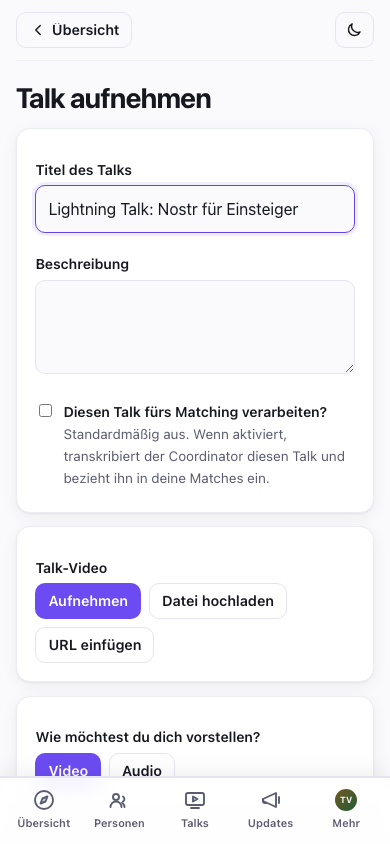
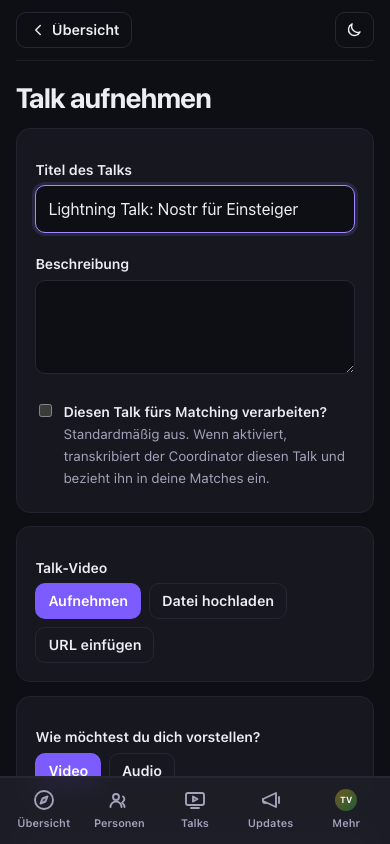
Es gibt außerdem eine Checkbox „Diesen Talk fürs Matching verarbeiten?“, standardmäßig aus: lässt du sie aus, wird dein Talk einfach zum Ansehen veröffentlicht; hakst du sie an, transkribiert der Coordinator ihn zusätzlich und nutzt ihn, um deine Matches zu schärfen. (Talks per eingefügter URL werden nie verarbeitet: sie sind nur zum Ansehen.) So oder so geht der Talk erst an den Veranstalter zur Veröffentlichung, bevor ihn irgendjemand sieht, erwarte also nicht, dass er sofort auftaucht.
Fügst du einen Link ein, bestätigt die App kurz, sobald sie ihn erkennt:
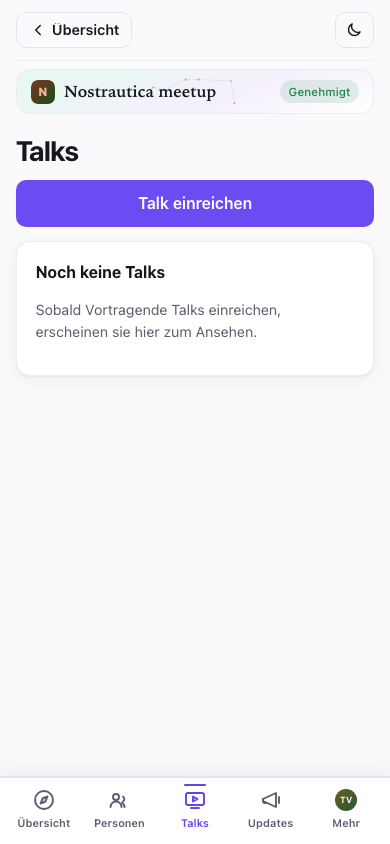
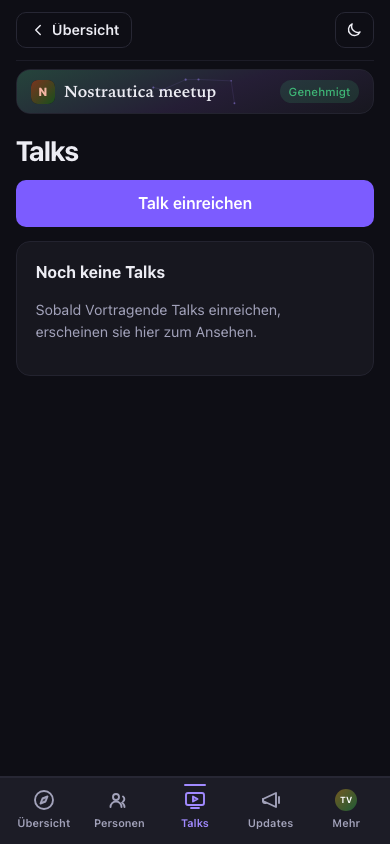
Beim Ansehen eines Talks merkt sich die App, wo du aufgehört hast, du kannst die App also schließen und später weitermachen. Der Player hat außerdem eine Einstellung für die Geschwindigkeit (1×/1,5×/2×), um lange Talks schneller durchzubekommen. Ein Transkript gibt es, wenn der Vortragende seinen Talk fürs Matching verarbeiten ließ.
5. Schreib jemandem eine Nachricht
Jede Profilseite hat einen Button Nachricht. Tipp ihn an, um eine private, Ende-zu-Ende-verschlüsselte Unterhaltung zu öffnen:
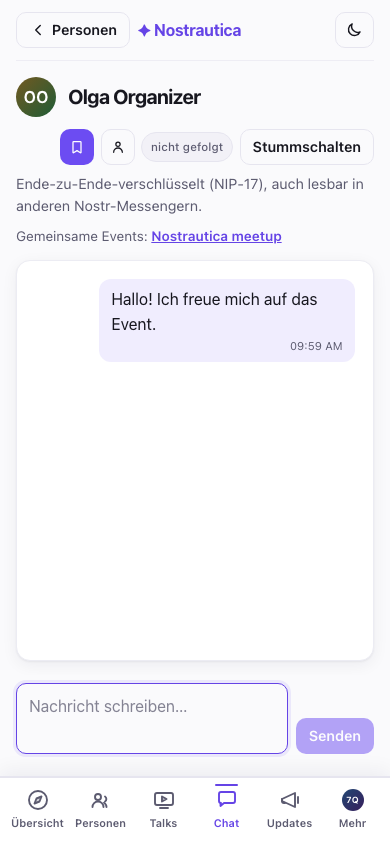
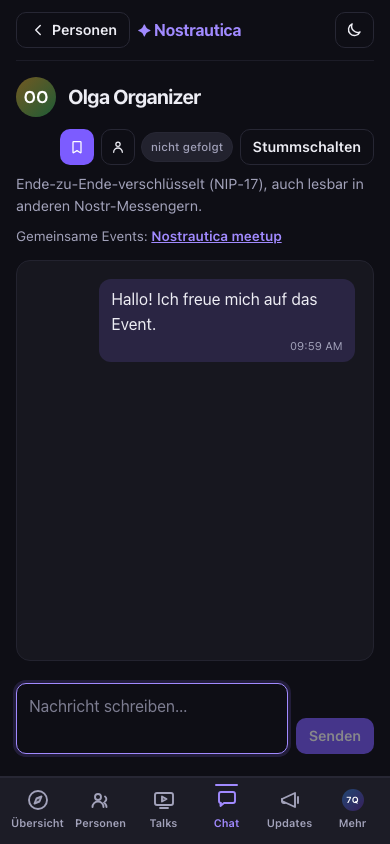
Deine Nachrichten findest du unter Mehr → Nachrichten, dort stehen alle Unterhaltungen, die neueste zuerst:
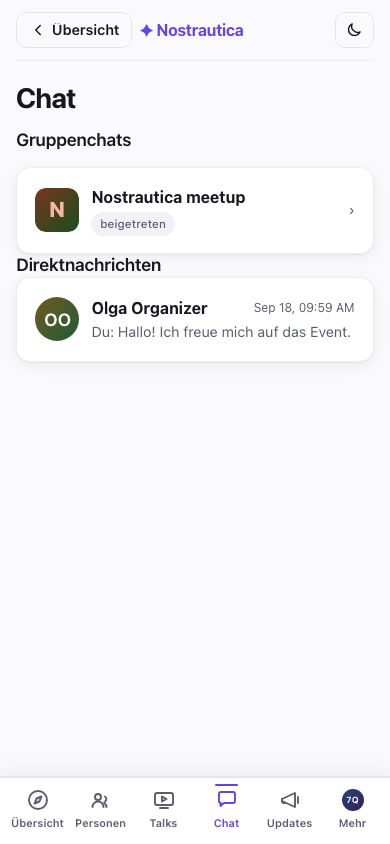
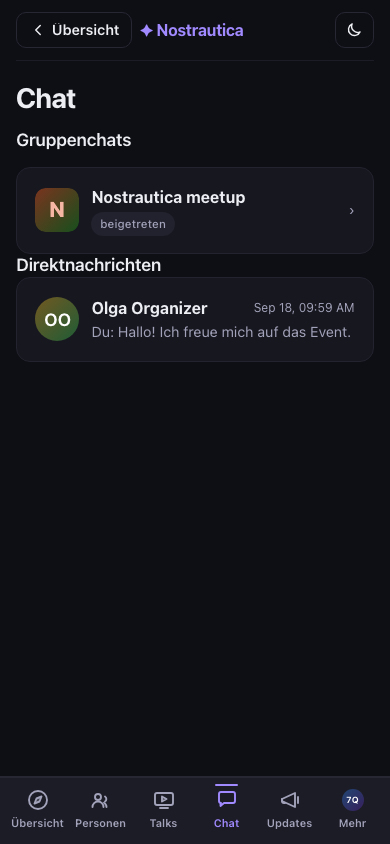
Weil das ganz normale private Nostr-Nachrichten sind, funktionieren sie auch mit anderen Nostr-Messengern: die andere Person kann aus jeder beliebigen Nostr-App antworten, die sie nutzt, und eure Unterhaltung taucht auch dort auf. Sie ist nicht an dieses Event gebunden.
5.5 Gruppenchat (experimentell)
Hat der Veranstalter den Gruppenchat aktiviert, erscheint, sobald du genehmigt bist, ein Reiter Chat: ein einziger verschlüsselter Raum für das ganze Event, getrennt von den privaten Nachrichten. Er funktioniert wie jeder Chat: Nachrichten erscheinen im Raum, sobald sie jemand sendet, Tagestrenner markieren den Ablauf der Zeit, und über einen Umschalter oberhalb der Nachrichten kannst du zwischen Sprechblasenansicht und einem kompakten IRC-Stil-Log wechseln. Er ist wirklich Ende-zu-Ende-verschlüsselt (ein Protokoll namens Marmot/MLS), auch wenn der Matchmaking-Dienst des Veranstalters die Gruppe betreibt (fügt Personen hinzu oder entfernt sie, wenn sie genehmigt oder ausgeschlossen werden) und mitlesen kann. Die App sagt dir das offen, jedes Mal, wenn du den Reiter öffnest.
Es funktioniert automatisch über alle deine Geräte hinweg. Öffne den Chat-Reiter auf einem zweiten Handy oder in einem anderen Browser, und er tritt der Gruppe von selbst bei, ohne Code zum Scannen und ohne Kopplungsschritt. Ein Haken liegt daran, wie das zugrunde liegende Protokoll funktioniert, kein Fehler: ein Gerät sieht nur Nachrichten, die nach seinem Beitritt gesendet wurden. Der Verlauf lässt sich auf ein neu hinzugefügtes Gerät nicht nachträglich übertragen.
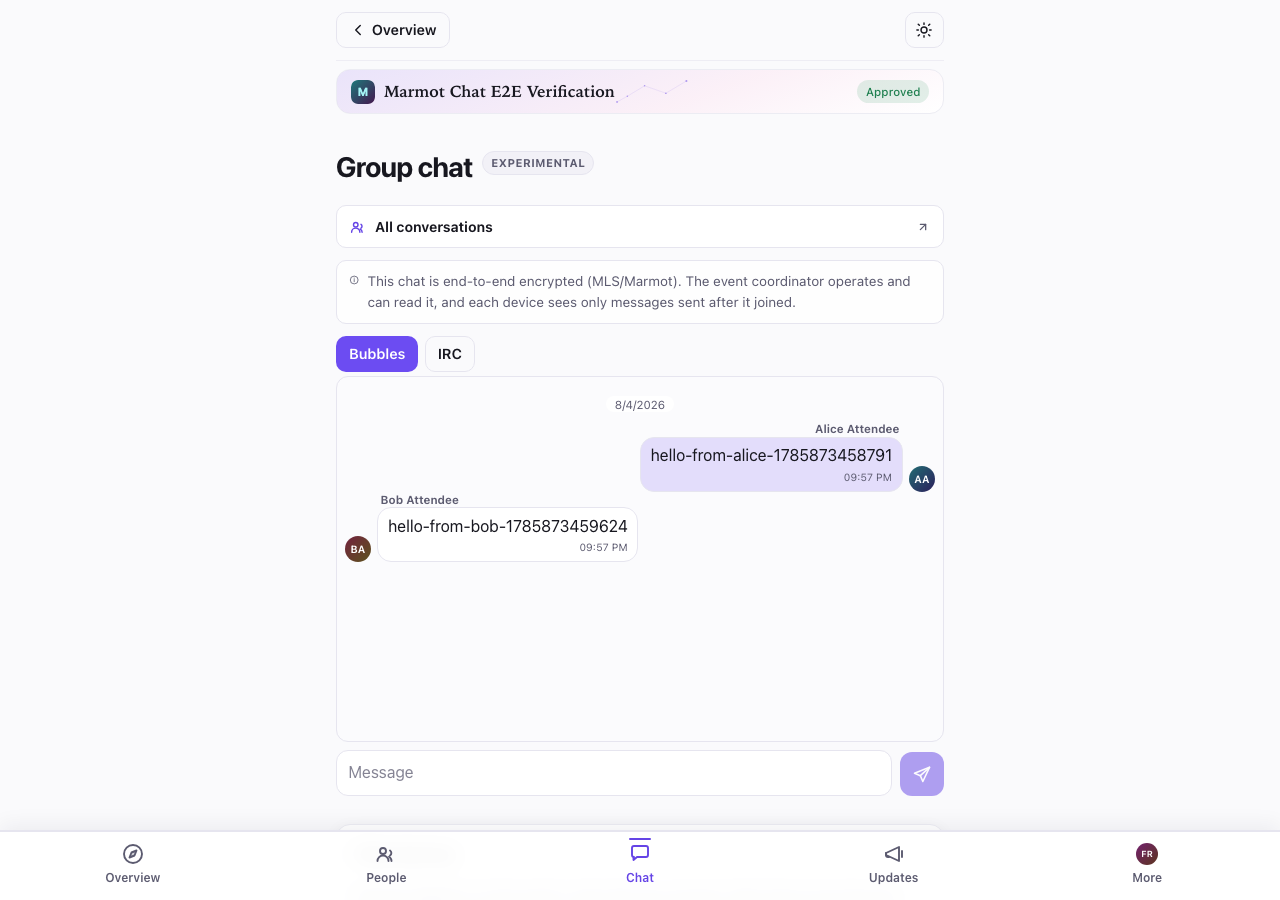
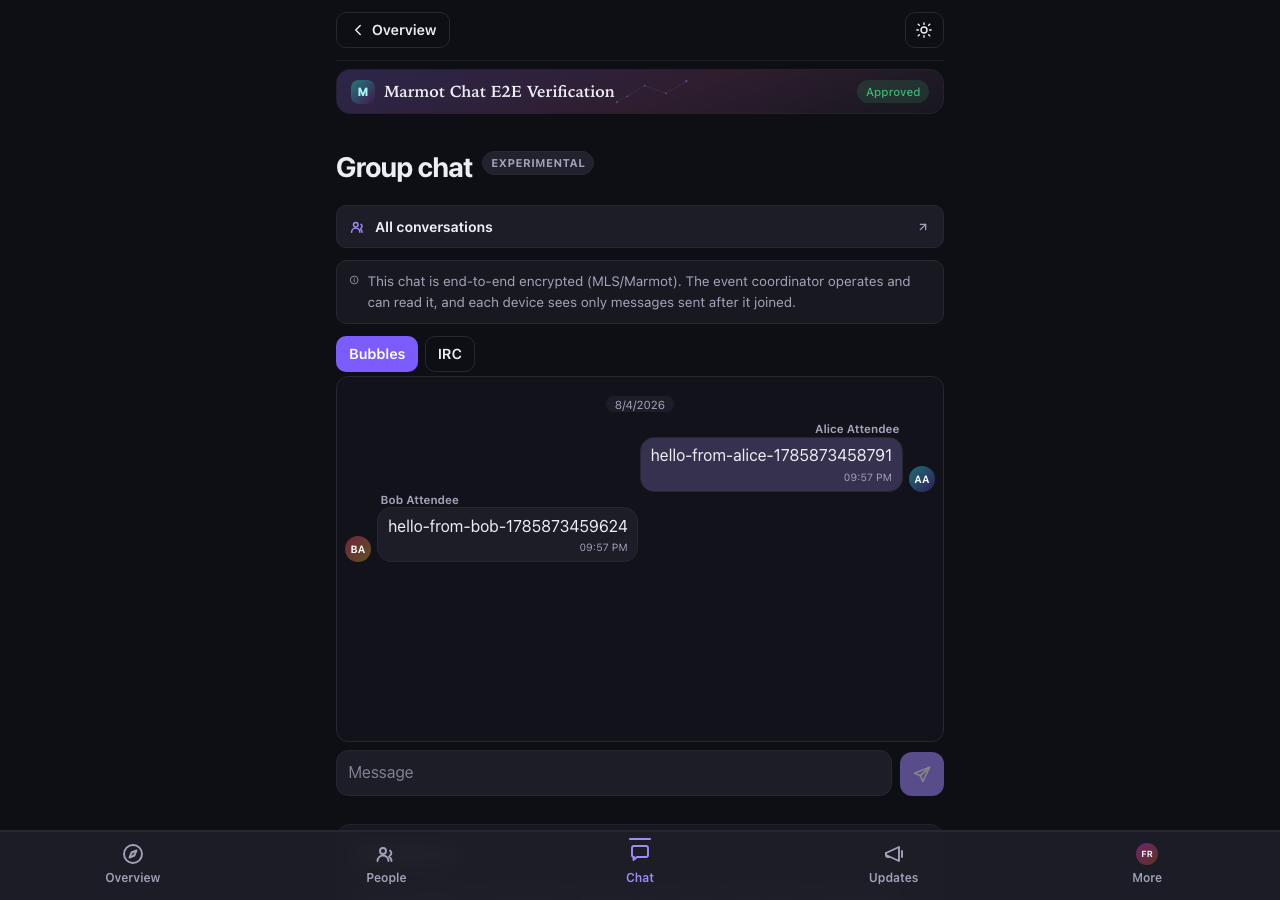
Diese Funktion ist nicht ohne Grund als Experimentell markiert: sie ist neu (Interoperabilität mit anderen Marmot-kompatiblen Apps ist geplant, aber noch nichts, worauf du dich verlassen solltest), und der Beitritt zur Gruppe kann eine Weile dauern oder gelegentlich einen erneuten Versuch brauchen, bevor Nachrichten ankommen. Bleibt der Reiter bei „wird eingerichtet“ hängen, gib ihm ein paar Minuten und öffne ihn erneut.
Auch in White Noise oder einem anderen Marmot-Client chatten. Unter Chat-Geräte kannst du ein White-Noise-Konto verknüpfen und den Raum dann auch in der App White Noise auf deinem Handy lesen und beantworten. Gib dessen npub ein, oder tippe auf npub meines Kontos verwenden, wenn White Noise denselben Schlüssel nutzt, mit dem du dich hier angemeldet hast. Bei deiner eigenen npub ist das schon alles. Bei jeder anderen npub bekommt White Noise eine Einladung namens „Nostrautica: confirm White Noise link“ mit einem kurzen Code. Nimm sie an, gib den Code innerhalb von 30 Minuten in Nostrautica ein und zeig ihn niemandem. Danach lädt der Dienst des Organisators dein White-Noise-Konto in den Event-Chat ein. Es erscheint in deiner Geräteliste und lässt sich wie jedes andere Gerät entfernen. Wie jedes neue Gerät sieht es nur Nachrichten, die nach dem Beitritt gesendet wurden. White Noise muss in einer aktuellen Version laufen. Wird die Verknüpfung abgelehnt, weil der Koordinator die Schlüssel deines White Noise nicht verwenden kann, aktualisiere White Noise, öffne es einmal und versuche es erneut.
6. Dein Event-Bericht
Jederzeit vor, während oder nach dem Event öffnest du über das Event-Menü Event-Bericht, um eine übersichtliche Zusammenfassung deines Events zu sehen, komplett aus deinen eigenen Markierungen Möchte treffen / Getroffen und Notizen aufgebaut (§4). Er bleibt bis weit über das Ende des Events hinaus live und bearbeitbar, damit er widerspiegelt, was vor Ort tatsächlich passiert ist, nicht nur, wen du vorher zu treffen geplant hattest.
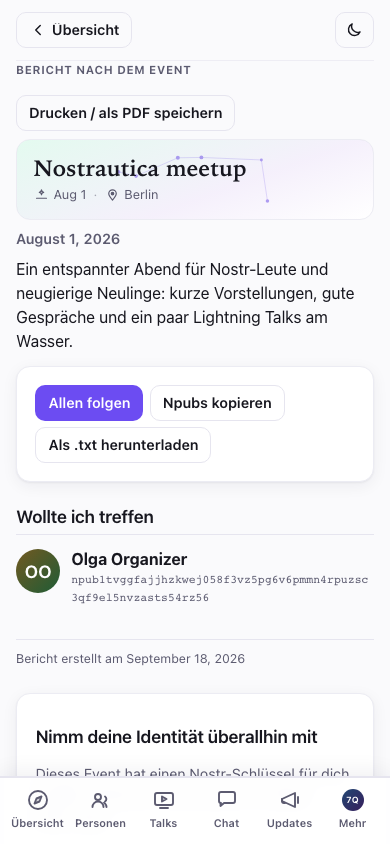
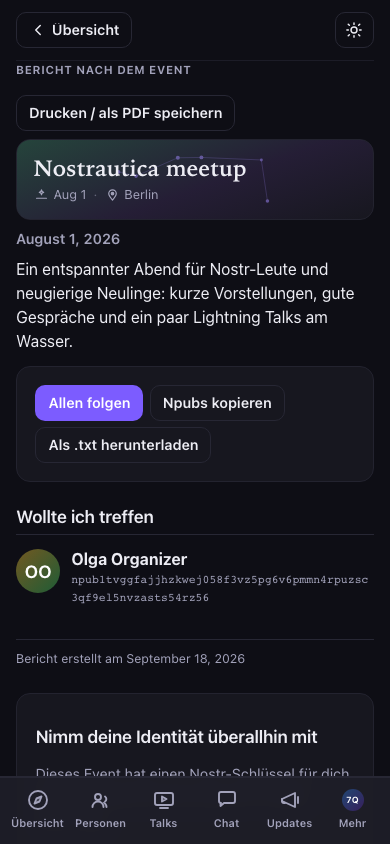
Er gliedert sich in Personen, die du getroffen hast, Wollte ich treffen (Personen, die du markiert, aber nicht getroffen hast), Favorisierte Talks und deine privaten Notizen. Drei Wege, die Kontakte zu behalten, sobald du wieder daheim bist:
- Allen folgen: ein Tipp, mit einer Checkliste, um vorher jeden abzuwählen, dem du lieber nicht folgen möchtest. Das ist eine einzige, lokal ausgeführte Ergänzung deiner eigenen Nostr-Follow-Liste. Die App veröffentlicht nie eine öffentliche Liste „Diese Leute habe ich bei diesem Event getroffen“, wen du tatsächlich getroffen hast, bleibt also deine Sache.
- Npubs kopieren / Als .txt herunterladen: eine einfache Liste aus Namen und npubs, zum Einfügen in deine eigene Notiz-App. Auch das rein lokal; nichts wird veröffentlicht.
- Drucken / als PDF speichern: ein sauberer Ausdruck des Berichts selbst, ohne Bedienelemente, für alle, die lieber eine Papierspur behalten.
Bist du mit einer von der App erstellten Identität beigetreten, endet der Bericht mit Nimm deine Identität überallhin mit: noch ein Anstoß, mit einem direkten Link, um deinen Schlüssel zu sichern und ihn in Primal, Damus, Amethyst oder Yakihonne auszuprobieren, derselbe „Wechsel zu Nostr“-Moment, der weiter unten beschrieben wird, genau dann, wenn er am relevantesten ist.
7. Danach: dein Profil gehört dir
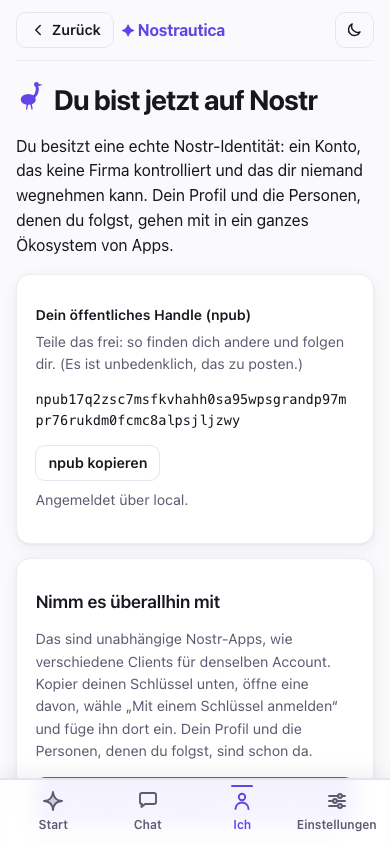
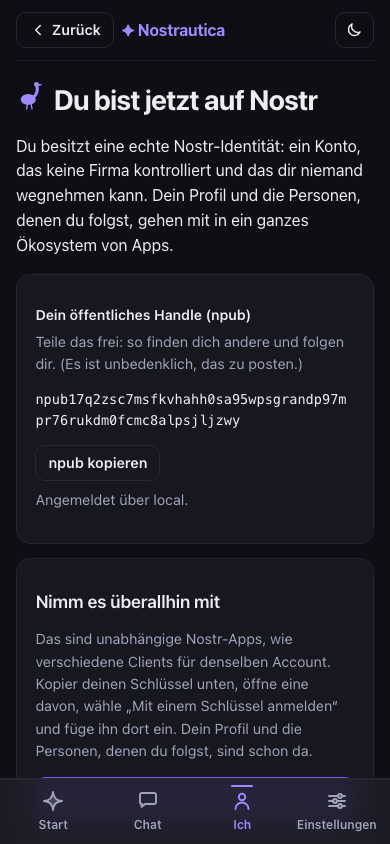
Überraschung: das Konto, das du gerade benutzt hast, ist eine Nostr-Identität: ein Login, das dir gehört, nicht dieser App oder irgendeiner Firma. Der Reiter Mehr beginnt mit einer Identitätskarte, die dein Foto, deinen Namen und dein öffentliches Handle (deinen npub) zeigt. Tipp auf den npub, um ihn zu kopieren:
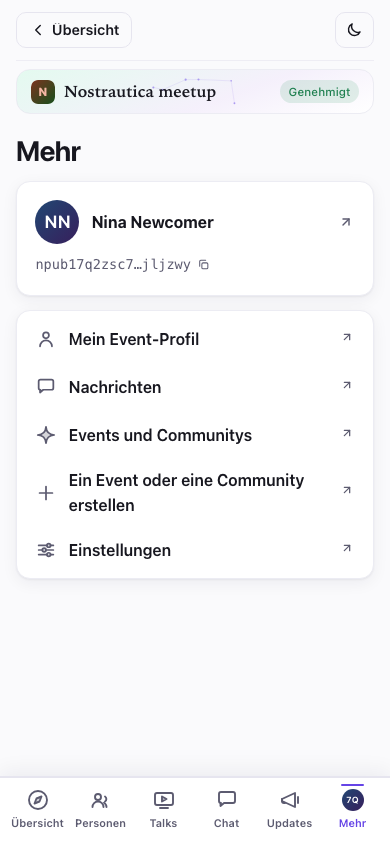
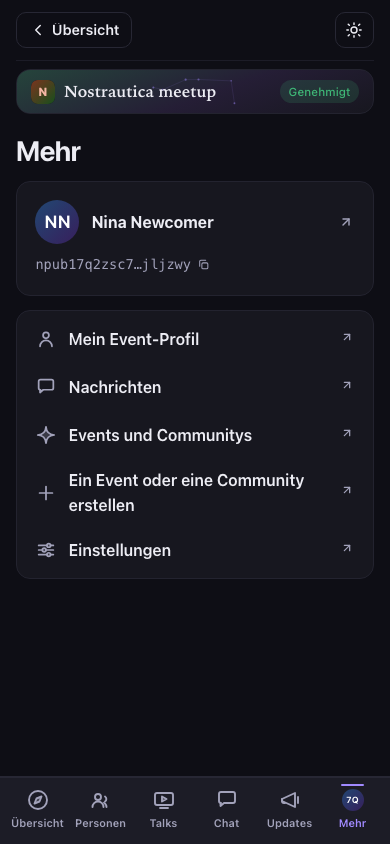
Tipp auf die Karte, um dein vollständiges Profil zu öffnen, deinen geheimen Schlüssel zu kopieren und zu anderen Nostr-Apps zu wechseln.
Die Personen, denen du beim Event gefolgt bist, dein Profil, das alles funktioniert über ein ganzes Ökosystem von Social-Apps hinweg (Primal, Damus, Amethyst, Yakihonne…). Kopier deinen Schlüssel, öffne eine davon, wähl „Mit einem Schlüssel anmelden“ und füg ihn dort ein. Du bist schon da.
Noch etwas: unter Mehr → Einstellungen gibt es einen dunklen Modus und eine Sprachauswahl (Deutsch, Englisch, Slowakisch, Tschechisch und Spanisch), und deine Wahl bleibt gespeichert:
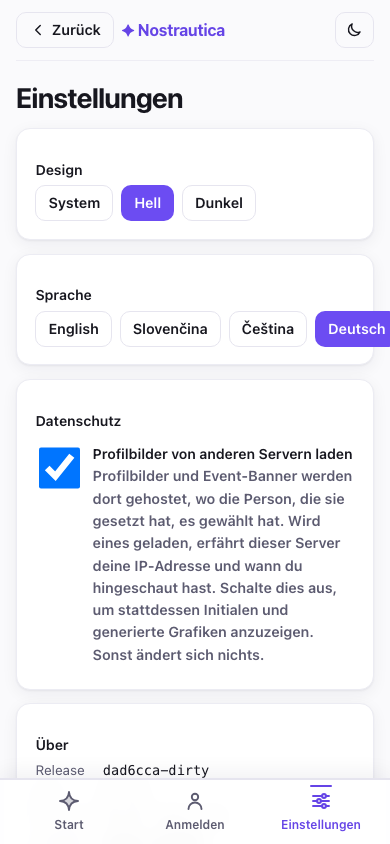
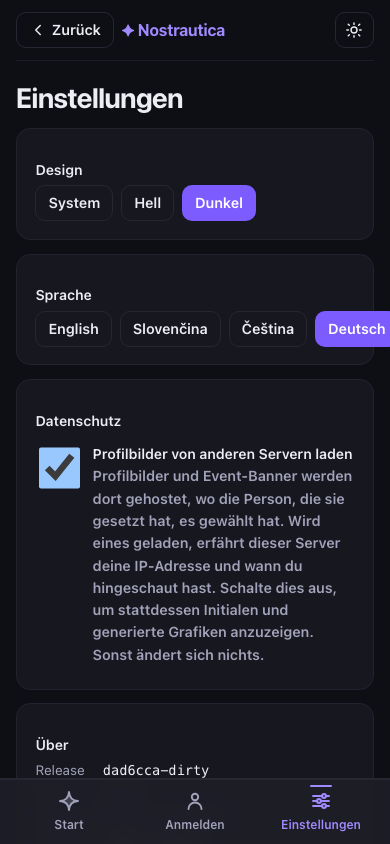
Beiträge des Veranstalters und Notizen nur für Mitglieder. Unter Updates findest du die Ankündigungen des Veranstalters. Manche sind nur für Mitglieder, verschlüsselt, sodass sie nur genehmigte Teilnehmende lesen können (die Adresse der Afterparty, ein Türcode). Siehst du mal einen Beitrag mit Schloss und „Beitreten, um zu lesen“, ist das ein Beitrag nur für Mitglieder, zu dem du noch keinen Zugang hast.
Falls du das Event verlassen musst
Bist du dem falschen Event beigetreten, oder hast du es dir einfach anders überlegt? Öffne das Event, scroll ganz nach unten und tippe auf Event verlassen. Bestätige, und die App schickt eine Austrittsanfrage: dein Eintrag in der Teilnehmerliste, deine Matches und deine Intro-Medien werden auf der Seite des Coordinators (oder des Veranstalters) aufgeräumt, und du bist raus. Du kannst später wieder beitreten; das zählt dann als ganz neue Beitrittsanfrage, nicht als Wiederbelebung der alten.
Datenschutz in einem Absatz
Dein Name, dein Foto und deine Bio sind öffentlich (das ist dein Profil). Dein Intro-Video, die Teilnehmerliste und deine Matches sind so verschlüsselt, dass nur die genehmigten Teilnehmenden dieses Events sie sehen können, nicht die Öffentlichkeit und nicht Leute, die nicht reingelassen wurden. Deine Markierungen Möchte-treffen/Getroffen und deine privaten Notizen sind so verschlüsselt, dass sie nur du siehst. Deine Nachrichten sind Ende-zu-Ende-verschlüsselt zwischen dir und der anderen Person. Das Matching läuft auf einem vom Veranstalter gewählten KI-Dienst, der Intros und Profile liest, um seine Empfehlungen zu schreiben. So sieht die Teilnehmerliste für jemanden aus, der nicht dabei ist. Nichts:
Fehlerbehebung
Bei mir steht immer noch „wartet auf Genehmigung“. Außer du hast einen Einladungslink genutzt, genehmigt der Veranstalter Leute von Hand, gib ihm also ein paar Minuten, oder sprich ihn direkt beim Event an. Du kannst die App ruhig schließen; schau nach, indem du den Event-Link erneut öffnest.
Der Einladungslink hat sich in einem Browser geöffnet, in dem ich nicht angemeldet bin. Die installierte App ist ein eigener Browser, getrennt von dem, der Links öffnet. Kopier den Link, öffne Nostrautica über den Startbildschirm und füg ihn unter Event über einen Link hinzufügen auf dem Events-Bildschirm ein (§1).
Meine Kamera startet nicht. Dein Handy oder Browser fragt nach der Kameraberechtigung. Halt Ausschau nach der Abfrage (oft in der Adressleiste) und erlaub sie. Erscheint keine, probier einen anderen Browser.
Ich habe ein neues Handy, oder meinen Browser geleert. Öffne die App, tippe auf Schon auf Nostr? Anmelden → Schlüssel einfügen, und füg den geheimen Schlüssel ein, den du beim Beitreten gesichert hast. Gleicher Account, gleiche Events. (Genau deshalb ist es wichtig, diesen Schlüssel zu sichern.) Hast du selbst ein Event organisiert, kommt dein voller Organisator-Zugang (Personen genehmigen, die Admin-Ansicht, alles) automatisch mit demselben Schlüssel zurück; ein separates Backup für das Event selbst brauchst du nicht.
Es werden noch keine Matches angezeigt. Eine Intro aufzunehmen ist die größte einzelne Verbesserung, die du hier vornehmen kannst. Danach dauert es eine Weile, bis die Matches berechnet sind, und es müssen auch ein paar andere Leute beigetreten sein und aufgenommen haben. Schau bald wieder vorbei.
Ich sehe die Teilnehmerliste / die Videos nicht. Dafür musst du erst genehmigt sein. Bist du gerade erst genehmigt worden, öffne das Event neu und gib ihm einen Moment.
Ich habe auf Event verlassen getippt, aber es zeigt immer noch „Ausstehend“. Warst du offline, als du getippt hast, wird die Anfrage in eine Warteschlange gestellt, und die App sagt dir unmissverständlich, dass du noch nicht draußen bist. Sie wird gesendet, sobald du wieder verbunden bist.
Warum scheint die App mit ihrem eigenen Update zu warten? Sie schiebt das Neuladen auf, solange du aufnimmst, eine fertige, aber noch nicht gesendete Aufnahme hast, eine Datei oder Talk-URL noch unversendet ist, oder eine Intro als Entwurf getippt ist, damit ein Update nicht in einem Moment landet, der dich Arbeit kostet. Solange sie wartet, wird nichts auf die Festplatte geschrieben, lass eine fertige Aufnahme also nicht tagelang liegen; sende oder verwirf sie, und das Update landet gleich danach.
Verknüpft mich die Wiederverwendung einer alten Intro über Events hinweg? Verwendest du ein Video oder eine Audioaufnahme unverändert weiter, bleibt es derselbe verschlüsselte Datenblock, dessen öffentlicher Chiffretext-Hash also deine Anwesenheit bei zwei Events verknüpfen kann. Neue Kopie verschlüsselt das Medium neu mit einem neuen Schlüssel und IV, gibt ihm einen neuen Hash und vermeidet genau diese Verknüpfung, kann aber weder andere Metadaten noch schon anderswo veröffentlichte Kopien löschen.
Ich möchte meine Chat-Geräte verwalten. Öffne Chat → Chat-Geräte, um jedes Gerät zu sehen, das für dieses Event mit deinem Account verbunden ist, das Gerät umzubenennen, auf dem du gerade bist, oder eines zu entfernen, das du nicht mehr nutzt (ein altes Handy, ein Browser, den du geleert hast).
Der Gruppenchat hängt, oder Nachrichten werden nicht gesendet und es heißt, ich könnte entfernt worden sein. Tippe auf Diesem Chat erneut beitreten (erscheint neben der Fehlermeldung oder unter dem Hinweis „wird eingerichtet“). Das bittet den Dienst des Veranstalters, dein Gerät wieder hinzuzufügen. Meist dauert das unter einer Minute, und du behältst das Gerät, auf dem du gerade bist; wie bei jedem neu hinzugefügten Gerät setzt sich deine Sicht auf die Unterhaltung ab diesem Zeitpunkt fort.