Nostrautica: Průvodce pro účastníky
Někdo vás pozval na akci, která běží na Nostrautice. O co jde: nahrajete si krátké video, ve kterém se představíte, a ještě před začátkem akce vám aplikace řekne, koho přesně se vyplatí potkat, a proč. Žádné další doufání, že u kávovaru narazíte na tu pravou osobu.
Pět minut nastavení, celé na telefonu.
1. Otevřete si svůj pozvánkový odkaz
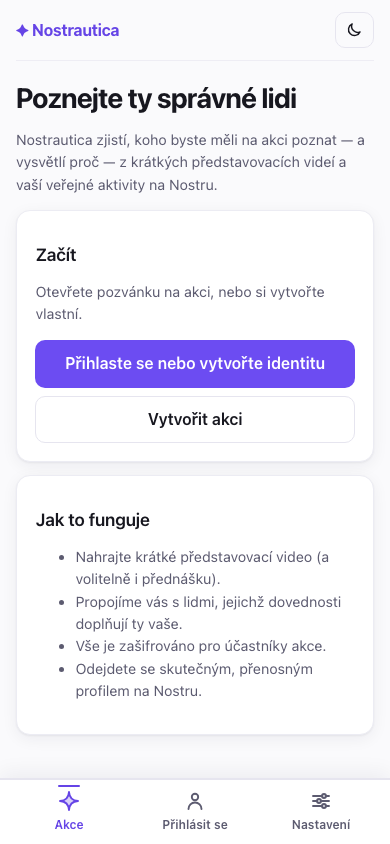
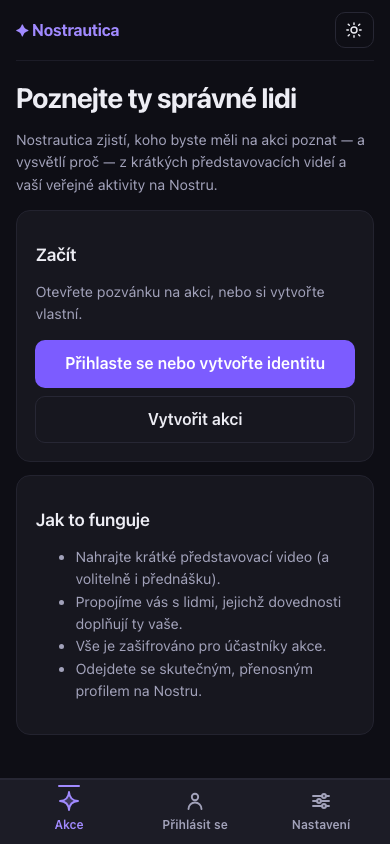
Klepněte na odkaz, který jste dostali. Zobrazí se vám Přehled akce (co to je, kdy a kde) a tlačítko pro připojení. Pokud organizátor zveřejnil nějaká oznámení, i ta se objeví hned tady.
Jakmile jste uvnitř akce, spodní lišta se celá týká této akce: Přehled (kde jste teď), Lidé, Novinky a Více (váš účet, nastavení, ostatní akce). Další dvě karty se objeví jen tehdy, když organizátor tyto funkce zapne: Přednášky (§4.5) a Chat (§5.5). Přednášky jsou hned za Přehledem tehdy, když je organizátor nastavil na sledování před akcí („prerecord-first“), jinak jsou hned za Lidmi. Chat je za Lidmi, a pokud jsou zapnuté i Přednášky, tak až za nimi. Pokud je nevidíte, tato akce je prostě nepoužívá. Malá hlavička nahoře vám vždycky říká, ve které akci jste a jestli jste návštěvník, čekáte, nebo jste uvnitř.
Pokud máte Nostrauticu nainstalovanou na ploše
Nainstalovaná aplikace je vlastní prohlížeč. Odkaz, na který klepnete v chatovací aplikaci, se otevře v Safari nebo Chrome, a ten o identitě, kterou jste si vytvořili v aplikaci, neví nic — jiné přihlášení, žádné akce — takže pozvánka dorazí na jediné místo, kde se nedá použít, a vypadá to, jako by organizátorův odkaz nefungoval.
Odkaz si raději zkopírujte, otevřete Nostrauticu z plochy a vložte ho na
obrazovce s akcemi do políčka Přidat akci z odkazu. Otevře se přesně tak,
jako byste na něj klepli, i s pozvánkovým kódem. Funguje i samotná adresa
naddr1… a stejně tak odkaz na stálou komunitu, nejen na akci s datem.
2. Připojení
Klepněte na Připojit se k akci a vyplňte, jak by vás lidé měli znát:
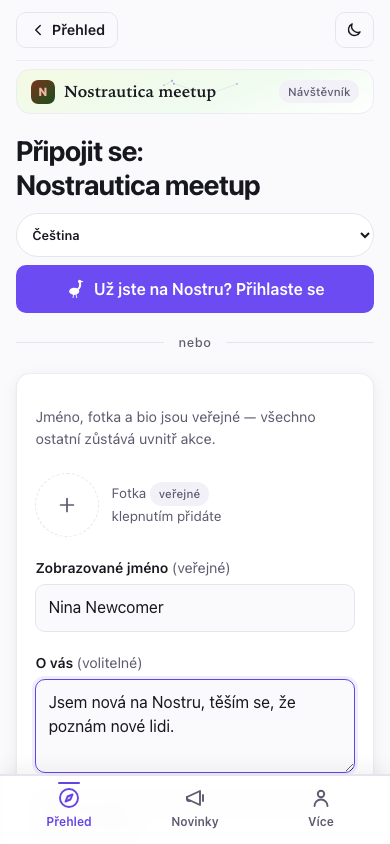
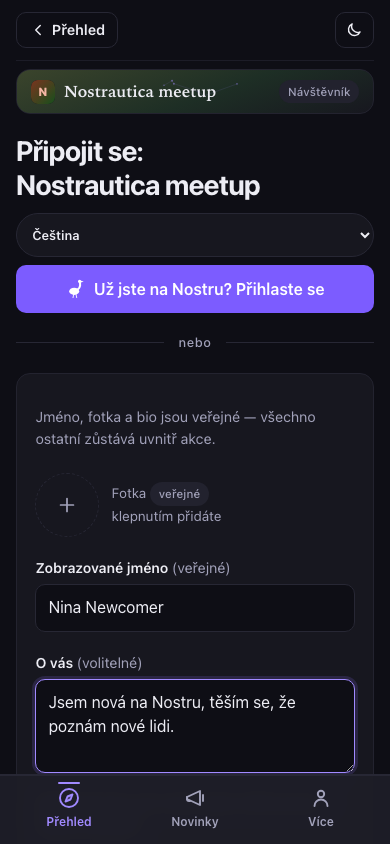
- Fotka, jméno a „O vás“: to je váš veřejný profil, jako v kterékoli sociální aplikaci. Formulář to i říká: jméno, fotka a bio jsou veřejné, všechno ostatní zůstává uvnitř akce.
- Dovednosti a Co hledáte?: na tomhle běží párování. Buďte konkrétní: „rust vývojář, hledám spoluzakladatele“ je lepší než „technologický nadšenec“. Ta minutka navíc se vyplatí. Vynechte obojí, i bio, a přesto se můžete připojit. Formulář jen jemně upozorní, že zatím není co párovat.
- Je tam i políčko na zveřejnění veřejného RSVP, pokud chcete, aby ostatní viděli, že se zúčastníte. Nechte ho nezaškrtnuté, pokud chcete mít účast jen uvnitř akce.
Žádný e-mail, žádné heslo, žádná registrace. Když klepnete na Vytvořit identitu a připojit se, aplikace vám na místě vytvoří přenosnou identitu (víc o tom na konci: je to pěkný bonus).
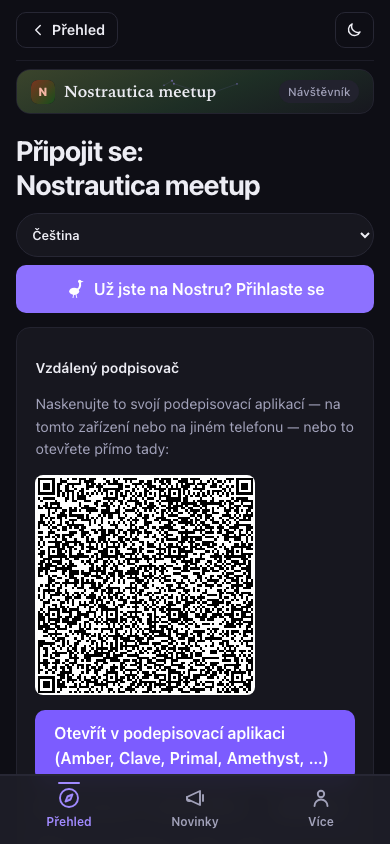
Něco z toho už používáte? Pokud klepnete na Už jste na Nostru? Přihlaste se, můžete se místo toho přihlásit svým existujícím klíčem, rozšířením prohlížeče nebo podepisovací aplikací v telefonu (například Amber nebo Clave). Váš existující profil se přenese a zobrazí se needitovatelně. Aplikace ho nikdy nemění.
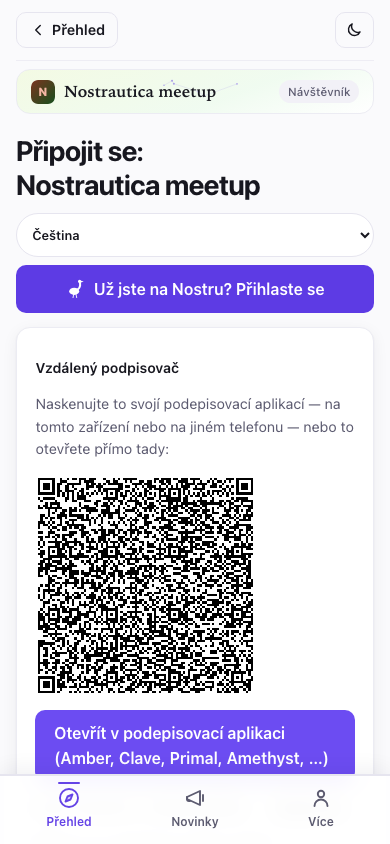
Pokud váš Nostr profil už má bio, použije se tady tak, jak je. Pokud ho nemá, formulář pro připojení vám nabídne vlastní pole „O vás“: text jen pro tuto akci, který se nikdy nezapíše zpátky do vašeho Nostr profilu. Tak či onak jsou Dovednosti a Co hledáte? vždycky na vás vyplnit znovu, jsou specifické pro tuto akci.
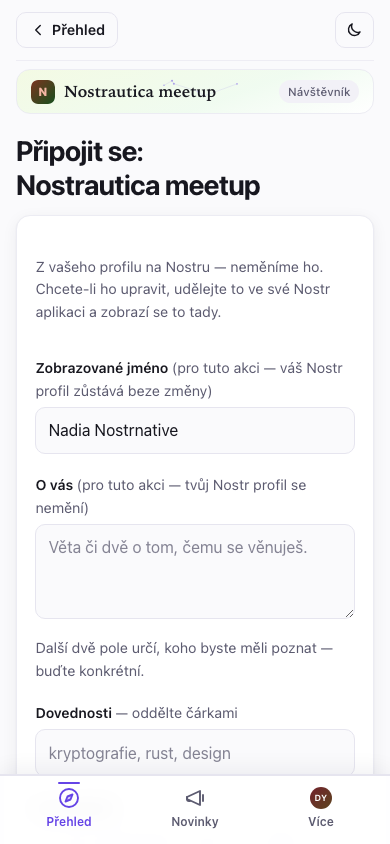
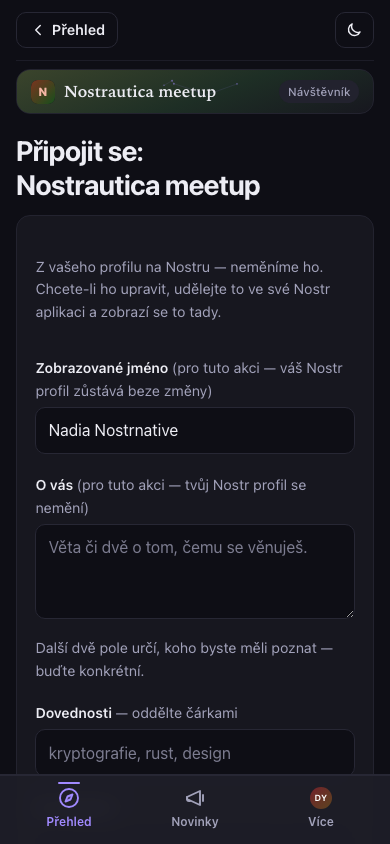
Pokud organizátor nastavil limit na to, jak dlouho si akce ponechává vaše údaje, uvidíte to přímo na přihlašovacím formuláři, něco ve stylu „Data z této akce se smažou 90 dní po jejím skončení.“ Je to organizátorovo vlastní nastavení čištění dat, ne něco, co nastavujete vy; je to jen oznámeno předem, abyste věděli, s čím souhlasíte.
Po odeslání se stane jedna ze dvou věcí, podle toho, jaký odkaz jste použili:
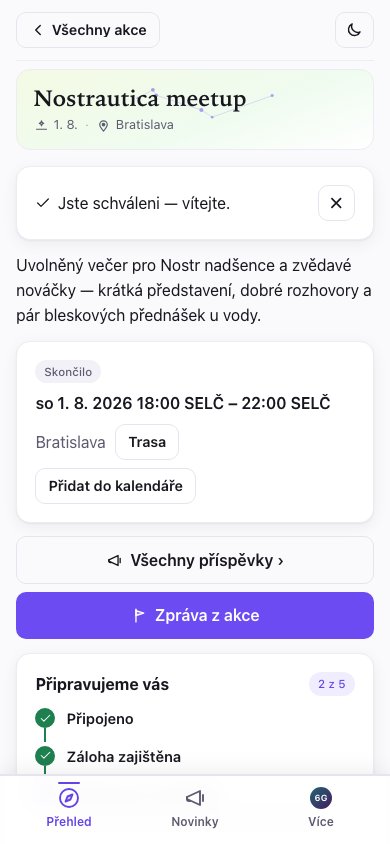
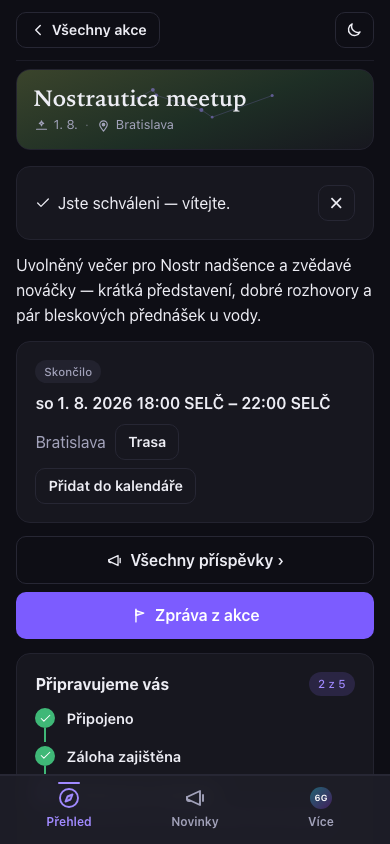
Jste uvnitř hned (pozvánkové odkazy, když běží organizátorova párovací služba): uvidíte obrazovku „Jste uvnitř“ s tlačítkem, kde uvidíte, kdo tu je:
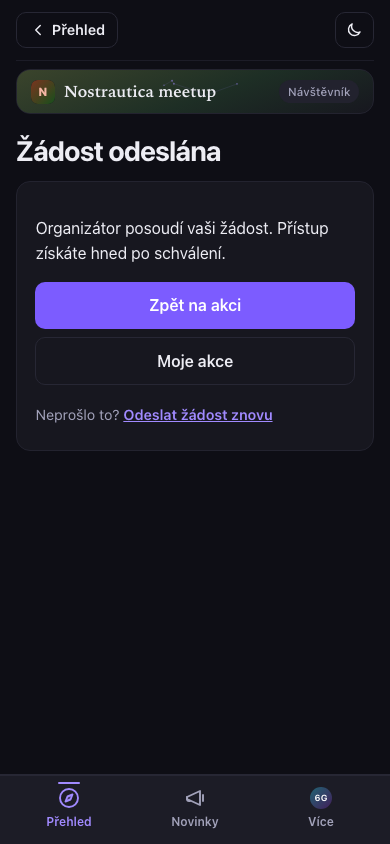
Organizátor vás brzy schválí: uvidíte obrazovku „čeká se na schválení“. Aplikaci můžete zavřít; dostanete se dovnitř, jakmile vás schválí.
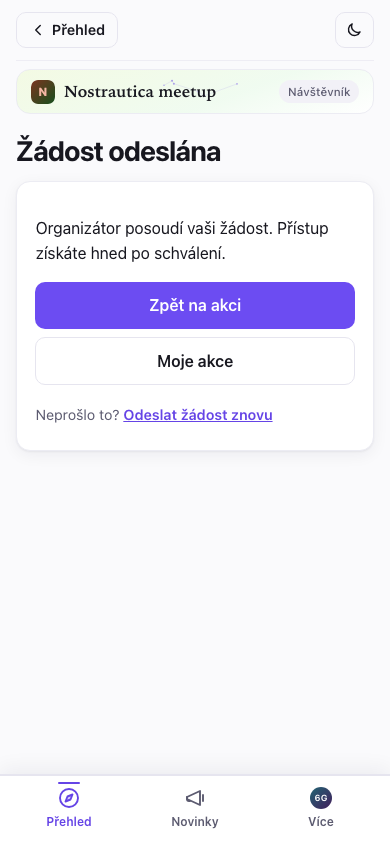
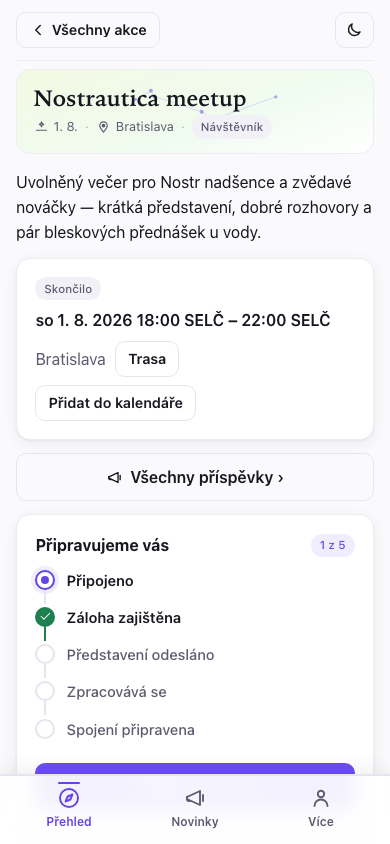
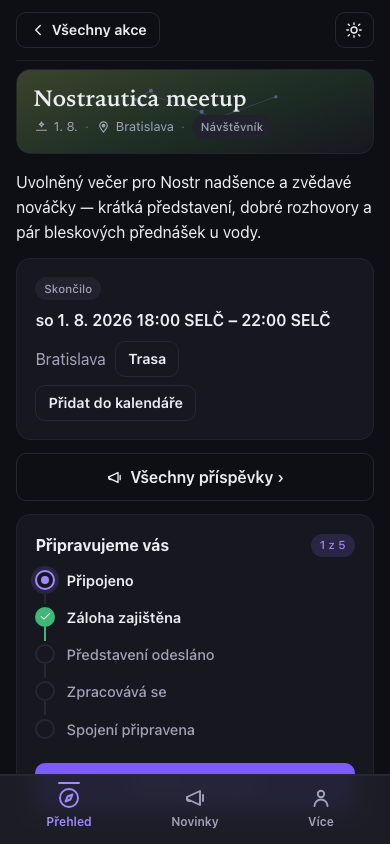
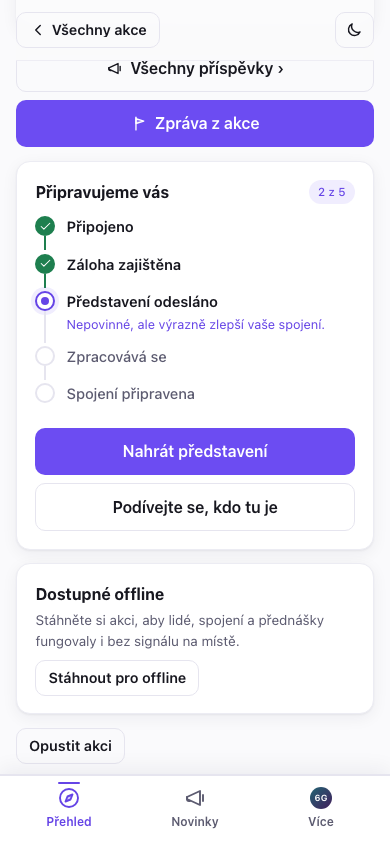
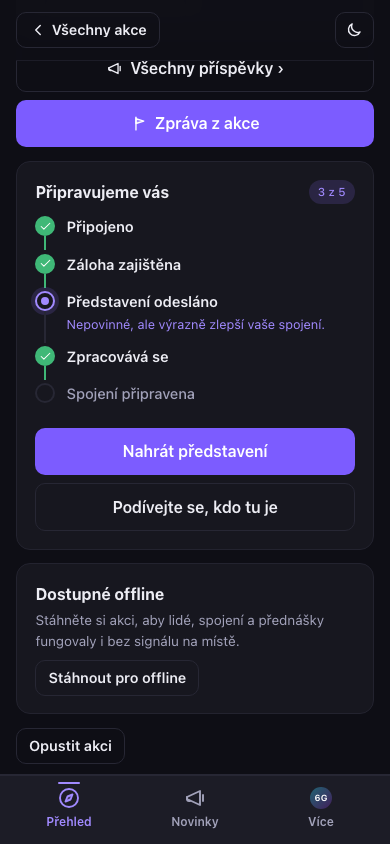
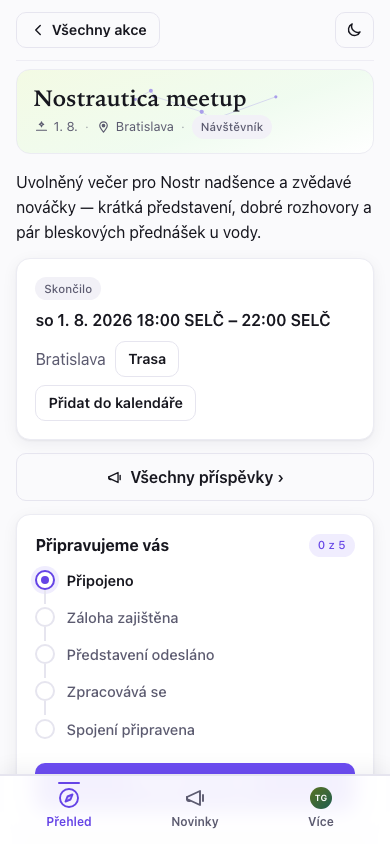
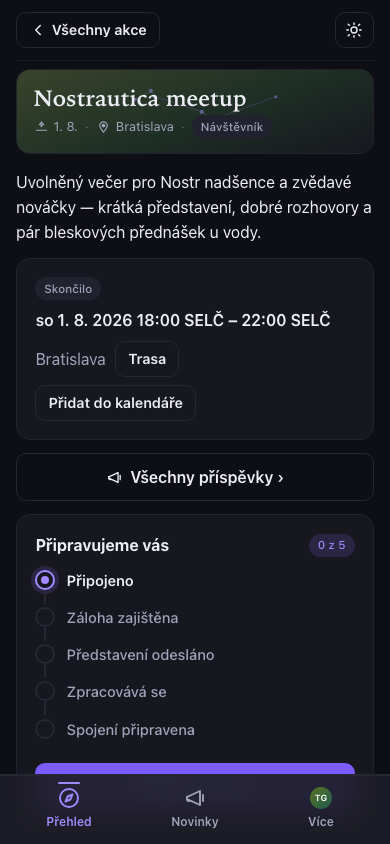
Zpátky na Přehledu vás krátký kontrolní seznam „Připravujeme vás“ sleduje přesně tam, kde jste (Připojeno → Záloha zajištěna → Představení odesláno → Zpracovává se → Spojení připravena), a jako první vám ukazuje jednu nejbližší věc, kterou je potřeba udělat. Nemusíte hádat, proč se spojení ještě neukázala: seznam vám to řekne.
Pokud akce patří do komunity
Některé akce jsou jedním srazem ze série, třeba měsíčního bitcoinového meetupu. U nich formulář Připojení pod vaším profilem přidává větu Připojením se stanete také členem komunity „…“ a zaškrtávací pole Přidat se také do komunity „…“. Je ve výchozím stavu zapnuté. Pod ním formulář říká, kdo co uvidí: organizátoři komunity uvidí vaše jméno a profil a to, že jste se připojili na tuto akci. Z komunity můžete později odejít.
- Nechte pole zapnuté a až vás na akci schválí, aplikace pošle komunitě žádost za vás. Schválí se bez dalšího posuzování, takže jste i v komunitě.
- Vypněte ho a připojíte se jen na akci.
- Rozmysleli jste si to později? Na Přehledu akce je karta Můžete se přidat i do komunity „…“. Klepnutím na Přidat se odešlete žádost, klepnutím na Teď ne kartu skryjete. Kartu uvidíte i tehdy, pokud jste se na akci připojili dřív, než ji organizátor propojil s komunitou.
Členství v komunitě zůstává i po skončení srazu a platí i na dalším: do komunity se nepřipojujete znovu na každý sraz. Akce a komunita mají každá vlastní seznam Lidé, spojení a skupinový chat, takže lidé, které potkáte na jednom srazu, se nemíchají do seznamu jiné akce. V komunitě můžete být i bez toho, že byste se připojili na některou z jejích akcí, pokud jste dostali přímou pozvánku.
Funguje i se špatnou Wi-Fi na místě konání
Níž na téže stránce Přehled, jakmile jste schváleni, najdete kartu Stáhnout pro offline použití. Klepnutím na ni si aplikace předem stáhne lidi, spojení a přednášky a zároveň načte i samotné obrazovky, které je zobrazují (Lidé, Přednášky, stránka přednášky, Nahrávání, Můj profil, Novinky), takže se všechno dá procházet i bez signálu, hodí se to v přeplněné místnosti, kde si všechny telefony soupeří o stejné slabé připojení. Starší verze sice stáhly data, ale některou obrazovku (třeba Přednášky) se offline stejně nemuselo podařit otevřít; teď se obrazovky stahují spolu s nimi. Samotné video a zvuk se předem stále nestahují (jen všechno ostatní, co potřebujete), a kdykoli můžete klepnout na Aktualizovat offline kopii, abyste si ji obnovili. Pokud se něco nepodařilo stáhnout, karta to řekne, místo aby předstírala, že je kompletní.
Uložte si klíč (30 vteřin, opravdu to udělejte)
Po připojení vám aplikace ukáže kartu se zálohou s vaším tajným klíčem. Klepněte na Kopírovat můj tajný klíč a vložte ho do svého správce hesel. Je to jediná cesta zpátky do vašeho účtu, když ztratíte telefon. Žádný e-mail „zapomenuté heslo“ tu není, protože žádná firma váš účet nedrží. („Další způsoby zálohování“ vám mohou poslat obnovovací odkaz e-mailem nebo vytvořit soubor chráněný heslem.)
3. Nahrání představení
Právě tohle dělá párování dobrým. Je nepovinné: i bez představení vás párování zahrne, a to na základě vaší veřejné aktivity na Nostru a popisu v profilu, ale s představením má párování mnohem víc podkladů. Na stránce akce klepněte na Nahrát / aktualizovat představení. Máte tři způsoby, jak se představit. Vyberte si ten, který vám vyhovuje:
Proč se s tím vůbec obtěžovat? Nahrání představení je nepovinné, ale doporučené. Dá párování víc na práci, takže dostanete lepší spojení. Ostatní účastníci si ho můžou pustit a získat pocit, jestli byste si opravdu sedli. Párování není jen o projektech a dovednostech, je to i pocit, který AI sama o sobě nedokáže zachytit. A pokud nahrajete video, lidé vás podle něj opravdu poznají, až vás zahlédnou v davu.
- Video (výchozí): klepněte na Povolit kameru, pak na ● Nahrávat. Mluvte až minutu: kdo jste, na čem pracujete, co hledáte. Stiskněte ■ Zastavit (zastaví se i samo při časovém limitu), pusťte si to zpátky a klepněte na Použít toto, nebo Nahrát znovu, dokud nebudete spokojeni.
- Zvuk: stejný princip, bez kamery. Klepněte na Povolit mikrofon, sledujte ukazatel úrovně, abyste se ujistili, že vás zachycuje, a pak ● Nahrát zvuk.
- Text: žádné nahrávání. Napište pár vět o tom, kdo jste a co hledáte; do spojení vstupuje přesně jako mluvené představení a (na rozdíl od videa/zvuku) nic se nepřepisuje: text, který jste napsali, je jediné, co opustí vaše zařízení.
Než se cokoli nahraje, aplikace vám jasně řekne, kdo to zpracovává: účastníci akce, organizátorova párovací služba, pokud existuje, a kteří poskytovatelé AI vidí zvuk/přepis (nebo jen text, u textových představení). Musíte zaškrtnout políčko, že jste si to přečetli. Samotné představení nikdy neuvidí nikdo mimo účastníky této akce.
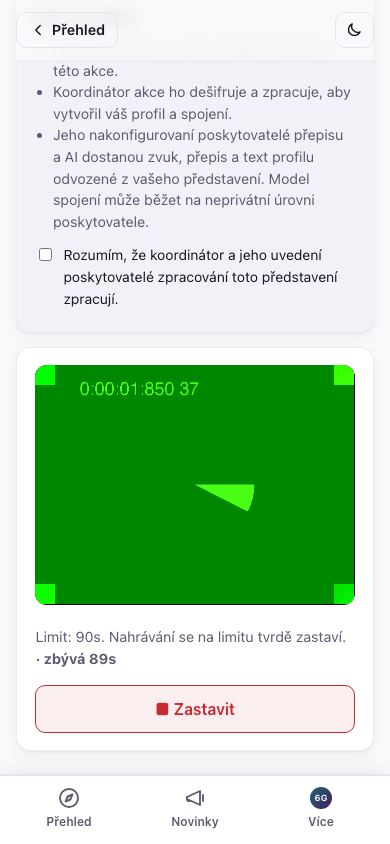
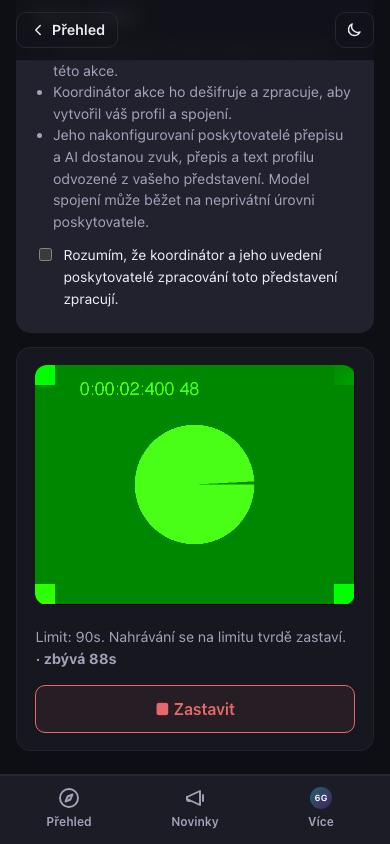
Aplikace se na pozadí automaticky aktualizuje, ale nikdy ve chvíli, která by vás připravila o práci. Počká, až to odešlete nebo zahodíte, teprve pak se znovu načte, takže aktualizace nemůže přijít uprostřed nahrávání a připravit vás o záběr. (Pokud vás zajímá, proč aktualizace zrovna čeká, podívejte se do Řešení problémů.)
Už jste něco nahráli na jiné akci? Pokud ano, na této obrazovce se nad nahráváním zobrazí galerie pro opětovné použití: každé video, zvuk nebo text, které jste kdy vytvořili na kterékoli akci, s rychlým náhledem, abyste je od sebe poznali. Video nebo zvuk můžete použít tak, jak je, nebo přes Nová kopie ho pro tuto akci znovu zašifrovat bez nového natáčení; u textu vás Použít tento text rovnou přenese do editoru, odkud ho odešlete tak, jak je, nebo si ho ještě upravíte. Místní knihovna neukládá ani nezobrazuje původní akci, a pokud chcete, aby kopie pro tuto akci nešla propojit zpátky s tou předchozí, Nová kopie se o to postará (jak přesně to funguje, najdete v Řešení problémů).
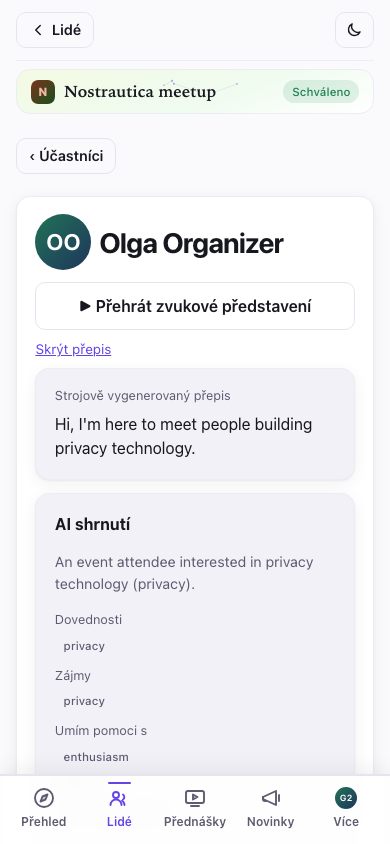
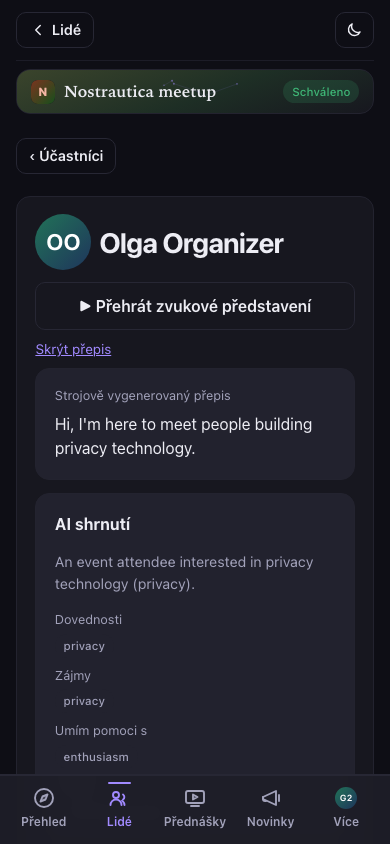
Video a zvuková představení dostanou automatický přepis, jakmile je zpracuje organizátorova párovací služba. Na své nebo cizí stránce klepněte pod přehrávačem na Zobrazit přepis, abyste si to mohli číst při poslechu nebo v tom vyhledávat, případně když zrovna nemůžete poslouchat:
Používejte jakýkoli jazyk chcete. Představení nahrajte a profil napište v jazyce, ve kterém se cítíte nejpohodlněji. Nemusí se shodovat s jazykem akce. Aplikace píše vaše spojení a shrnutí v jazyce akce, a pokud je vaše bio v jiném jazyce, každému zobrazí překlad s původním textem na jedno klepnutí („zobrazit originál“). Takže buďte prostě sami sebou, vlastními slovy.
Váš vlastní profil na akci
Jakmile párovací služba zpracuje vaše představení, otevřete Více → Můj profil na akci a podívejte se přesně na to, co o vás vidí ostatní, rozdělené na dvě upřímné poloviny. „Napsali jste“ obsahuje váš text o vás, dovednosti, co hledáte, odkazy a textové představení, pokud jste ho poslali, přímo upravitelné (nebo pořádně opravené novým nahráním představení). „Vygenerováno z vašeho představení“ obsahuje AI shrnutí, dovednosti, zájmy, v čem umíte pomoct a co hledáte, to všechno odvozené z toho, co jste nahráli. Něco je špatně ve vygenerované polovině? Kterékoli pole opravte, skryjte, nebo skryjte celou AI část a ukažte jen to, co jste napsali sami. Je tam i rychlá poznámka „Nahlásit problém“, pokud je něco mimo a radši to nahlásíte, než abyste to opravovali sami. Uložte, a ostatní účastníci vaši opravu uvidí okamžitě a jejich pohled na vás dostane malou značku „Upraveno účastníkem“, aby věděli, že to není čistě automatické.
4. Lidé
Klepněte na Lidé ve spodní liště. Je to jeden seznam pro celou akci: nahoře lidé, se kterými vás párování spojilo, s vysvětlením, proč byste se měli potkat, a pod nimi zbytek účastníků.
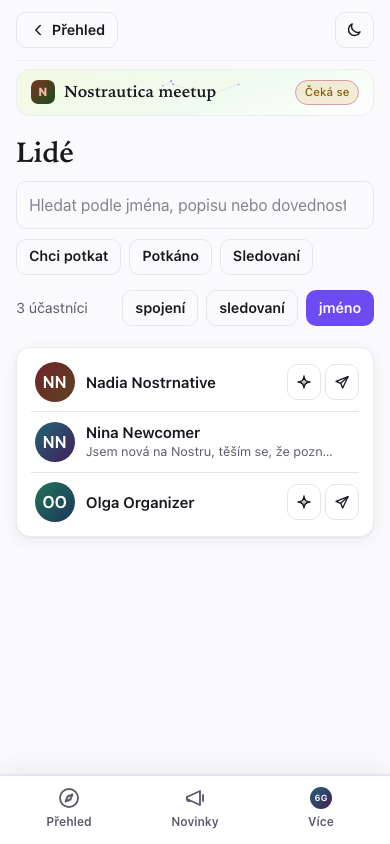
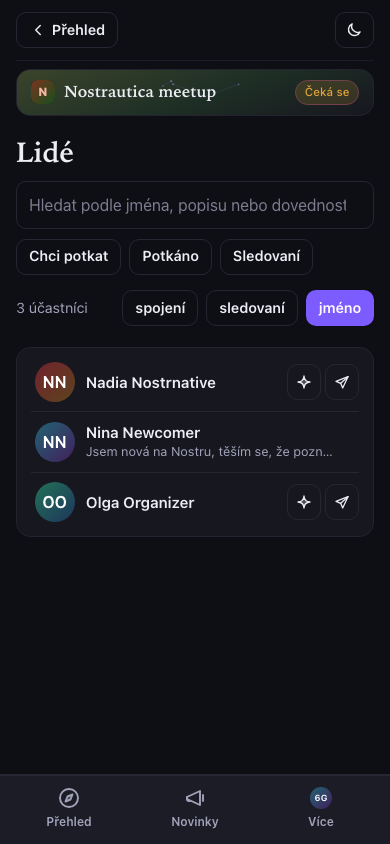
Seznam účastníků je zašifrovaný pro schválené účastníky, takže dokud vás neschválí (nebo těsně poté, než se to ještě jen synchronizuje), obrazovka Lidé zůstává prázdná a řekne vám proč. To je model soukromí, který funguje přesně tak, jak má, ne chyba:
Jakmile jste uvnitř, obrazovka shora dolů:
- Vyhledávací pole: hledejte podle jména, popisu nebo dovedností.
- Pokud máte shody, sekce Silné shody a Dobré shody: úroveň shody je nadpis nad skupinou lidí, ne štítek opakovaný u každého člověka zvlášť. U každé shody vidíte jméno, jeden řádek z jejich vlastního popisu a celé odůvodnění, proč byste se měli potkat: vidíte ho vždy celé a hned, bez nutnosti na cokoli klikat. Pod odůvodněním je sbalená sekce Náměty na rozhovor, kterou si rozkliknete. Třetí úroveň se jmenuje Stojí za pozdrav; jako vlastní sekci ji uvidíte, jen když nemáte žádnou silnou ani dobrou shodu, jinak jsou tihle lidé dole v seznamu ostatních účastníků, jen označení štítkem Shoda. Nemáte-li žádnou silnou shodu, nad seznamem uvidíte větu, že zatím nikdo výrazný není, že tohle jsou nejbližší, a že se shody přepočítávají, jak přibývají další lidé.
- Nadpis Ostatní účastníci s počtem, filtry (Chci potkat / Potkáno / Sledovaní) a celý zbytek seznamu, po jednom řádku. Pořadí určují sekce: nejdřív shody podle úrovně, pak ostatní podle abecedy. Jakmile něco hledáte nebo zapnete filtr, sekce zmizí a dostanete jeden plochý seznam výsledků.
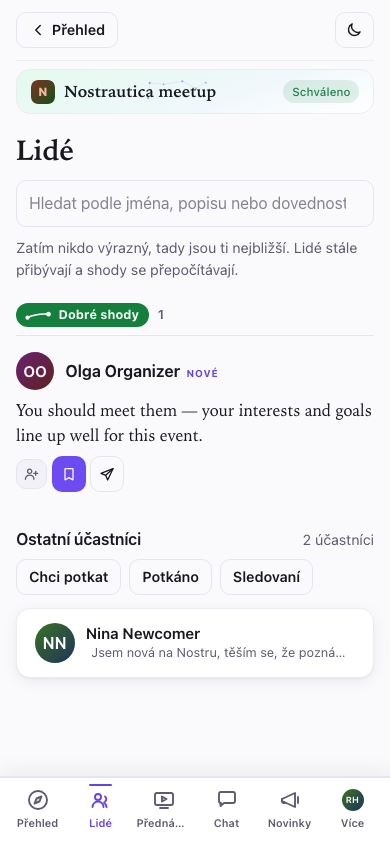
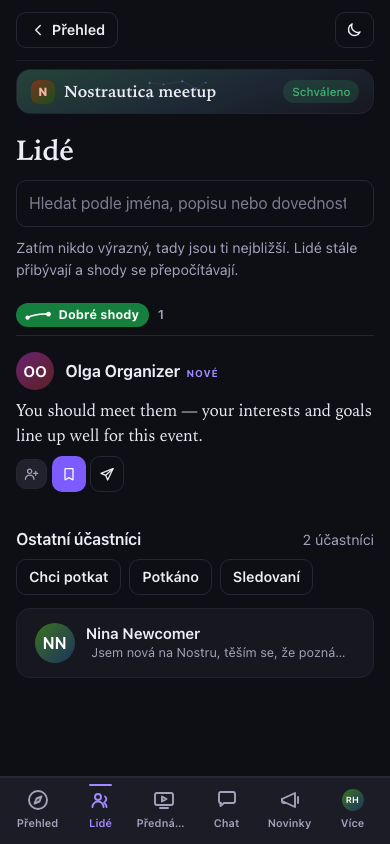
Na záložce Lidé se navíc objeví malý odznak s číslem, kdykoli přibudou nová spojení od vaší poslední návštěvy, takže nemusíte pořád kontrolovat seznam, který se nezměnil.
Zatím žádné shody? Objeví se, až koordinátor zpracuje představení pár lidí, takže to jednoduše znamená, že se místnost teprve zaplňuje. Nejdřív nahrajte vlastní představení (§3); právě to vás dostane do spojení ostatních. Aplikace vám řekne, který z těch dvou důvodů to zrovna je, a nabídne buď nahrávání, nebo tlačítko na nové ověření.
Seznam se plní průběžně, jak odpovídají relaye: lidé se objevují, jak se dešifrují (jména a fotky se doplní o chvíli později), takže velký seznam na pomalém připojení nikdy nečeká na nejpomalejší relay.
Klepnutím na jméno nebo na řádek kohokoli otevřete jeho stránku: představovací video, co dělá, co hledá, AI shrnutí, jakmile už párování proběhlo, jeho nedávné veřejné příspěvky a u shody totéž odůvodnění i s rozbalovacím „Podrobnosti skóre“ (podobnost / doplňkovost / celkově v procentech).
Každý člověk na seznamu, ať je shoda nebo ne, má tři rychlé ovládací prvky přímo na řádku, bez otevírání jeho stránky: Sledovat, Chci potkat a Napsat. Napíšete-li shodě, editor zprávy se otevře už předvyplněný navrženou úvodní větou od koordinátora; před odesláním ji můžete upravit nebo smazat. (Samostatné tlačítko Představit nás se stejným účinkem zůstává na stránce dané osoby.)
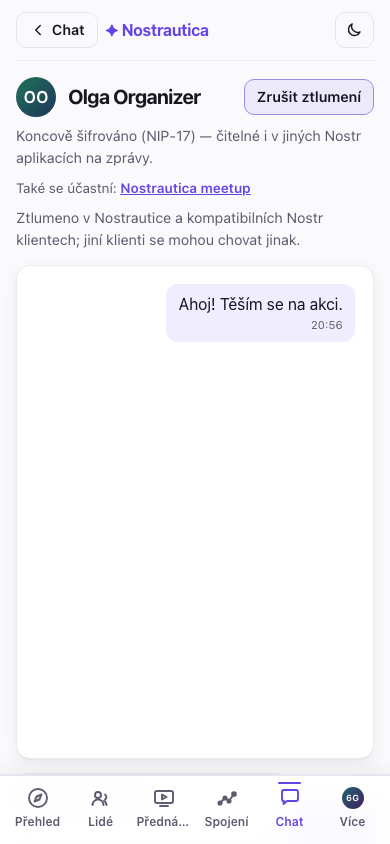
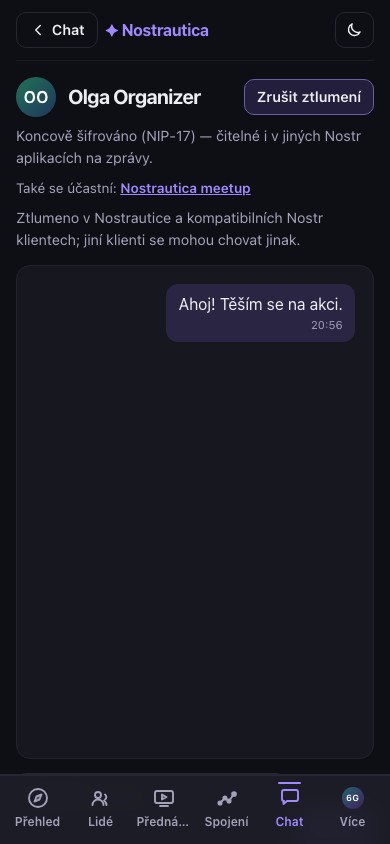
Na stránce někoho jiného ho můžete taky Sledovat, klepnutím na Napsat zprávu zahájit soukromý chat (viz §5) a, soukromě (tohle nikdo jiný nikdy neuvidí), označit Chci potkat nebo Potkáno ✓ a nechat si soukromou poznámku („bubeník s mesh-network startupem“). Po znovunačtení všechno zůstane. Pokud vás někdo obtěžuje, tlačítko Ztlumit (dole, vedle kopírování npub/nprofile a odkazu na njump) ho skryje z vašeho seznamu Lidé i ze zpráv (je to standardní Nostr ztlumení, takže se přenese i do jiných Nostr aplikací):
Na akci ten seznam využijte: najděte si své top shody, zmiňte, že vám to řekla aplikace. Lepší icebreaker neexistuje.
Starý odkaz na záložku Spojení? Adresa končící na
/matchespořád funguje: otevře se rovnou tenhle seznam Lidé.
4.5 Přednášky (pokud je organizátor zapnul)
Některé akce umožňují účastníkům přidávat krátké přednatočené přednášky místo osobního setkání, případně ještě před ním. Pokud je to pro vaši akci zapnuté, ve spodní liště se objeví záložka Přednášky. Klepněte na Přidat přednášku, dejte jí titulek a krátký popis a pak zvolte, jak video poskytnete:
- Nahrát přímo v prohlížeči (jako své představení, §3),
- Nahrát soubor, který už máte, nebo
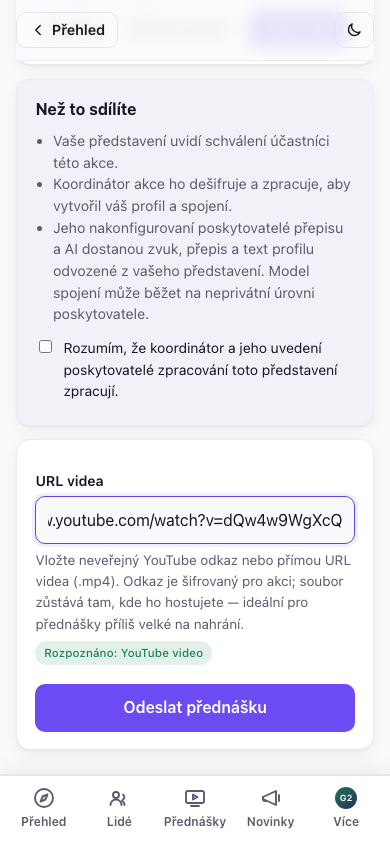
- Vložit URL: neveřejný YouTube odkaz nebo přímý .mp4 odkaz. To je nejlepší volba pro přednášku, která je příliš velká na nahrání; video zůstává tam, kde ho hostujete, a šifrovaný je pro akci jen odkaz.
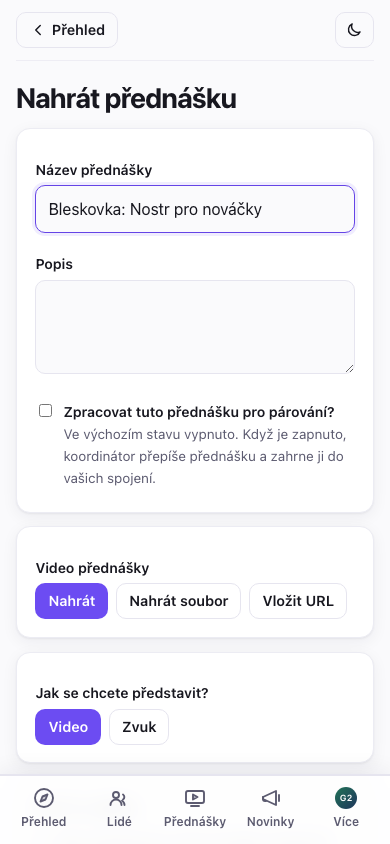
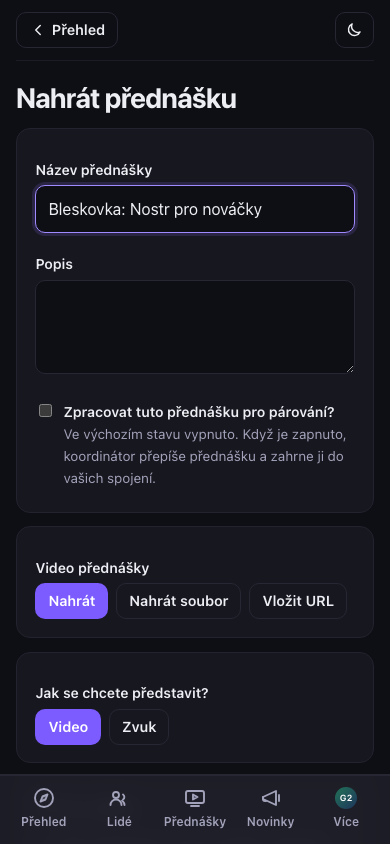
Je tu také políčko „Zpracovat tuto přednášku pro párování?“, ve výchozím stavu vypnuté: nechte ho vypnuté a přednáška se jednoduše zveřejní ke sledování; zapněte ho a koordinátor ji také přepíše a použije ke zlepšení vašich spojení. (Přednášky s vloženou URL se nikdy nezpracovávají: jsou jen ke sledování.) Tak či onak jde přednáška k organizátorovi ke zveřejnění, než je vidět pro kohokoli, takže nečekejte, že se to objeví hned.
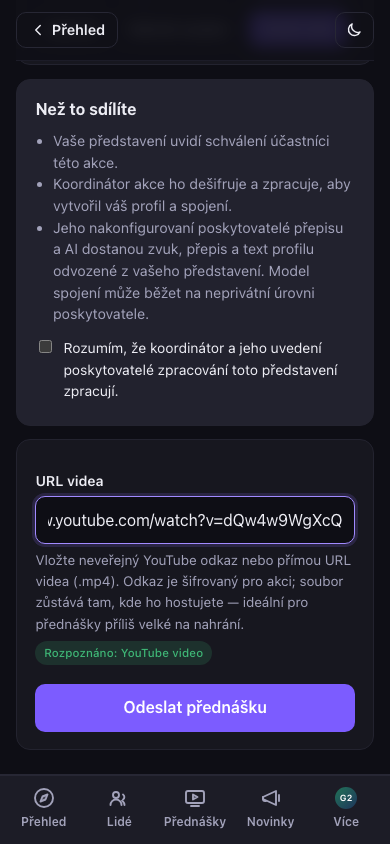
Po vložení odkazu appka hned potvrdí, že ho rozpoznala:
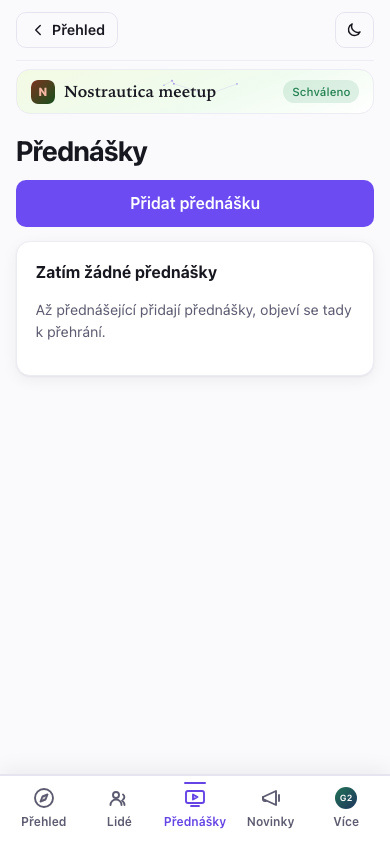
Sledování přednášky si pamatuje, kde jste skončili, takže můžete zavřít aplikaci a pokračovat později, a přehrávač má ovládání rychlosti (1×/1,5×/2×) pro rychlejší zvládnutí dlouhé přednášky. Přepis je dostupný, když řečník přednášku zapnul ke zpracování.
5. Napište někomu
Na stránce kohokoli je tlačítko Napsat zprávu. Klepnutím na něj otevřete soukromou, koncově šifrovanou konverzaci:
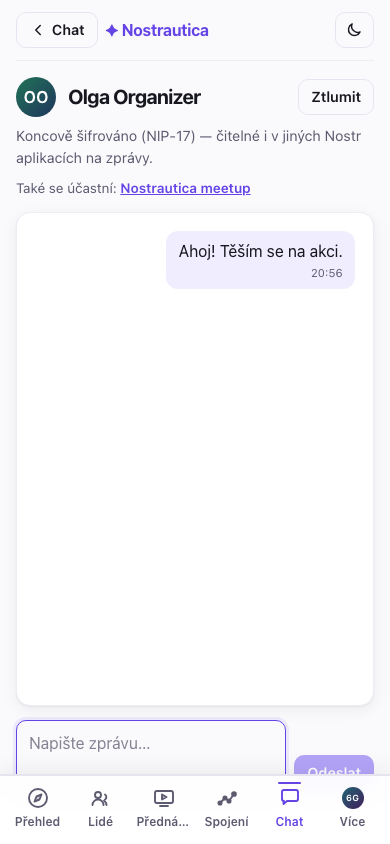
Vaše zprávy najdete pod Více → Zprávy, kde jsou vypsané všechny konverzace, nejnovější nahoře:
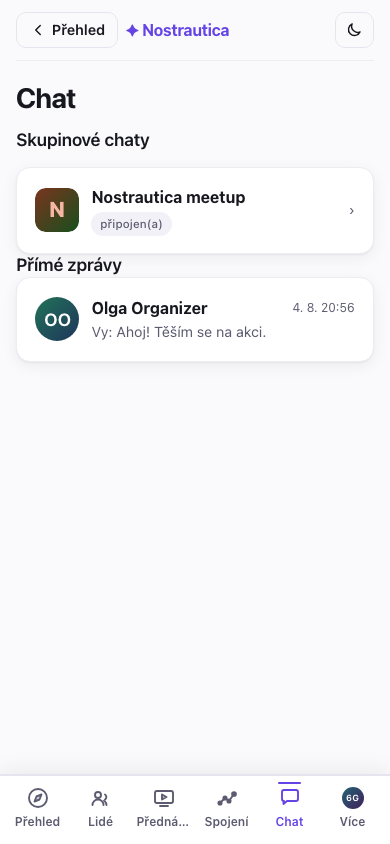
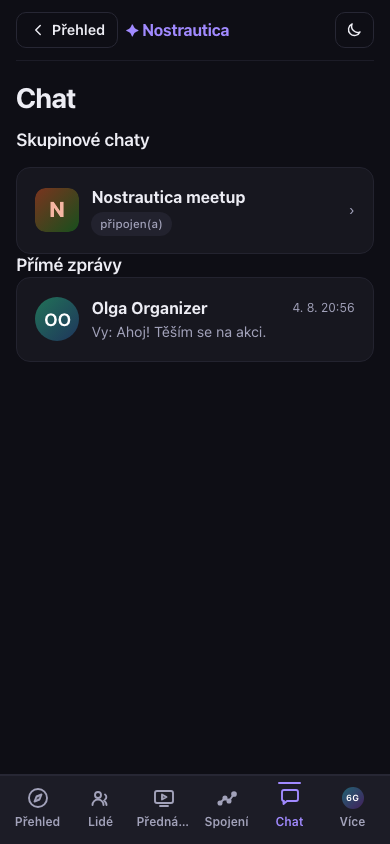
Protože jde o standardní soukromé Nostr zprávy, fungují i s jinými Nostr aplikacemi na zprávy: druhá osoba může odpovědět z kterékoli Nostr aplikace, kterou používá, a vaše konverzace se objeví i tam. Není uzamčená jen na tuhle akci.
5.5 Skupinový chat (experimentální)
Pokud organizátor zapnul Skupinový chat, hned po schválení se vám objeví záložka Chat: jedna zašifrovaná místnost pro celou akci, oddělená od soukromých zpráv. Funguje jako kterýkoli chat: zprávy se v místnosti objevují, jak je lidé posílají, oddělovače dní označují plynutí času a mezi zobrazením v bublinách a kompaktním IRC stylem můžete přepínat přepínačem nad zprávami. Je opravdu koncově šifrovaný (protokol s názvem Marmot/MLS), i když ho provozuje organizátorova párovací služba (přidává a odebírá lidi, jak jsou schváleni nebo odebráni) a dokáže ho číst. Aplikace vám to říká předem, pokaždé, když otevřete záložku.
Funguje napříč všemi vašimi zařízeními, automaticky. Otevřete záložku Chat na druhém telefonu nebo v jiném prohlížeči a připojí se do skupiny sám, bez kódu ke skenování a bez párování. Jedna věc vyplývá přímo z toho, jak protokol funguje, není to chyba: zařízení vidí jen zprávy odeslané po tom, co se připojilo. Historii na nově přidané zařízení nelze synchronizovat.
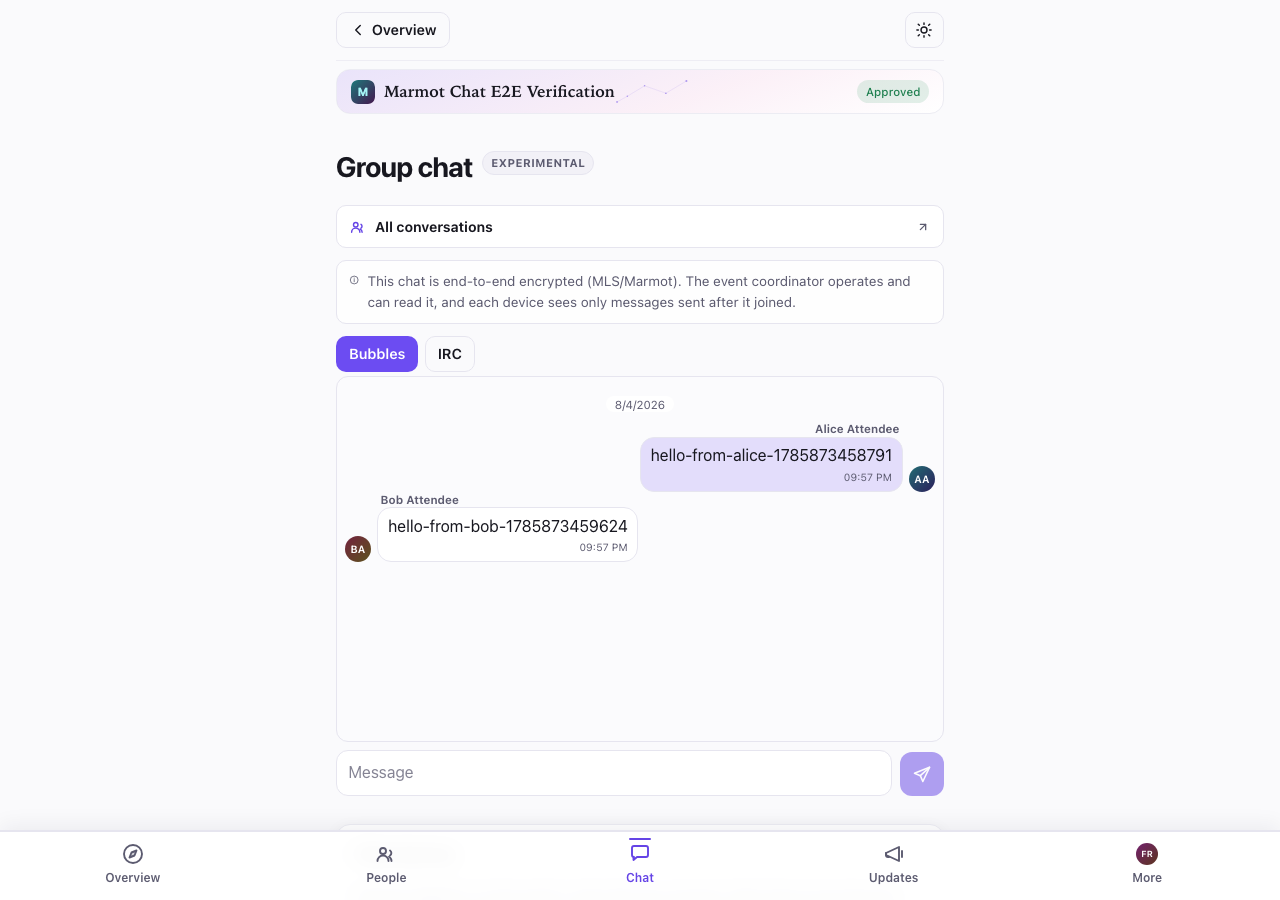
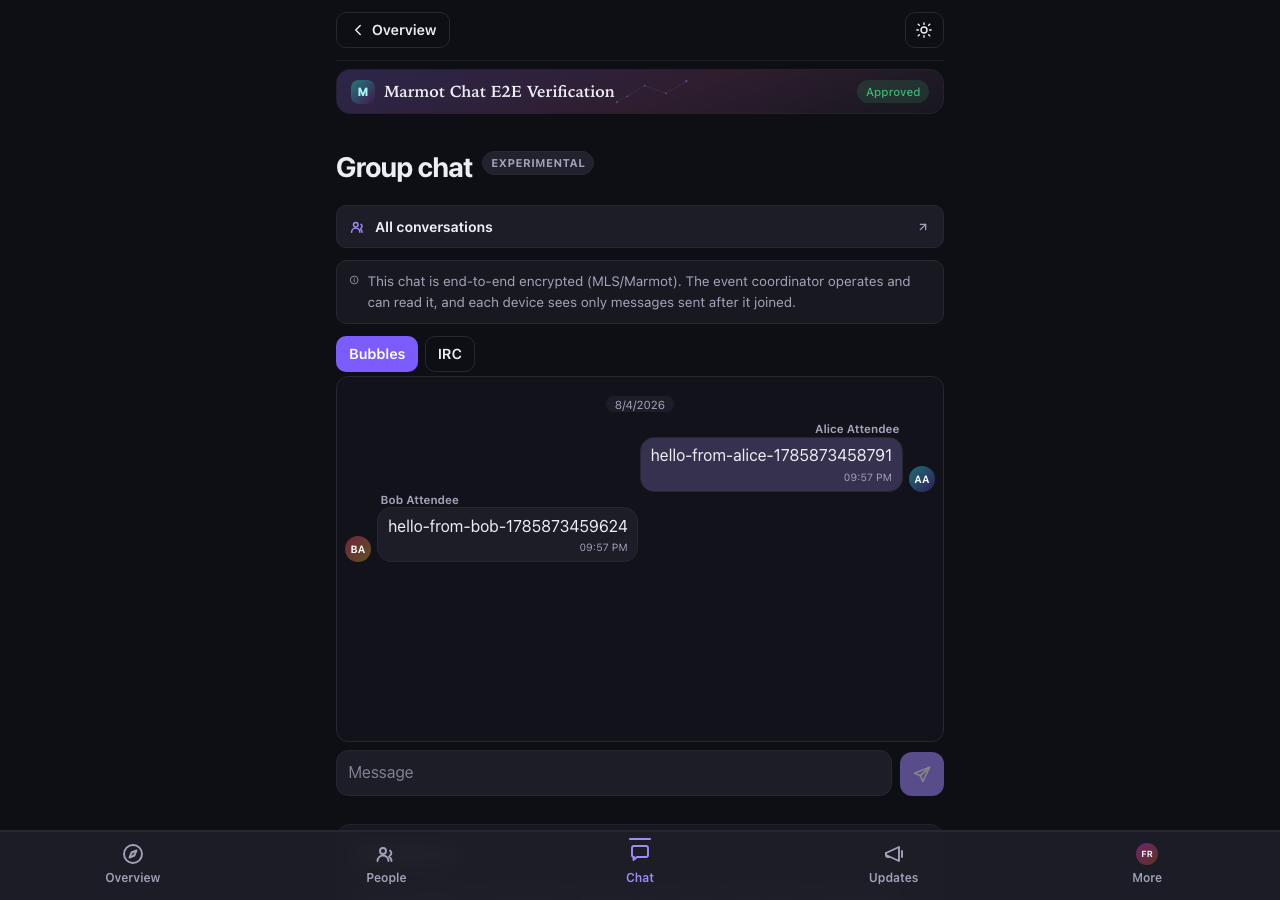
Tahle funkce je záměrně označená jako Experimentální: je nová (spolupráce s jinými Marmot-kompatibilními aplikacemi je v plánu, ale zatím se na ni nespoléhejte) a připojení do skupiny může chvíli trvat, nebo občas potřebuje nový pokus, než se začnou objevovat zprávy. Pokud záložka zůstane zaseknutá na „nastavuje se“, dejte tomu pár minut a otevřete ji znovu.
Chatujte i z White Noise nebo jiného klienta Marmot. V části Zařízení v chatu můžete propojit účet ve White Noise a číst a odpovídat v místnosti i z aplikace White Noise v telefonu. Zadejte jeho npub, nebo klepněte na Použít npub mého účtu, pokud White Noise používá stejný klíč, kterým jste se přihlásili sem. U vlastního npub je tím hotovo. U jiného npub dostane White Noise pozvánku „Nostrautica: confirm White Noise link“ s krátkým kódem. Přijměte ji, do 30 minut zadejte kód do Nostrautiky a nikomu ho neukazujte. Potom služba organizátora pozve váš účet ve White Noise do chatu akce. Objeví se v seznamu zařízení a odebírá se jako každé jiné zařízení. Jako každé nové zařízení vidí jen zprávy odeslané po připojení. White Noise musí být v aktuální verzi. Pokud propojení odmítne s tím, že koordinátor neumí použít klíče vašeho White Noise, aktualizujte White Noise, jednou ho otevřete a zkuste to znovu.
6. Váš report z akce
Kdykoli před akcí, během ní i po ní otevřete Report akce z menu akce a podívejte se na přehledné shrnutí své akce, postavené výhradně na vašich vlastních značkách chci potkat / potkáno a poznámkách (§4). Zůstává živý a upravitelný ještě i po skončení akce, takže odráží to, co se na místě skutečně stalo, ne jen to, koho jste si předem naplánovali.
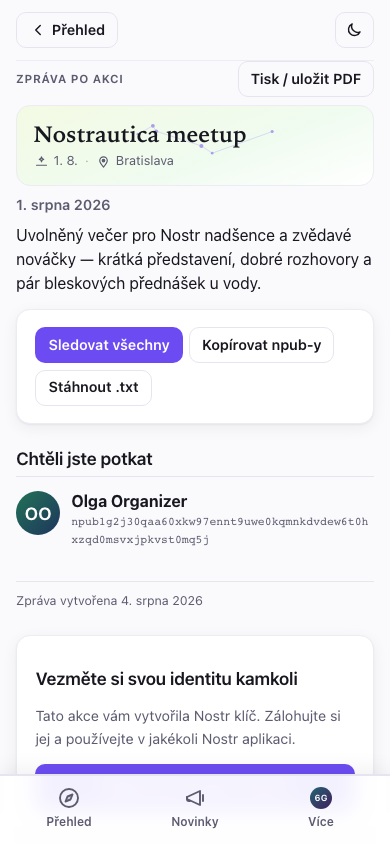
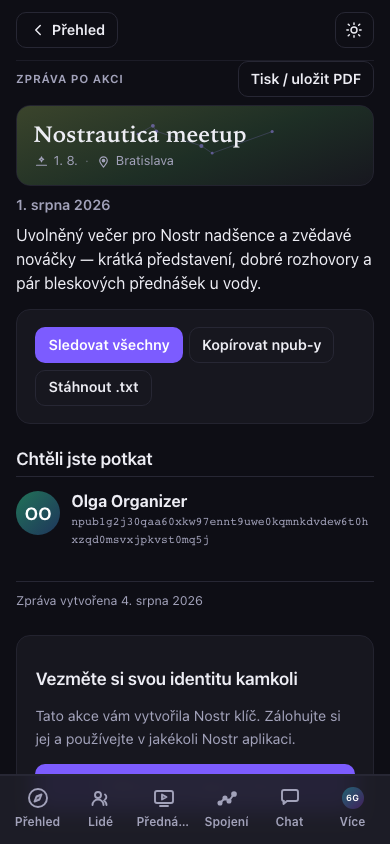
Je rozdělený na Lidi, které jste potkali, Chtěli jste potkat (lidi, které jste si označili, ale nesetkali jste se), vaše oblíbené přednášky a soukromé poznámky. Tři způsoby, jak si spojení udržet, až budete doma:
- Sledovat všechny: jedno klepnutí, s možností nejdřív odškrtnout kohokoli, koho byste raději nesledovali. Je to jediné přidání do vašeho vlastního Nostr seznamu sledovaných, provedené lokálně. Aplikace nikdy nezveřejní veřejný seznam „tyto lidi jsem potkal na této akci“, takže to, koho jste opravdu potkali, zůstává vaší věcí.
- Kopírovat npub-y / Stáhnout .txt: obyčejný seznam jmen a npub-ů pro vložení do vlastních poznámek. I tohle je jen lokální; nic se nezveřejňuje.
- Tisk / uložit jako PDF: čistý výtisk samotného reportu bez ovládacích prvků, pro ty, kdo mají radši papírovou stopu.
Pokud jste se připojili s identitou vytvořenou v aplikaci, report končí kartou Vezměte si svou identitu kamkoli: ještě jedno připomenutí a přímý odkaz na zálohování klíče a jeho vyzkoušení v jiných Nostr aplikacích: stejný moment „přechodu na Nostr“, popsaný níže, právě ve chvíli, kdy je nejrelevantnější.
7. Pak: váš profil si necháváte
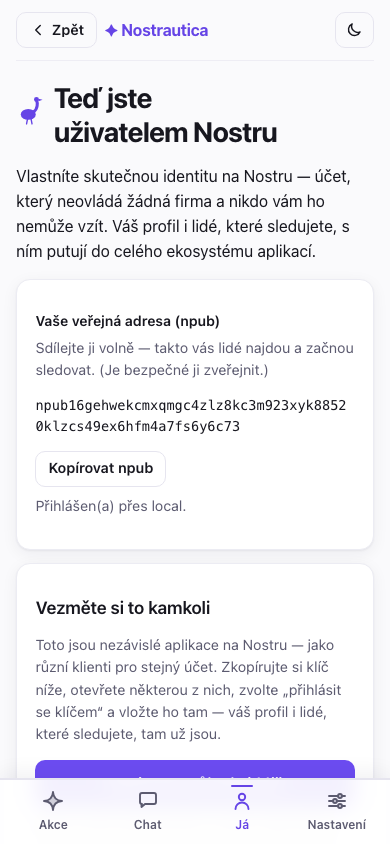
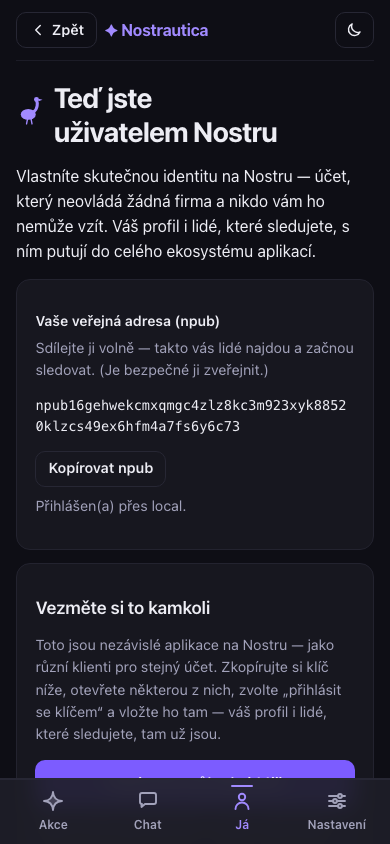
Překvapení: účet, který jste právě použili, je identita na Nostru: přihlášení, které vlastníte vy, ne tahle aplikace ani žádná firma. Záložka Více začíná identifikační kartou s vaší fotkou, jménem a veřejnou adresou (vaším npub). Klepnutím na npub ho zkopírujete:
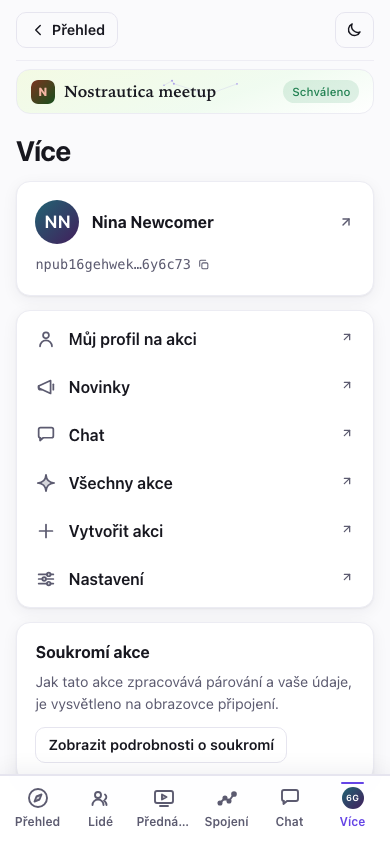
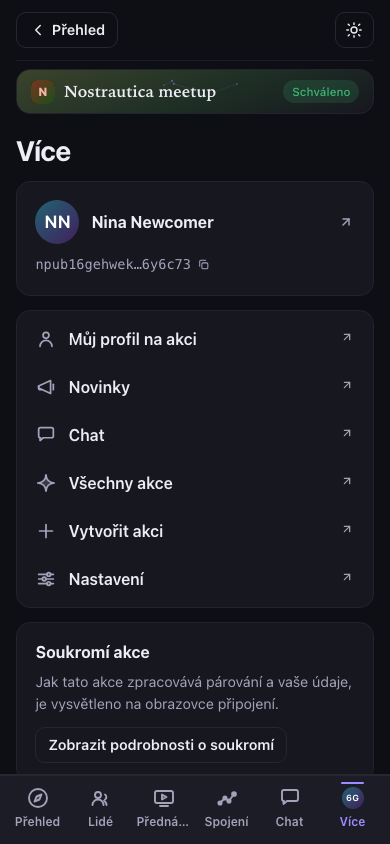
Klepnutím na kartu otevřete celý svůj profil, zkopírujete tajný klíč a přeskočíte do jiných Nostr aplikací.
Lidé, které jste na akci sledovali, váš profil, to všechno funguje napříč celým ekosystémem sociálních aplikací (Primal, Damus, Amethyst, Yakihonne…). Zkopírujte si klíč, otevřete některou z nich, zvolte „přihlásit se klíčem“ a vložte ho. A jste tam.
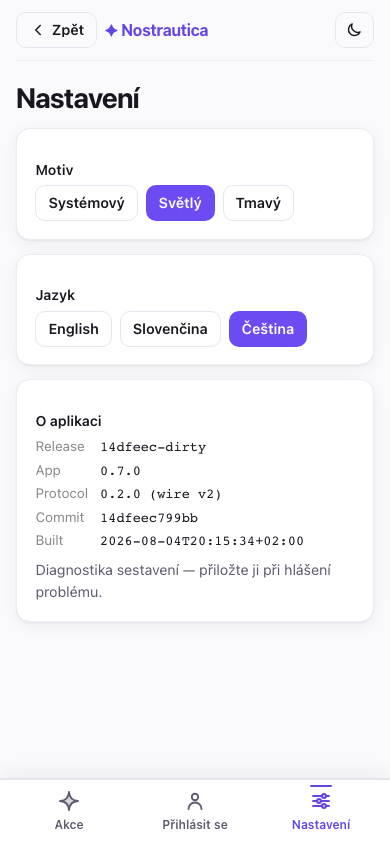
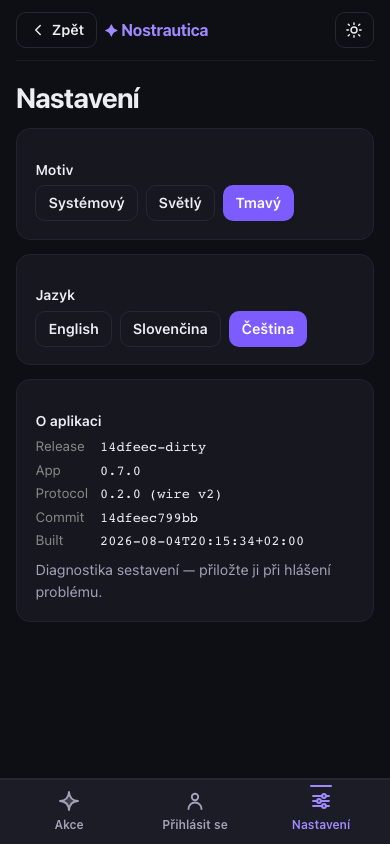
Ještě jedna věc: Více → Nastavení má tmavý režim a přepínač jazyka (angličtina / slovenština / čeština / němčina / španělština), a vaše volba zůstává zapamatovaná:
Příspěvky organizátora a poznámky jen pro členy. Pod Novinkami najdete organizátorova oznámení. Některá mohou být jen pro členy, tedy zašifrovaná tak, aby si je mohli přečíst jen schválení účastníci (adresa afterparty, kód od dveří). Pokud někdy uvidíte příspěvek se zámkem a nápisem „připojte se k akci a přečtěte si to“, je to příspěvek jen pro členy, ke kterému ještě nemáte přístup.
Pokud potřebujete odejít
Připojili jste se ke špatné akci, nebo jste si to prostě rozmysleli? Otevřete akci, sjeďte na konec stránky a klepněte na Opustit akci. Po potvrzení aplikace odešle žádost o odchod: váš záznam ze seznamu účastníků, spojení i představovací média se vyčistí na straně koordinátora (nebo organizátora) a jste venku. Později se můžete znovu připojit; bere se to jako úplně nová žádost o připojení, ne obnovení té staré.
Soukromí v jednom odstavci
Vaše jméno, fotka a bio jsou veřejné (to je váš profil). Vaše představovací video, seznam účastníků a vaše spojení jsou zašifrované tak, aby je viděli jen schválení účastníci téhle akce, ne veřejnost a ne lidé, kteří nebyli vpuštěni dovnitř. Vaše značky chci potkat/potkáno a soukromé poznámky jsou zašifrované tak, aby je viděli jen vy. Vaše zprávy jsou koncově šifrované mezi vámi a druhou osobou. Párování běží na AI službě zvolené organizátorem, která čte představení a profily, aby napsala svá doporučení. Takhle vypadá seznam účastníků pro někoho, kdo není účastníkem. Nijak:
Řešení problémů
Pořád mi to ukazuje „čeká se na schválení“. Pokud jste nepoužili pozvánkový odkaz, organizátor schvaluje lidi ručně, takže dejte tomu pár minut, nebo ho najděte přímo na akci. Aplikaci můžete klidně zavřít; zkontrolujte to opětovným otevřením odkazu na akci.
Pozvánka se otevřela v prohlížeči, kde nemám účet. Nainstalovaná aplikace je jiný prohlížeč než ten, který otevírá odkazy. Zkopírujte odkaz, otevřete Nostrauticu z plochy a vložte ho na obrazovce s akcemi do políčka Přidat akci z odkazu (§1).
Kamera se mi nespouští. Telefon nebo prohlížeč žádá o povolení ke kameře. Hledejte výzvu (často v adresním řádku) a povolte ji. Pokud se výzva neobjeví, zkuste jiný prohlížeč.
Mám nový telefon, nebo jsem si vymazal(a) prohlížeč. Otevřete aplikaci, klepněte na Už jste na Nostru? Přihlaste se → Vložit klíč a vložte tajný klíč, který jste si uložili při připojování. Stejný účet, stejné akce. (Přesně proto je uložení toho klíče důležité.) Pokud jste sami organizovali akci, vrátí se automaticky i váš plný organizátorský přístup (schvalování lidí, administrace, všechno) ze stejného klíče; samostatnou zálohu samotné akce nepotřebujete.
Zatím se mi nezobrazují žádná spojení. Nahrání představení je to jediné, čím spojení zlepšíte nejvíc. Pak jim chvíli trvá, než se vypočítají, a potřebují, aby se připojilo a nahrálo i pár dalších lidí. Zkuste to brzy znovu.
Nevidím seznam účastníků / videa. Nejdřív musíte být schváleni. Pokud vás právě schválili, znovu otevřete akci a dejte tomu chvíli.
Klepl(a) jsem na Opustit akci, ale pořád to ukazuje „čeká se“. Pokud jste byli při klepnutí offline, žádost se zařadí do fronty a aplikace vám jasně řekne, že jste ještě neodešli. Odešle se, jakmile se znovu připojíte.
Proč to vypadá, že aplikace čeká s aktualizací? Aktualizaci odkládá, dokud nahráváte, dokud máte hotový, ale neodeslaný záběr, neodeslaný soubor nebo odkaz na přednášku, nebo rozepsané představení, aby aktualizace nepřišla ve chvíli, která by vás připravila o práci. Zatímco čeká, nic se neukládá na disk, takže hotový záběr nenechávejte ležet celé dny; odešlete ho nebo zahoďte a aktualizace přijde hned potom.
Propojí mě opětovné použití starého představení mezi akcemi? Opětovné použití videa nebo zvuku beze změny ponechá stejný zašifrovaný blob, takže jeho veřejný hash ciphertextu může propojit vaši účast na dvou akcích. Nová kopie médium znovu zašifruje novým klíčem a IV, čímž vytvoří nový hash a zamezí tomuto konkrétnímu propojení, nedokáže ale vymazat jiná metadata ani kopie už zveřejněné jinde.
Chci spravovat svá zařízení chatu. Otevřete Chat → Zařízení chatu a uvidíte každé zařízení napojené na váš účet pro tuto akci, můžete přejmenovat to, na kterém zrovna jste, nebo odstranit ta, která už nepoužíváte (starý telefon, prohlížeč, který jste smazali).
Skupinový chat je zaseknutý, nebo se zprávy neodesílají a říká to, že jsem možná byl(a) odebrán(a). Klepněte na Znovu se připojit do chatu (objeví se vedle chyby, nebo pod upozorněním „nastavuje se“). Požádá to organizátorovu službu, aby vaše zařízení přidala zpátky. Obvykle to trvá necelou minutu a zůstane vám zařízení, na kterém jste; stejně jako u každého nově přidaného zařízení váš pohled na konverzaci pokračuje od té chvíle dál.