Nostrautica: Príručka organizátora
Nostrautica je aplikácia pre podujatia postavená na jednej myšlienke: najdôležitejšie na vašom podujatí je, kto koho stretne. Účastníci si nahrajú krátke predstavovacie video a voliteľný AI koordinátor im na základe neho povie, s kým by sa mali porozprávať a prečo. Táto príručka vás prevedie od úplného začiatku až po bežiace podujatie.
Čo vás čaká
- Vytvorenie identity (raz).
- Vytvorenie podujatia, voliteľne rovno s pripojeným AI koordinátorom, alebo neskôr.
- Zdieľanie podujatia: otvorený odkaz, pozývacie kódy, alebo oboje.
- Schvaľovanie účastníkov (alebo necháte pozývacie kódy schvaľovať automaticky).
- Zverejňovanie noviniek, úprava vzhľadu stránky podujatia a beh podujatia.
Všetko beží vo vašom prehliadači. Nič netreba nastavovať na serveri. Aplikácia ukladá dáta podujatia zašifrované na otvorenej sieti Nostr. Kľúče podujatia drží váš prehliadač, preto používajte jeden prehliadač, ktorý si necháte (a keď vás na to aplikácia vyzve, zálohujte si identitu).
Poznámka k usporiadaniu aplikácie. Keď ste vnútri podujatia, spodná lišta je viazaná na dané podujatie: Prehľad, Ľudia, Novinky a Viac sa vzťahujú na podujatie, v ktorom práve ste, a kompaktná hlavička nad nimi ukazuje jeho názov a váš status. Karta Ľudia v sebe nesie aj zhody: kto sa s kým má stretnúť, je hornou časťou toho istého zoznamu. Ďalšie dve karty, Prednášky a Chat, sa objavia len vtedy, keď tieto funkcie zapnete (§6.5), a to pre vás aj pre účastníkov. Prednášky sú hneď za Prehľadom, ak ste ich nastavili na pozeranie pred podujatím („prerecord-first“), inak sú hneď za Ľuďmi; Chat je za Ľuďmi, a ak sú zapnuté aj Prednášky, tak až za nimi. Vaše globálne veci (všetky vaše podujatia, správy, nastavenia, vaša identita) sú v ponuke Viac. Ako organizátor tam navyše nájdete Správa podujatia, ktorá otvorí administráciu popísanú v §3.
1. Vytvorenie identity
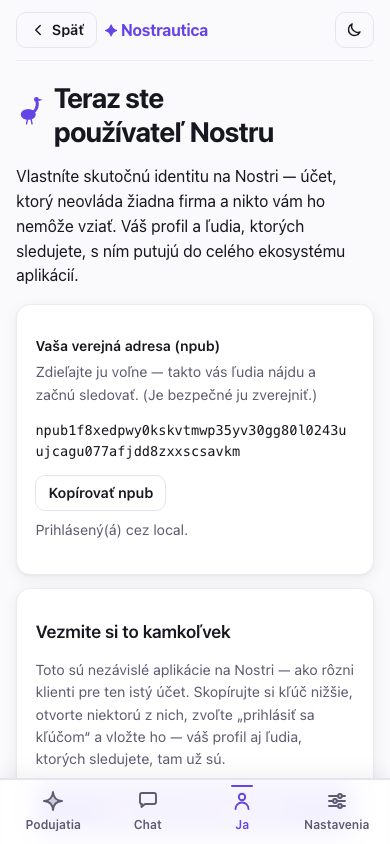
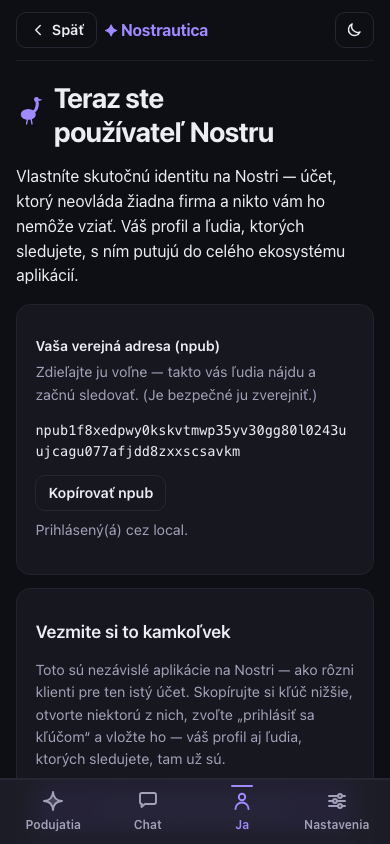
Otvorte aplikáciu. Na úvodnej obrazovke napíšte svoje meno a klepnite na Vytvoriť moju identitu (môžete pridať aj fotku). Žiadny e-mail, žiadne heslo: účet vznikne okamžite. Ak už Nostr používate, klepnite na Už ste na Nostri? Prihláste sa a namiesto toho použite svoj kľúč, rozšírenie prehliadača alebo vzdialený podpisovač.
Tip: tento krok nemusíte robiť samostatne. Ak sa odhlásení rovno pustíte do vytvárania podujatia, aplikácia si vašu organizátorskú identitu vytvorí v rámci toho istého odoslania.
Keď sa vaša identita vytvorí, zobrazí sa vám záložná karta. Urobte to hneď: klepnite na Kopírovať môj tajný kľúč a vložte ho niekam bezpečne (do správcu hesiel). Kto má tento kľúč, je vami; bez neho stratený profil prehliadača znamená stratené podujatie. Ponuka „Ďalšie spôsoby zálohovania“ ponúka aj obnovovací odkaz e-mailom alebo súbor chránený heslom.
2. Vytvorenie podujatia
Zvoľte Vytvoriť podujatie a vyplňte formulár:
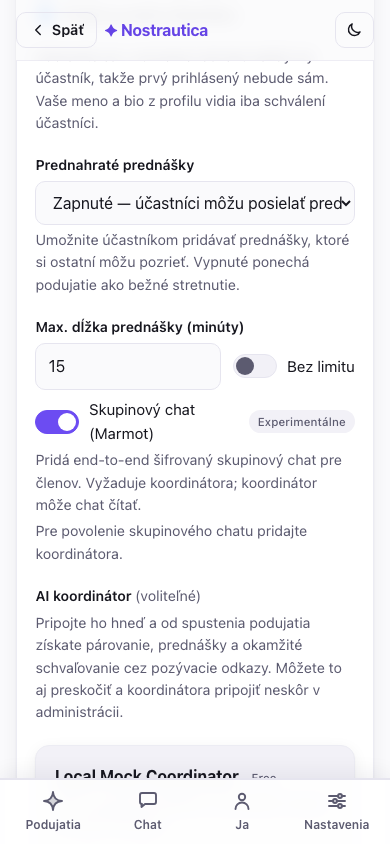
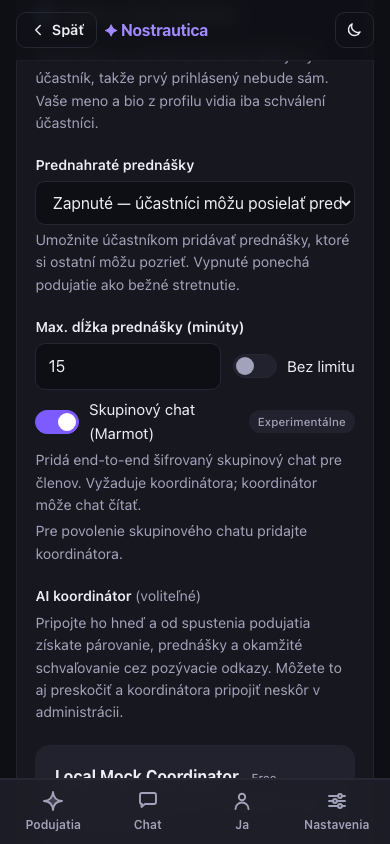
Názov, zhrnutie, začiatok/koniec, miesto: verejne viditeľné pre kohokoľvek s odkazom.
Schvaľovanie určuje, ako sa ľudia dostanú dnu:
- Manuálne posúdenie: každá žiadosť čaká na vaše schválenie.
- Iba pozývacie kódy: dnu sa dostanete len cez pozývací odkaz, inak nijako.
- Pozývacie kódy + manuálne: pozývacie odkazy schvaľujú automaticky (keď je pripojený koordinátor); ostatní čakajú na vás. Odporúčané pre väčšinu podujatí.
Jazyk podujatia: pozri nižšie.
AI párovanie: nastavte na Zapnuté, ak plánujete pripojiť koordinátora (§5). Koordinátora môžete pripojiť aj neskôr; toto nastavenie nechajte teraz zapnuté.
AI koordinátor (voliteľné): vyberte si ho rovno tu na formulári, ten istý zoznam ako v §5, takže podujatie s pozývacími kódmi môže schvaľovať automaticky a párovať hneď od spustenia. Preskočte to a pripojte koordinátora neskôr cez Administrácia → Nastavenia, ak sa chcete rozhodnúť až podľa toho, ako sa podujatie zapĺňa. Na zvyšku formulára to nič nemení.
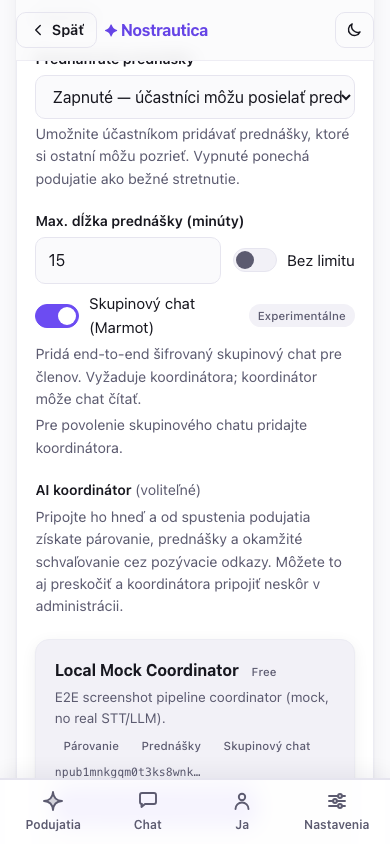
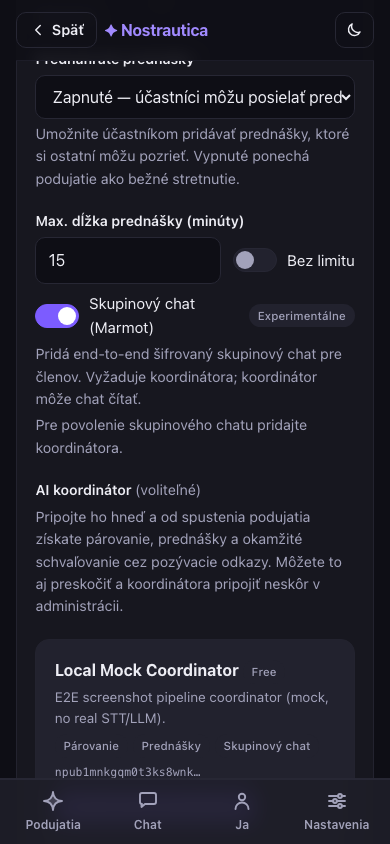
Pridať sa medzi účastníkov: predvolene zaškrtnuté: ste zapísaní ako ktorýkoľvek iný účastník, takže prvý človek, ktorý sa pripojí, uvidí v zozname Ľudia aspoň vás namiesto prázdneho zoznamu (a raz, keď nahráte predstavenie, môžete byť aj vy niekomu spárovaní). Vaše meno a bio vidia len schválení účastníci; odškrtnite to, ak chcete podujatie organizovať bez toho, aby ste sa objavili v zozname.
Rozšírené (zbalené): nahratie ikony a banneru podujatia (inak sa vygenerujú z názvu) a nastavenie limitu dĺžky predstavovacieho videa. Ikonu a banner môžete vybrať a orezať ešte skôr, než máte identitu. Ak vytvárate podujatie neprihlásení, aplikácia orezané obrázky podrží lokálne a nahrá ich za vás hneď po tom, ako pri odoslaní vytvorí vašu identitu, takže sa nemusíte zastavovať a prihlasovať.
Jazyk podujatia
Vyberte jazyk, v ktorom vaše podujatie beží. Začnite písať a vyhľadajte ho podľa názvu jazyka vo vašom vlastnom jazyku alebo podľa dvojpísmenového kódu (napíšte „slov“ alebo „sk“ a nájdete slovenčinu). Váš vlastný jazyk, jazyky preferované vaším prehliadačom a všetky jazyky, do ktorých je preložená samotná aplikácia, sú pripnuté navrchu; zvyšok nasleduje abecedne.
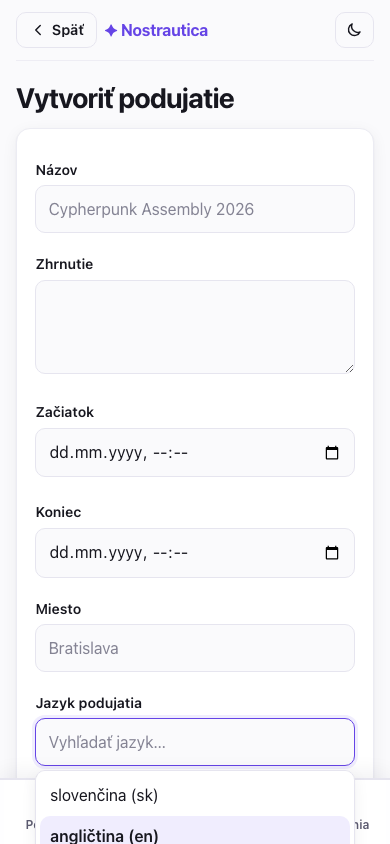
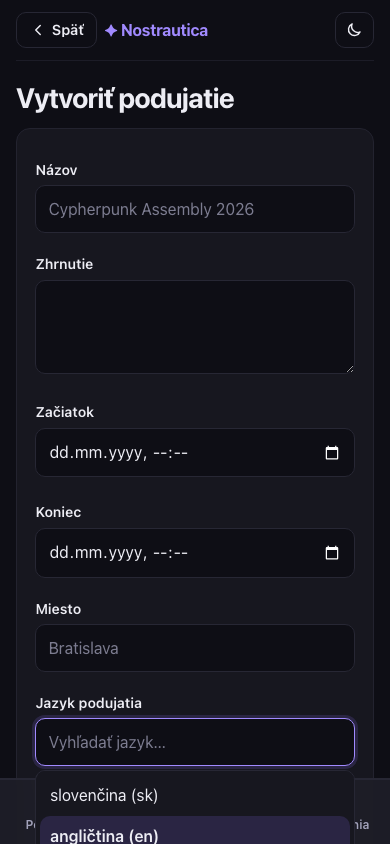
Jazyk robí tri veci. Nastavuje predvolený jazyk rozhrania pre účastníkov, ktorí otvoria vaše podujatie (aj tak si ho môžu prepnúť v Nastaveniach). Nastavuje jazyk, v akom píše AI: odôvodnenia spojení a zhrnutia profilov sú vždy v jazyku vášho podujatia, bez ohľadu na to, akým jazykom daný účastník skutočne hovorí alebo v akom nahráva. Niekto môže nahrať svoje predstavenie po anglicky na slovenskom podujatí a všetci si aj tak prečítajú, prečo by sa s ním mali stretnúť, po slovensky. A keď účastník napíše svoje bio v inom jazyku, koordinátor zverejní preklad do jazyka podujatia, aby si ho vedel prečítať zvyšok miestnosti. Pôvodný text danej osoby zostáva vždy zachovaný a zobrazený tiež. Predvolená je angličtina; pre anglické podujatie ju nemeňte.
(Nič kvôli tomu nikdy nemusíte spúšťať znova: keď účastník aktualizuje svoje predstavenie, systém automaticky prepočíta iba spojenia, ktorých je súčasťou.)
Všimnite si poznámku pod formulárom: rotácia kľúčov funguje len dopredu. Odobratie niekoho (§4) chráni budúci obsah, nie ten, ktorý už videli.
Retenčné obdobie nastavíte v Administrácia → Nastavenia → Zmazať údaje účastníkov po podujatí (počet dní, alebo prázdne pole pre neobmedzené uchovávanie). Účastníci deklarované obdobie vidia pri pripojení, a keď uplynie, koordinátor upratá aj svoje vlastné kópie, nielen zverejnené záznamy. Ide o skutočné upratovanie, nie o absolútnu záruku, že každá posledná kópia je všade preč (zmazanie na relayoch je najlepšia snaha a zálohy sú samostatná vec). Presné hranice popisuje Šifrovanie a súkromie.
Po vytvorení dostanete odkaz na zdieľanie, kontrolný zoznam ďalších krokov a potvrdenku: každý zverejňovací krok sa hlási samostatne, takže čiastočné zlyhanie je zjavné a dá sa zopakovať, nie ticho chýba:
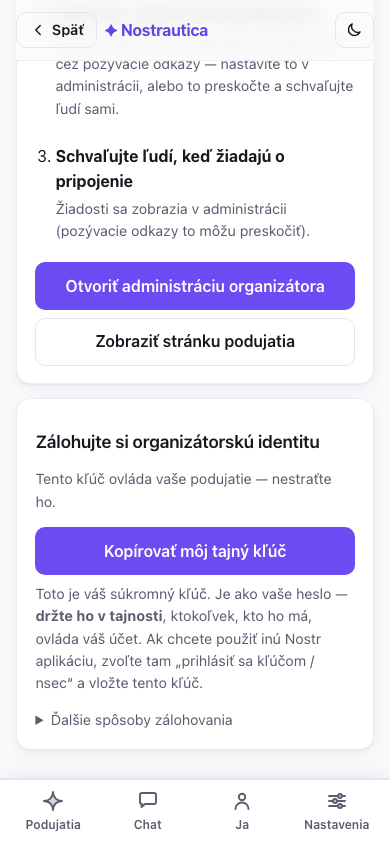
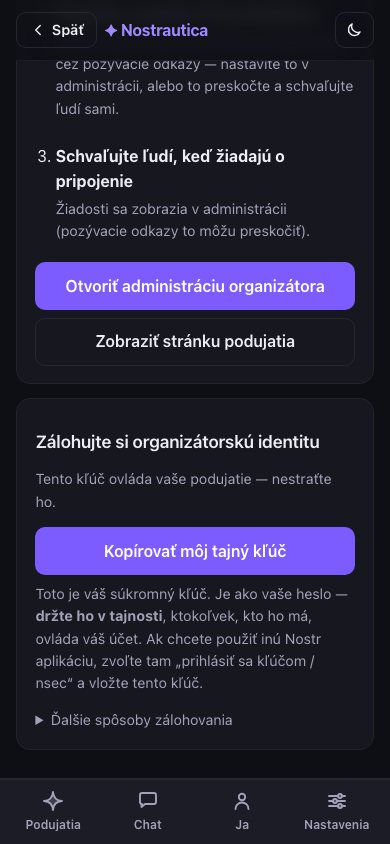
Samotné podujatie, ak ste sa dostali až sem, sa vytvorí vždy. Dva vedľajšie kroky môžu zlyhať nezávisle pri zlom pripojení: zápis vás medzi účastníkov a odoslanie inštalačného grantu koordinátorovi, ak ste ho vybrali na formulári. Každý z nich má vlastné tlačidlo Skúsiť znova priamo v potvrdenke namiesto toho, aby ste museli vypĺňať celý formulár odznova. Tretí riadok, záloha čaká, len znamená, že ste si ešte neuložili kľúč (pozri krok 1). Nie je to chyba.
Organizujete to isté podujatie znova o mesiac? Keď už existuje, otvorte ho a použite Duplikovať podujatie z menu podujatia: nový formulár na vytvorenie, predvyplnený názvom, popisom, obrázkami, jazykom a nastaveniami tohto podujatia (názov sa zmení na „Kópia …“). Stále ho musíte prezrieť a odoslať a vznikne z neho úplne nové podujatie s vlastnými kľúčmi a prázdnym zoznamom účastníkov, nie kópia dát.
3. Otvorenie administrácie a zdieľanie
Klepnite na Otvoriť administráciu organizátora (kedykoľvek dostupné aj cez Viac → Správa podujatia). Ovládací panel má dve karty, takže bežná prevádzka podujatia nikdy neznamená rolovať cez jednorazové nastavenia:
- Administrácia: karta, na ktorej pristanete, a tá, na ktorú sa budete vracať najčastejšie: stavový riadok (počet čakajúcich, s odkazom na jedno klepnutie), žiadosti o pripojenie úplne navrchu, generovanie pozývacích kódov, zoznam schválených účastníkov (odobrať/spracovať znova), moderovanie prednášok a Komunikácia (príspevky/novinky).
- Nastavenia: jednorazové veci pre dané podujatie: AI koordinátor (§5), menu a rozloženie stránky podujatia, vzhľad/téma CSS, režim prednahratých prednášok, skupinový chat a spoluorganizátori. Ak ste koordinátora vybrali už na formulári pri vytváraní (§2), tu už uvidíte, že je pripojený.
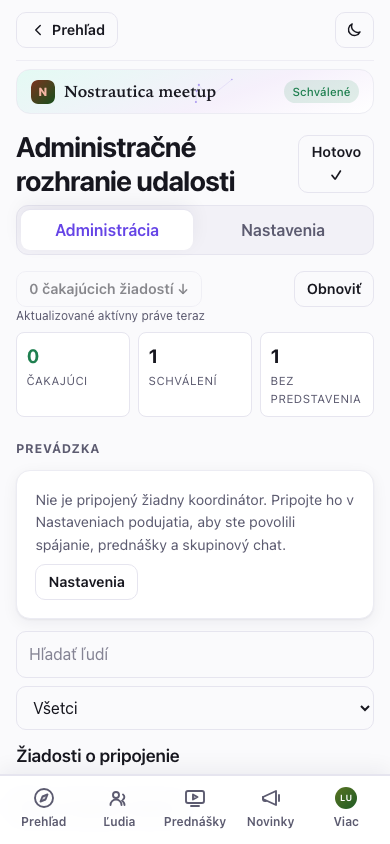
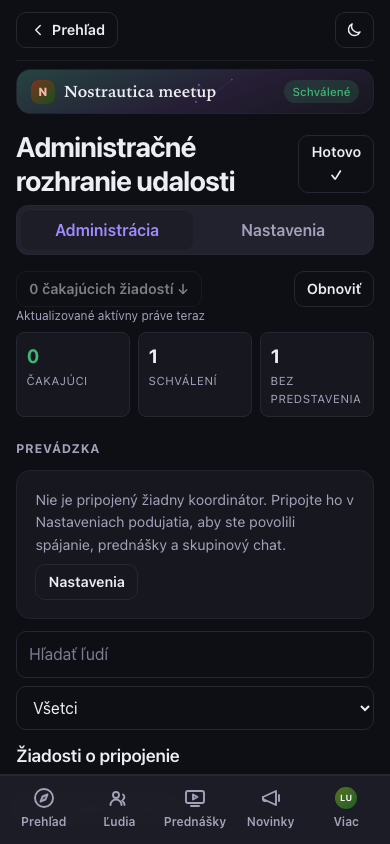
Čerstvé podujatie, zatiaľ žiadne žiadosti:
Prehľadový pás
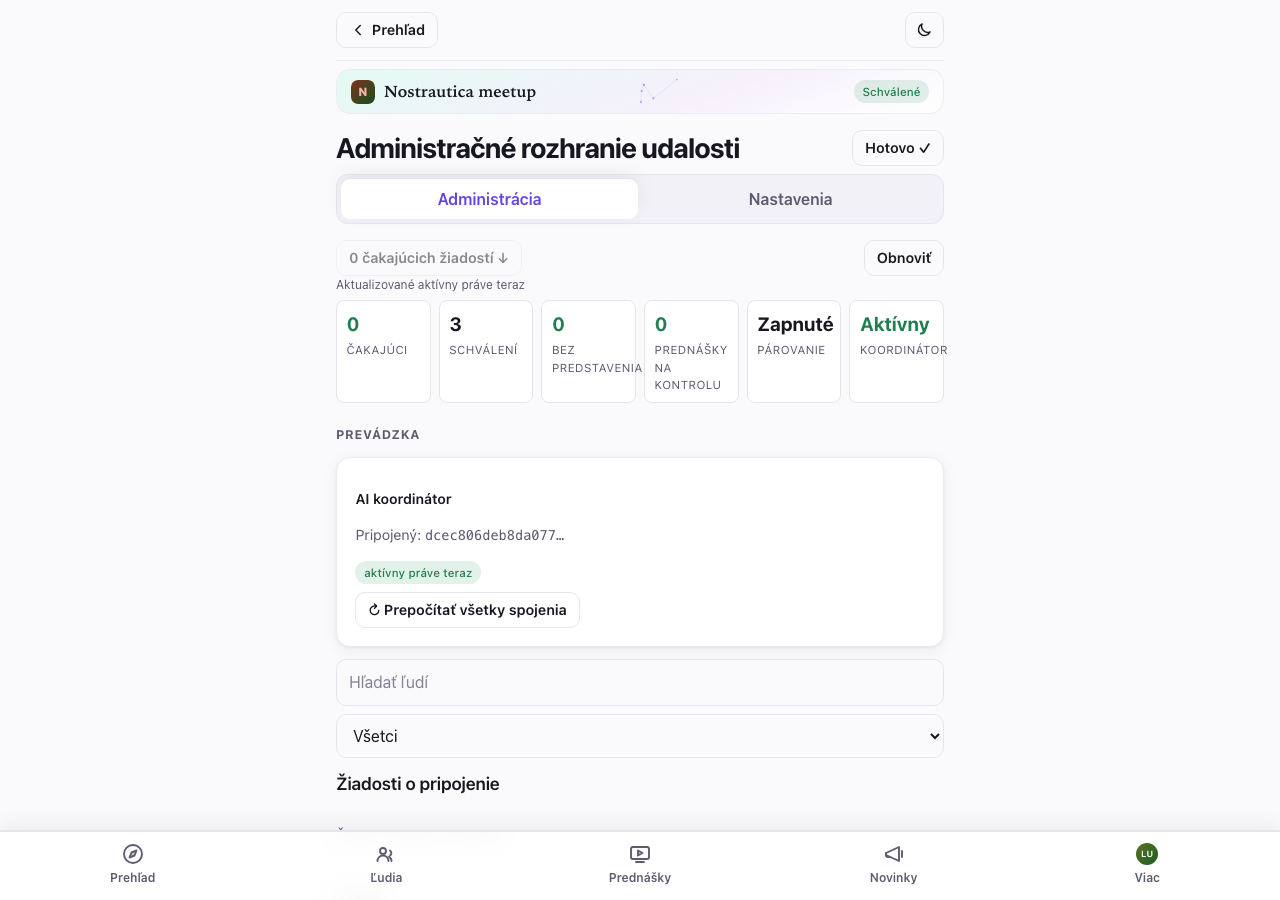
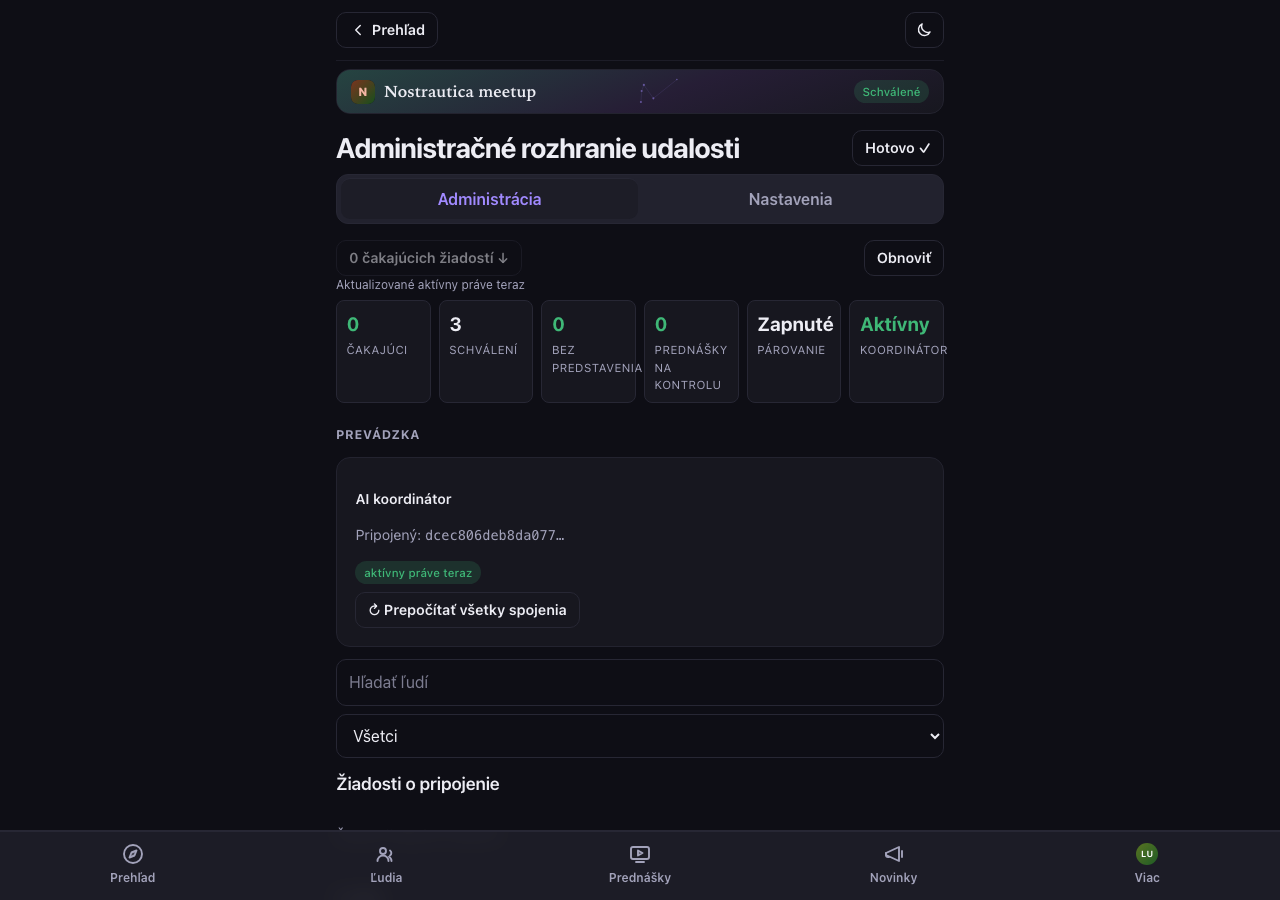
Navrchu Administrácie, pred akýmkoľvek detailom o jednotlivcoch, kompaktný prehľad ukáže stav celého podujatia na jeden pohľad: počty čakajúcich / schválených / bez predstavenia, či sú v poriadku párovanie, koordinátor a fakturácia, a čokoľvek, čo si naozaj vyžaduje vašu pozornosť (zlyhané úlohy, prednášky čakajúce na kontrolu), zobrazené nad bežným detailom, nie zapadnuté v ňom. Pod ním vyhľadávacie pole a filter naraz zúžia frontu žiadostí aj zoznam schválených, podľa mena alebo podľa stavu (čaká, schválený, bez predstavenia, spracovanie zlyhalo, poslaná prednáška), takže pri 200-člennom podujatí nemusíte rolovať, aby ste našli toho jedného, kto vám napísal e-mail:
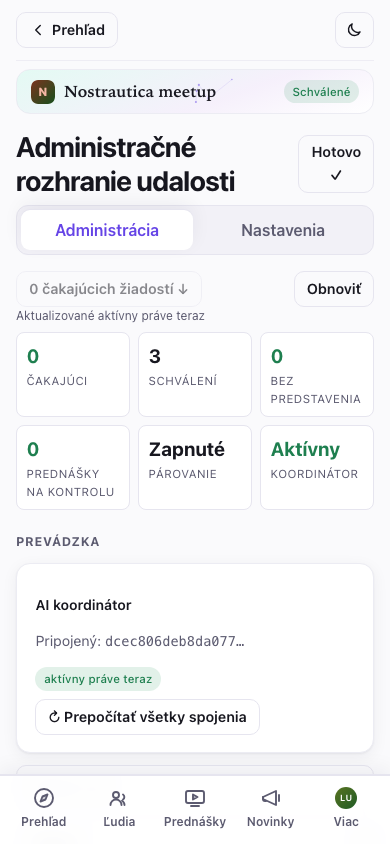
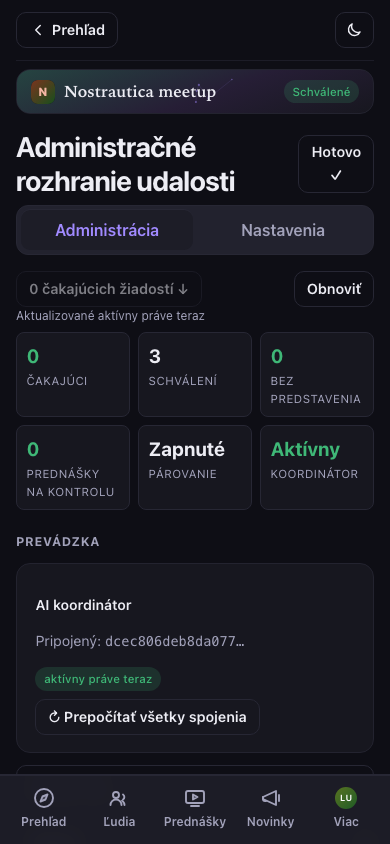
Klepnutím na riadok ktoréhokoľvek človeka otvoríte detailný panel s jeho odoslaným profilom, médiami a prevádzkovou históriou (stav koordinátora, odoslané prednášky), bez opustenia zoznamu.
Na zdieľanie máte tri druhy odkazov:
- Otvorený odkaz na podujatie (
…#/e/<podujatie>/join, zobrazený bližšie k spodku s tlačidlom Kopírovať pozývací odkaz): ktokoľvek si môže pozrieť verejnú stránku podujatia a požiadať o pripojenie. Dajte ho na svoj web alebo sociálne siete. - Pozývacie kódy: jednorazové odkazy, ktoré držiteľa automaticky schvália keď je pripojený koordinátor. Nastavte počet a klepnite na Vygenerovať; dostanete jeden odkaz + QR kód na kód. Pošlite jeden na osobu, alebo vytlačte QR kódy. Kód sa nesie vo fragmente URL a nikdy sa nedostane na server, takže s každým odkazom zaobchádzajte ako s lístkom.
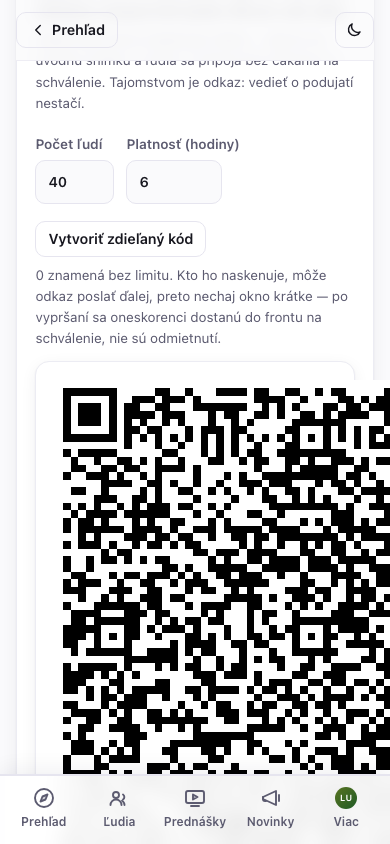
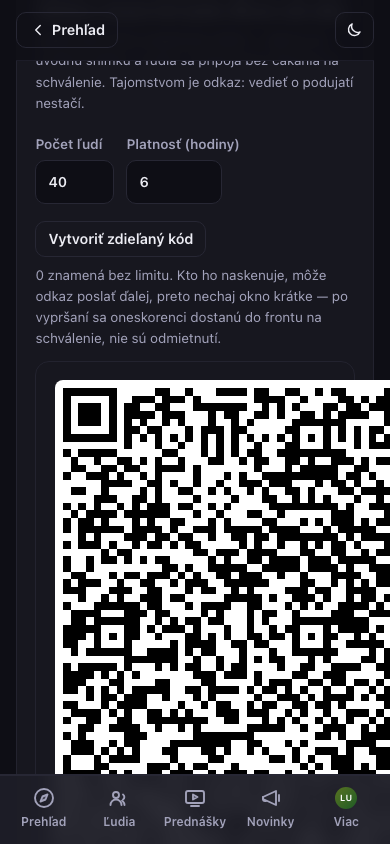
- Zdieľaný vstupný kód: jeden QR kód, ktorý naskenuje naraz celá miestnosť,
namiesto odkazu pre každého zvlášť. Nastavte počet ľudí a platnosť,
potom klepnite na Vytvoriť zdieľaný kód a dostanete jeden odkaz + QR na
úvodnú snímku. 0 funguje v oboch políčkach a v oboch znamená „bez
limitu“: 0 ľudí je ľubovoľný počet, 0 hodín je kód, ktorý nikdy nevyprší.
Formulár slovami napíše, čo kód, ktorý sa chystáte vytvoriť, spraví („Vyprší
- 2026, 23:26“ alebo „Tento kód nevyprší“), a panel s hotovým kódom to zopakuje pod QR, takže si pred rozposlaním skontrolujte, či tam stojí to, čo ste mysleli. Kód existuje len v tejto karte prehliadača, takže ho skopírujte alebo ukážte skôr, než stránku zavriete, pretože sa už nedá znova získať. Kratšie okno je bezpečnejšie, lebo kto kód naskenuje, môže odkaz poslať ďalej; a keď kód vyprší, nie je odmietnutý, oneskorenci jednoducho skončia vo fronte na schválenie.
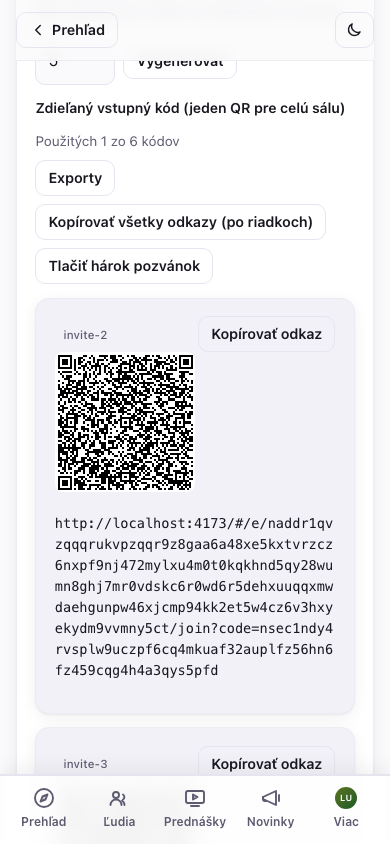
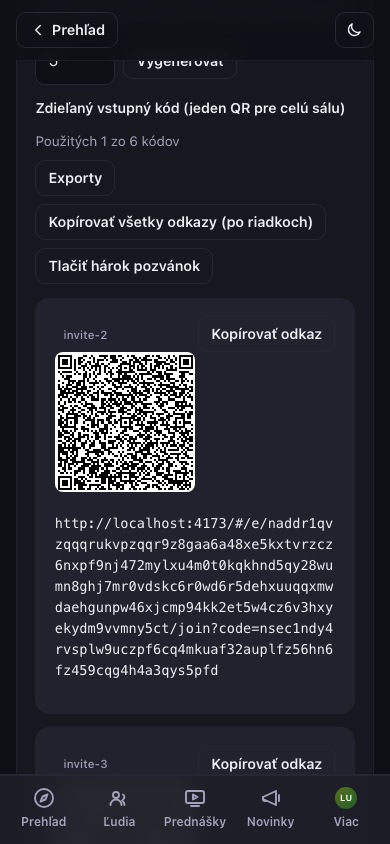
Viac než pár kódov sa už nepohodlne rozdáva odkaz po odkaze. Kopírovať všetko / Stiahnuť vezmú všetky vygenerované odkazy ako obyčajný text pre hromadnú korešpondenciu a Vytlačiť pozývací hárok rozloží po jednom QR kóde na kód, viac na stránku, pripravené na rozstrihanie a rozdanie pri dverách.
4. Schvaľovanie účastníkov
Žiadosti o pripojenie sa objavujú v sekcii Žiadosti o pripojenie. Každá zobrazuje meno osoby, krátke id, jej zručnosti, značku pozvánka, ak použila kód, a značku 🎥, ak už nahrala predstavenie. Tlačidlo „N čakajúcich žiadostí ↓“ navrchu vás tam presunie.
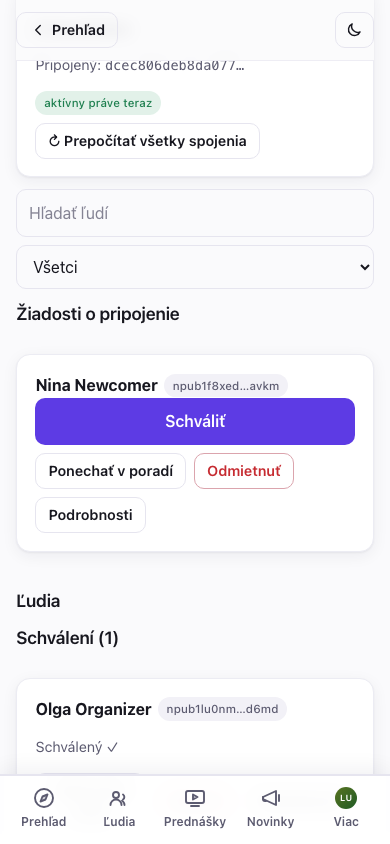
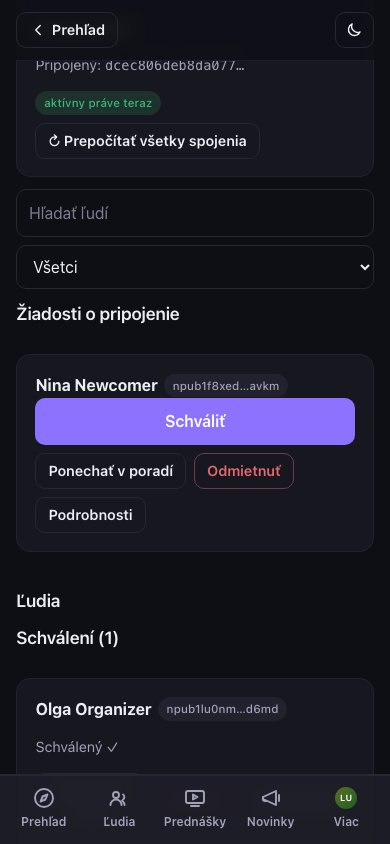
Klepnite na Schváliť pri ľuďoch, ktorých chcete vpustiť po jednom, alebo na Schváliť všetky (N), aby ste prešli všetkých čakajúcich naraz. Hromadné schvaľovanie hlási výsledok pre každého jednotlivo (v poradí frontu → zverejňuje sa → potvrdené, alebo zlyhalo), takže výpadok pripojenia u jedného človeka nikdy neskryje, či prešlo aj ostatných deväť; súhrnný riadok („N schválených, M treba zopakovať“) to na konci zhrnie a každé zlyhanie má vlastné tlačidlo Skúsiť znova, namiesto toho, aby ste museli opakovať celú dávku.
Nie každý čakajúci potrebuje áno alebo nie hneď teraz: Zamietnuť žiadosť lokálne skryje (účastník sa to nedozvie a dá sa to vrátiť späť z malého pruhu „N zamietnutých“), a Nechať čakať ju len označí ako prezretú bez toho, aby ste sa museli rozhodnúť. Obe sú len vaše lokálne poznámky, nie akcia v protokole, takže si to môžete kedykoľvek rozmyslieť.
Schválení ľudia sa presunú do sekcie Schválení. Každá schválená karta má Spracovať znova (znovu zverejní záznam v adresári / prepočíta spojenia) a Odobrať.
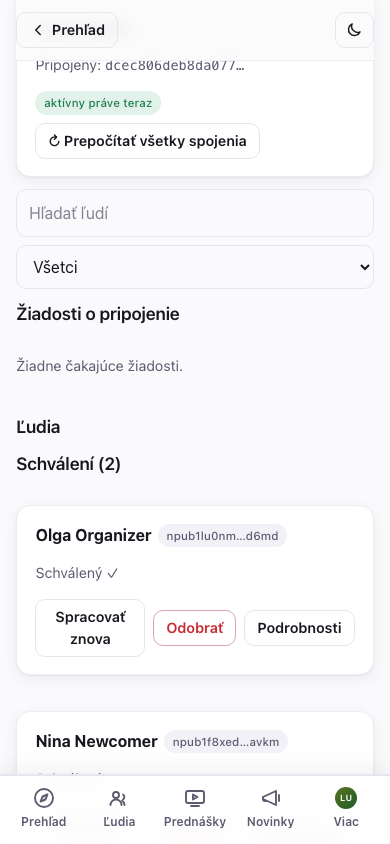
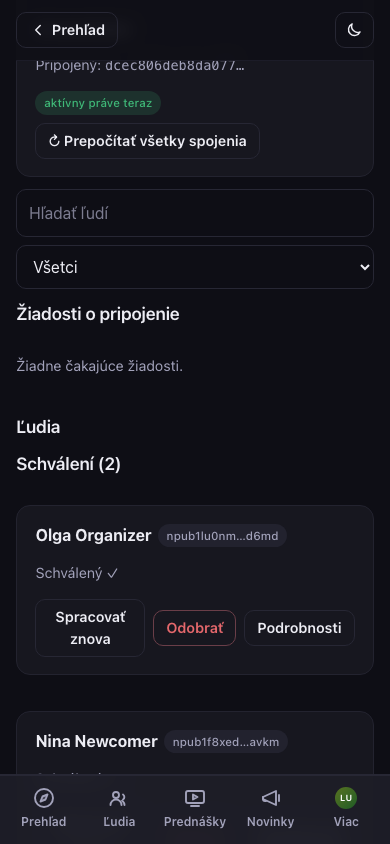
Schválení účastníci získajú prístup k zašifrovanému zoznamu účastníkov, predstavovacím videám ostatných a (s pripojeným koordinátorom) svojim spojeniam. Schvaľovanie funguje rovnako bez ohľadu na to, či je pripojený koordinátor; jeho pripojenie (§5) sa stále oplatí kvôli automatickému schvaľovaniu a spojeniam, už však nie je nutné len na to, aby fungovalo manuálne schvaľovanie.
Odobratie niekoho
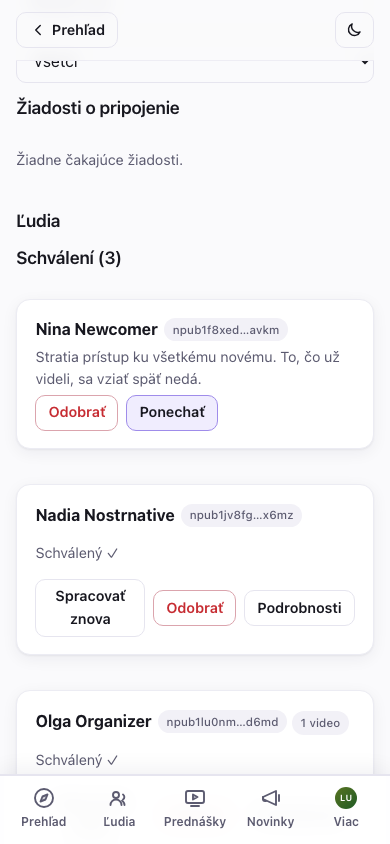
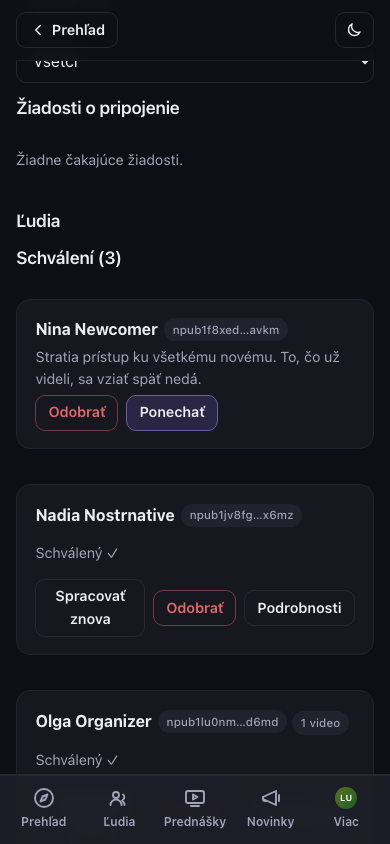
Klepnite na Odobrať pri schválenej karte. Dostanete potvrdenie vysvetľujúce dôsledok:
„Odobrať {meno}? Stratí prístup ku všetkému novému. To, čo už videl, sa vziať späť nedá.“
Potvrdenie automaticky otočí kľúč podujatia pre všetkých ostatných, takže odobratá osoba nedokáže dešifrovať nič zverejnené od tohto bodu ďalej. To, čo už videla, sa nedá „odvidieť“, takže ak si nie ste istí, odoberte skôr.
5. Pripojenie AI koordinátora (párovanie)
Koordinátor je malá služba, ktorá prepisuje predstavovacie videá, zostavuje profil každého účastníka a počíta, kto by mal koho stretnúť. Bez neho podujatie stále plne funguje: zoznam účastníkov, videá aj sledovania zostávajú, len bez automatických spojení a pozývacie odkazy potrebujú vaše manuálne schválenie.
Vybrať si ho môžete rovno na formulári pri vytváraní (§2), aby bežal od začiatku, alebo ho pripojiť neskôr. Je to rovnaký zoznam, len na inom mieste: pri existujúcom podujatí je to v Administrácia → Nastavenia → AI koordinátor, nie v Administrácii (tá karta je pre veci, ktoré robíte opakovane; pripojenie koordinátora je jednorazové nastavenie). Tak či onak si vyberiete koordinátora zo zoznamu. Každý sa na Nostri ohlasuje svojím menom, funkciami, zverejnením ochrany súkromia (ktoré kroky AI opúšťajú zabezpečenú enklávu) a svojím cenníkom (referenčný koordinátor je Zdarma). Klepnite na Použiť tohto koordinátora:
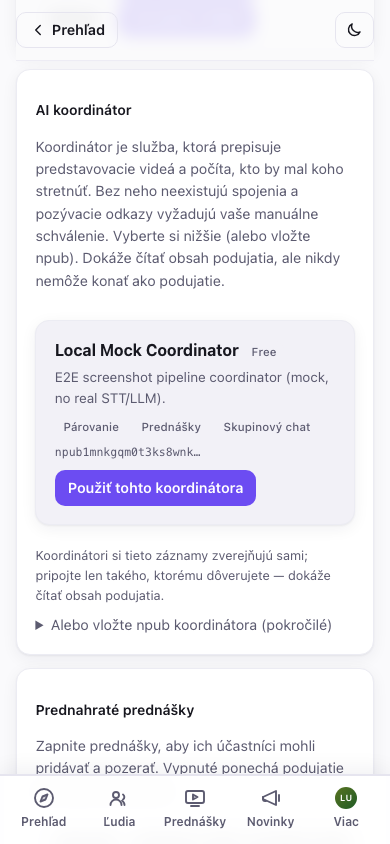
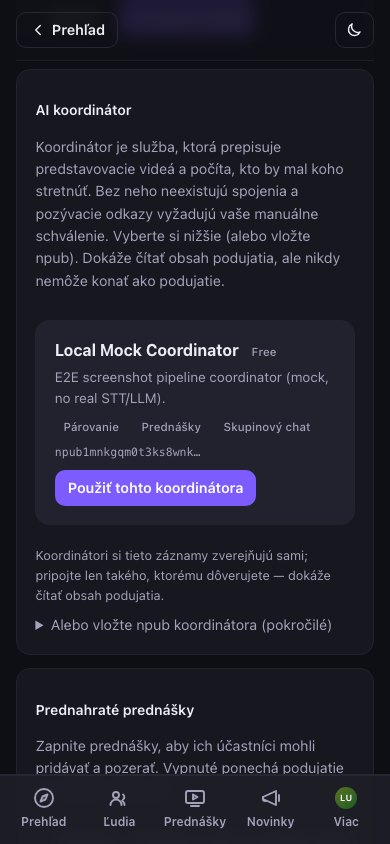
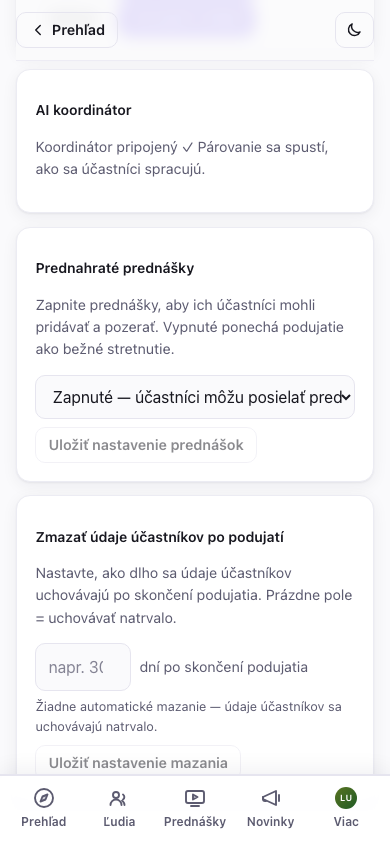
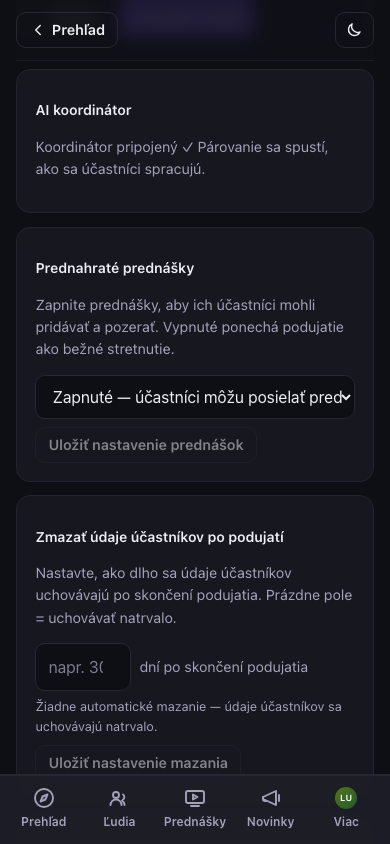
Chcete prevádzkovať vlastného, alebo vám bol daný konkrétny? Rozbaľte Alebo vložte npub koordinátora (pokročilé) a namiesto toho vložte jeho verejný kľúč. Tak či onak uvidíte potvrdenie:
Platení koordinátori. Koordinátor môže byť spoplatnený (náklady na AI párovanie rastú s počtom účastníkov), takže záznam môže zobrazovať cenu alebo bezplatnú úroveň (napr. „do 20 účastníkov zadarmo“). Ak je niekedy potrebná platba, obrazovka Nastavení zobrazí banner Vyžaduje sa platba s odkazom na platbu. Súčasný referenčný koordinátor je zdarma.
Koordinátor vie čítať prihlášky a zverejňovať v mene podujatia: záznamy v adresári, zoznam účastníkov, spojenia, prednášky. Nikdy sa však nedokáže vydávať za vás ani meniť nastavenia vášho podujatia. Vyberte si operátora, ktorému dôverujete s touto právomocou. Na karte Administrácia sa objaví tlačidlo ↻ Prepočítať všetky spojenia (je to opakovaná akcia, nie nastavenie); použite ho po nápore nových účastníkov.
Výmena alebo odpojenie koordinátora
Nie ste spokojní s tým, ktorého ste si vybrali, alebo za neho už nechcete platiť? Na Nastavenia → AI koordinátor vám Vymeniť otvorí ten istý zoznam na výber (alebo pole na npub) na prepnutie na iného koordinátora. Otočí sa tým kľúč podujatia a novému koordinátorovi sa udelí grant; starý odvtedy stráca prístup. Odpojiť ho odstráni úplne, bez náhrady.
Oboje je pre koordinátora, ktorého opúšťate, nezvratné: po výmene alebo odpojení sa už nikdy nedostane naspäť do právomoci nad podujatím. Odpojenie konkrétne znamená:
- Párovanie sa zastaví, kým nepripojíte iného koordinátora.
- Správa chatu ostane bez majiteľa, ak ste mali zapnutý skupinový chat. Nikto aktívne nepridáva nových členov do zašifrovanej miestnosti, kým sa ujme iný koordinátor (existujúci členovia si prístup zachovajú; pozri poznámku o organizátorských zariadeniach v §6.5).
- Starší obsah zostáva presne tak čitateľný, ako bol vždy. Odpojenie spätne nič neskrýva, len zastaví budúce spracovanie.
Pripojenie alebo odpojenie počas podujatia
Obe operácie sú bezpečné aj počas bežiaceho podujatia, ale reštart koordinátora zahodí to, čo práve spracúval v danom okamihu. Logika opakovania úloh to obnoví, ale ak aktívne beží podujatie, je ohľaduplnejšie voči účastníkom urobiť takúto zmenu medzi nápormi spracovania (hneď po tom, čo sa vlna nových príchodov upokojí), nie práve vo chvíli, keď niekomu odchádza predstavenie.
Spustenie koordinátora je samostatný, technický krok (malý démon, ktorý potrebuje
ffmpega kľúč k poskytovateľovi LLM/prepisu reči). Pozrite sipackages/coordinator/coordinator.example.toml, operačnú príručku a README repozitára. Jeho relaye nasmerujte na ten istý relay, ktorý používa vaše podujatie.
6. Zverejňovanie príspevkov pre účastníkov
Karta Príspevky podujatia (v administrácii pod Komunikácia) je váš oznamovací kanál: „program je hotový“, „zmena miesta konania“, „dnešná večera je o…“. Zadajte titulok a voliteľné zhrnutie/hlavičkový obrázok, napíšte text (funguje Markdown: nadpisy, zoznamy, odkazy, tučné písmo) a vyberte, kto ho môže čítať:
- Verejný: vidí ho ktokoľvek s odkazom na podujatie, prihlásený aj neprihlásený. Ide o štandardné dlhé Nostr príspevky zverejnené pod identitou podujatia, takže sú viditeľné aj v iných Nostr čítačkách.
- Len pre členov: zašifrovaný pre vašich schválených účastníkov. Neschválení (aj verejnosť) vidia iba zámok a výzvu „pripojte sa k podujatiu a prečítajte si toto“, nikdy obsah. Použite to na adresu afterparty, kód od dverí, čokoľvek, čo má zostať vnútri miestnosti.
Klepnite na Zverejniť príspevok. Viditeľnosť je po zverejnení pevná (text môžete neskôr upraviť, ale verejný príspevok sa potichu nedá prepnúť na len pre členov a naopak). Priamo z výberu v editore môžete tiež vložiť odkaz na existujúci príspevok a pripnúť príspevok navrch stránky podujatia.
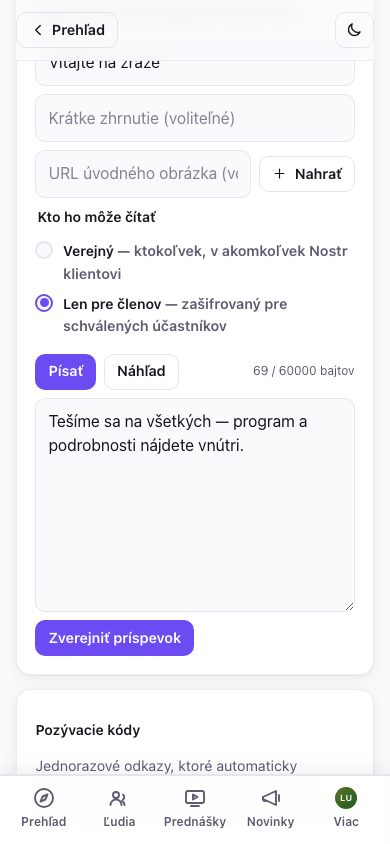
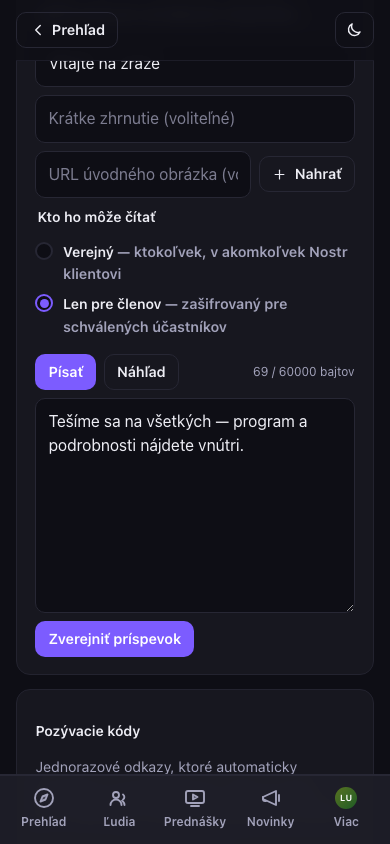
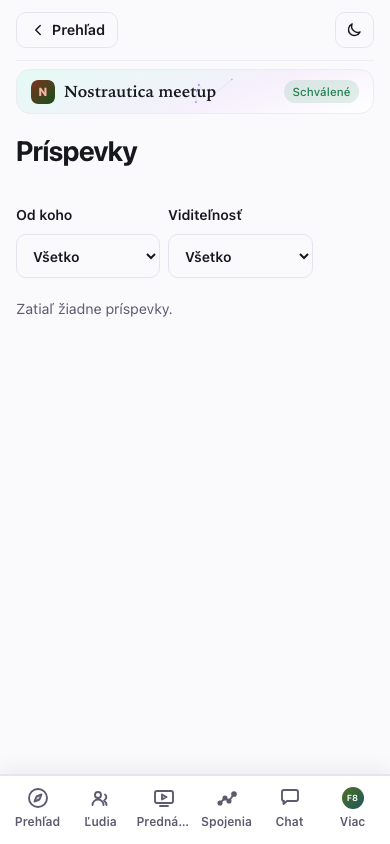
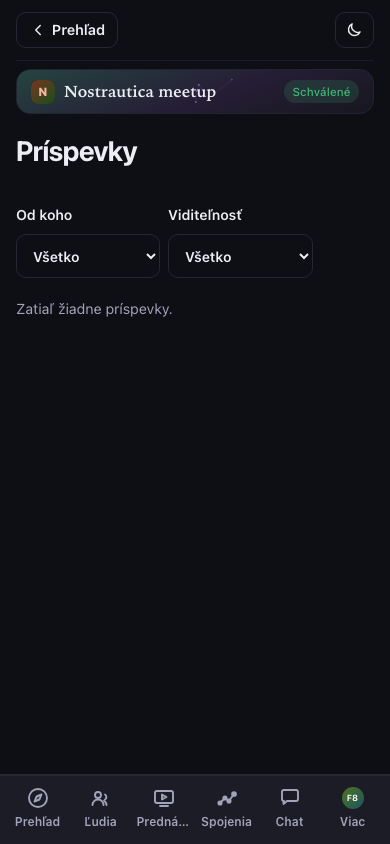
Verejné príspevky sa zobrazujú na stránke podujatia pre každého; príspevky len pre členov sa schváleným účastníkom zobrazujú v Novinkách a v pruhu „Posledné“ na Prehľade podujatia, označené visiacim zámkom. Takto vyzerá zámok príspevku len pre členov účastníkovi, ktorý sa ešte nepripojil:
Prispôsobenie stránky podujatia a jej vzhľadu
V Administrácia → Nastavenia sú ešte dva ovládacie prvky:
- Stránka podujatia (kind 31608): namiesto predvoleného rozloženia si zostavíte vlastné menu a usporiadate sekcie (ktoré príspevky sa kde zobrazujú) na verejnej stránke podujatia. Poradie meníte pomocou tlačidiel ↑/↓.
- Vzhľad (kind 31609): vložíte vlastné CSS a naladíte vzhľad stránok tohto podujatia. Pred Zverejnením vzhľadu máte živý Náhľad; opustenie administrácie bez zverejnenia obnoví všetkým posledný zverejnený vzhľad, ale vaše neodoslané CSS sa uloží ako koncept a po návrate sa v editore obnoví (s tlačidlom Zahodiť, ktorým ho zrušíte), takže odchod z obrazovky už nepríde o rozpracovanú prácu. To isté platí pre neodoslaný príspevok podujatia a neuložené úpravy profilu. Vrství sa nad vstavaným farebným nádychom aplikácie pre dané podujatie, takže stačí málo. (Vkladajte len CSS, ktoré ste napísali sami alebo ktorému dôverujete: štýluje stránku každému účastníkovi. Poznámka: váš vzhľad platí naprieč stránkami podujatia okrem zopár trás, ktoré zobrazujú citlivé údaje: odovzdávanie zariadenia chatu a obrazovky pozývaní/koordinátora v administrácii sa zámerne vykresľujú bez neho, takže nepriateľský vzhľad sa na týchto konkrétnych obrazovkách nedá zneužiť na vylákanie kľúčov či pozývacích kódov.)
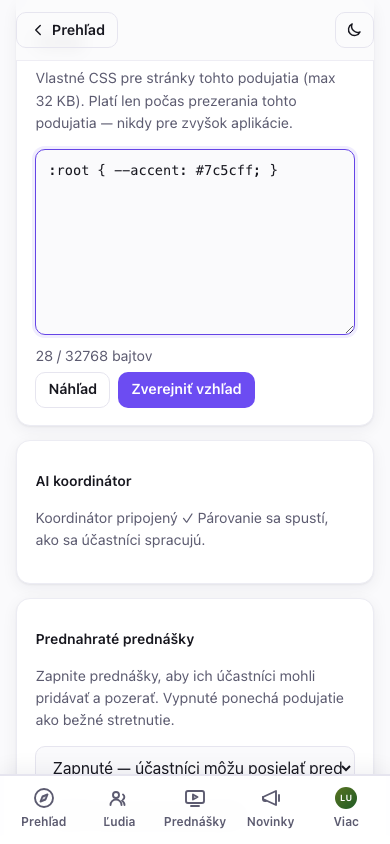
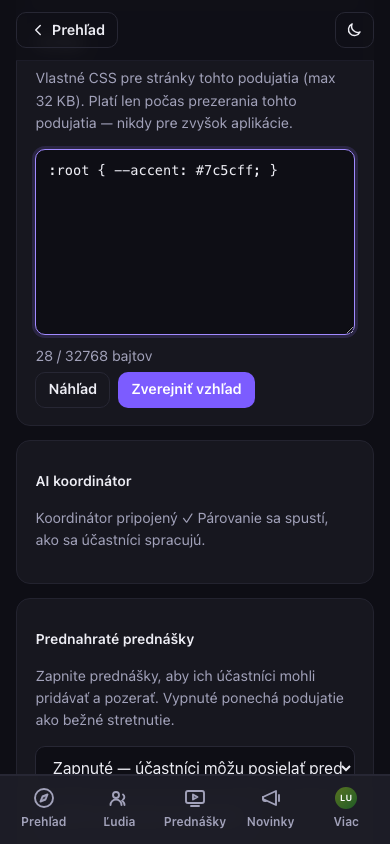
Nie ste si istí, ako vaše zmeny vyzerajú niekomu, kto ešte nie je vnútri? Menu podujatia má prepínač Zobraziť ako návštevník. Skryje všetko, čo je len pre členov (uzamknuté príspevky, sekcie a položky menu len pre členov), takže vidíte presne to, čo vidí cudzí človek s odkazom, s opúšťacím pruhom na okamžitý návrat do bežného organizátorského pohľadu. Zámerne neexistuje ekvivalentný režim „zobraziť ako člen“, pretože váš vlastný organizátorský pohľad je pohľadom člena pre všetko, čo nie je špecifické pre návštevníka.
6.5 Prednášky a skupinový chat (obe novinky, obe voliteľné)
Prednahraté prednášky. V Administrácia → Nastavenia → Prednahraté prednášky to prepnite na Zapnuté (alebo Najprv prednahraté, čo v navigácii účastníkov posunie Prednášky pred Ľudí, vhodné pre formát „pozrite si vopred, stretnite sa na mieste“) a Uložte. Schválení účastníci potom môžu posielať krátke prednášky: nahraté v prehliadači, nahraté ako súbor, alebo zadané ako neverejná YouTube / .mp4 URL (vhodné pre prednášky príliš veľké na nahranie; koordinátor tieto nikdy nesťahuje, takže URL prednášky sú len na sledovanie).
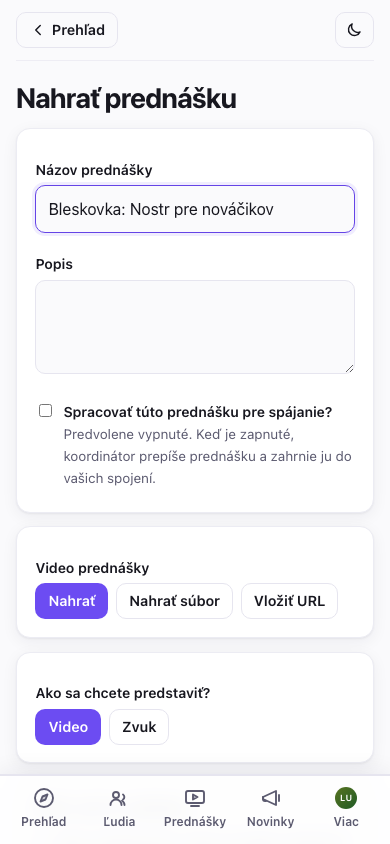
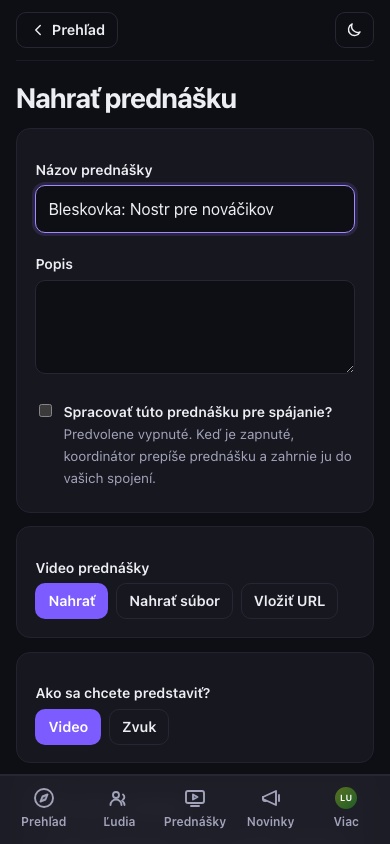
Všimnite si, že prednášky už štandardne nevstupujú do spájania: rečník pri každej prednáške zvolí, či zaškrtne „Spracovať túto prednášku pre spájanie?“. Majte to na pamäti, ak sa odoslaná prednáška neobjaví v zdôvodnení niečích spojení. To je očakávané, pokiaľ sa rečník neprihlásil (a pri URL prednáškach sa to nestane nikdy). Šetrí to náklady na prepis prednášok, ktoré nikto nechcel spájať.
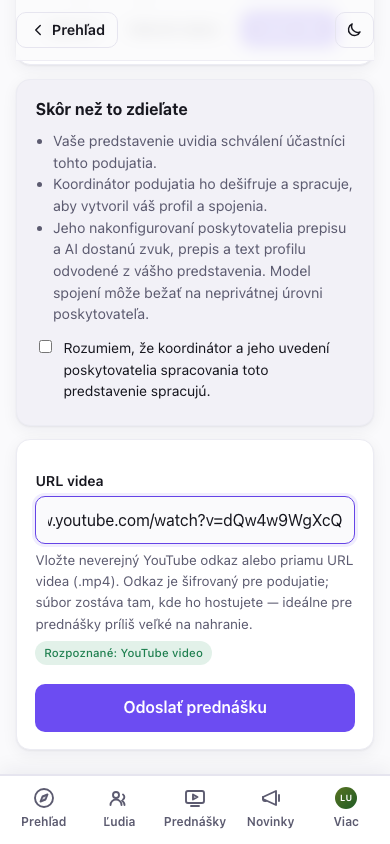
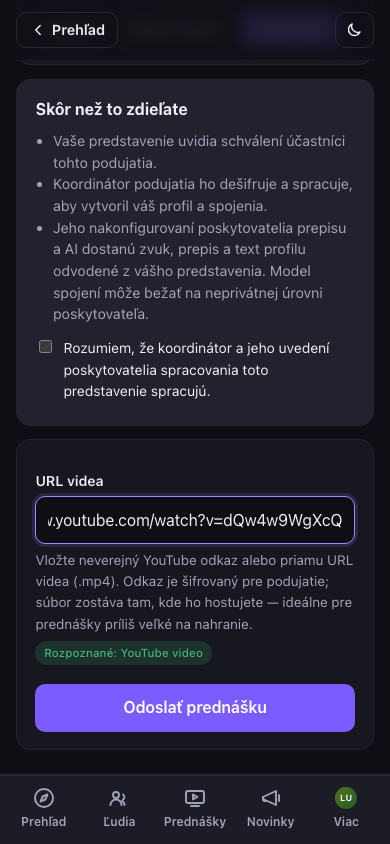
Odoslané prednášky sa samé nezverejnia. Karta Moderovanie prednášok nižšie v Administrácii zobrazuje všetko, čo čaká na kontrolu. Pri každej klepnite na Ukážka, potom ju buď Zverejnite, aby si ju účastníci mohli pozrieť, alebo Zamietnite. Kým to tu neurobíte, nikto okrem vás nič, čo účastník pošle, neuvidí (zverejnenie navyše potrebuje pripojeného koordinátora, rovnako ako zvyšok administrácie). Vyhľadávanie/filter v Ľuďoch (§3) má filter Poslaná prednáška, takže sa na rušnom podujatí viete presunúť rovno k tým, čo na vás čakajú, bez rolovania celým zoznamom.
Skupinový chat (Marmot, experimentálne). V Administrácia → Nastavenia prepnite Skupinový chat a uložte. Potrebuje pripojeného koordinátora (koordinátor prevádzkuje zašifrovanú skupinu: pridáva ľudí pri schválení, odoberá ich pri odobratí). Keď je zapnutý, schválení účastníci dostanú záložku Chat: jedna end-to-end šifrovaná miestnosť pre celé podujatie, oddelená od súkromných správ: bežná konverzácia, ktorá beží, bez čohokoľvek, čo by si museli sami nastavovať, a každé zariadenie, na ktorom ho otvoria, sa pripojí automaticky (podrobnosti za jednotlivé zariadenia, ktoré vidia účastníci, sú v príručke účastníka, časť „Skupinový chat“).
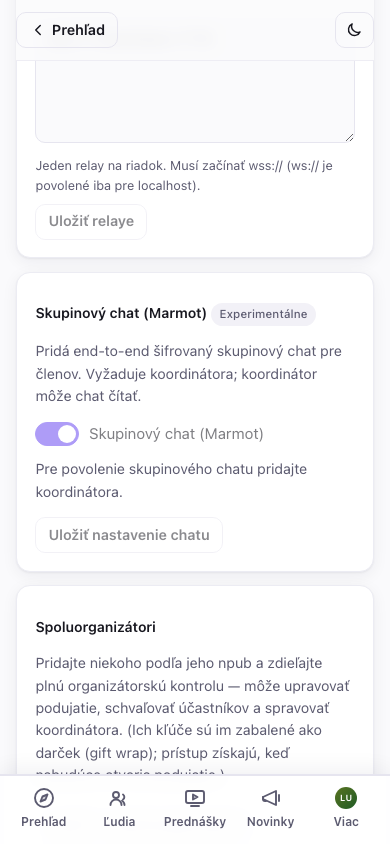
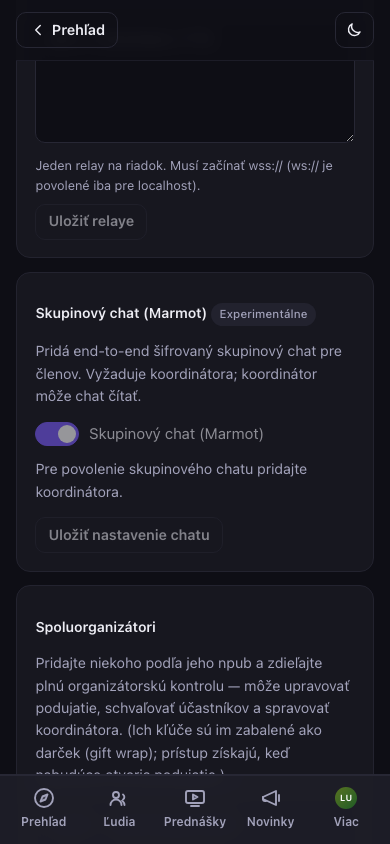
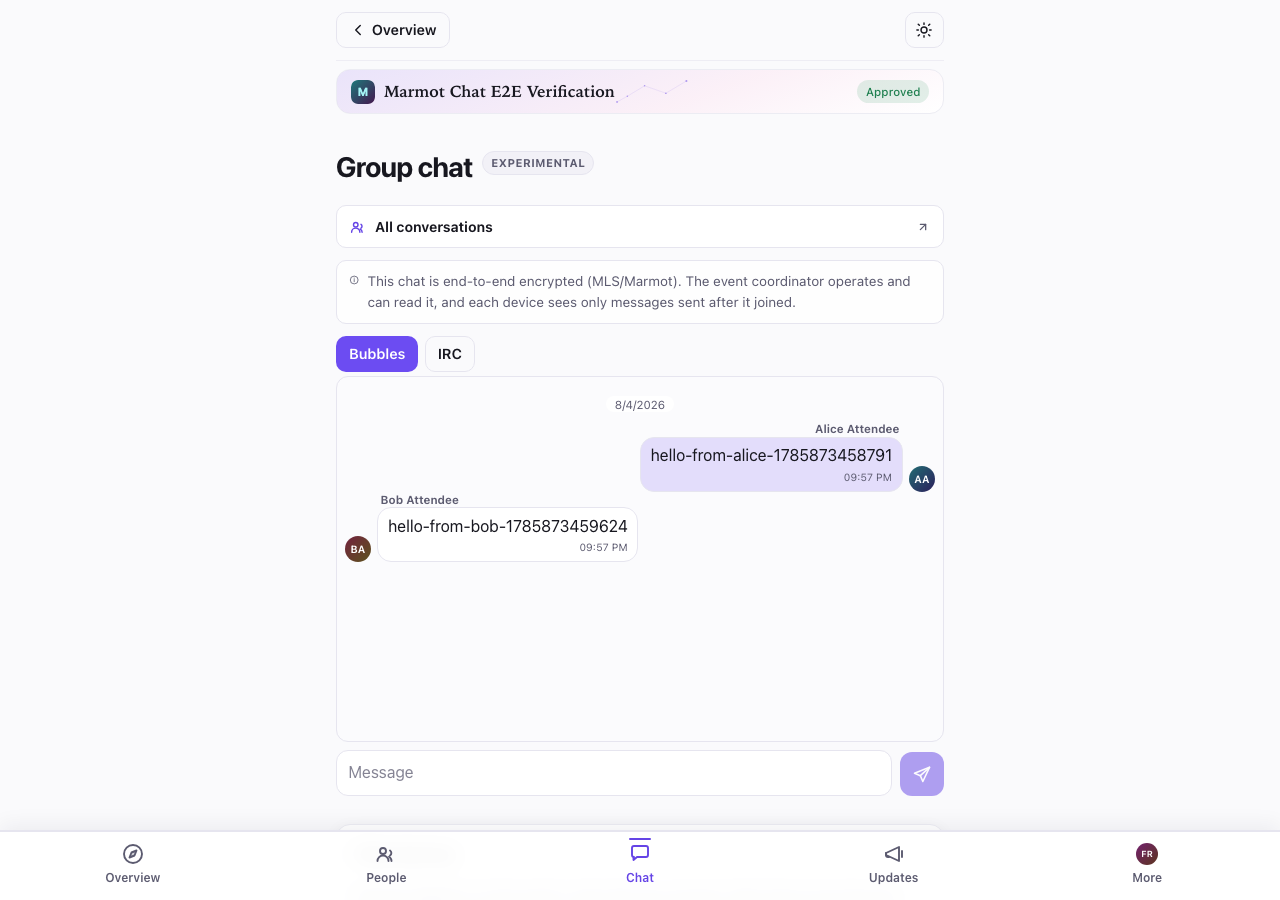
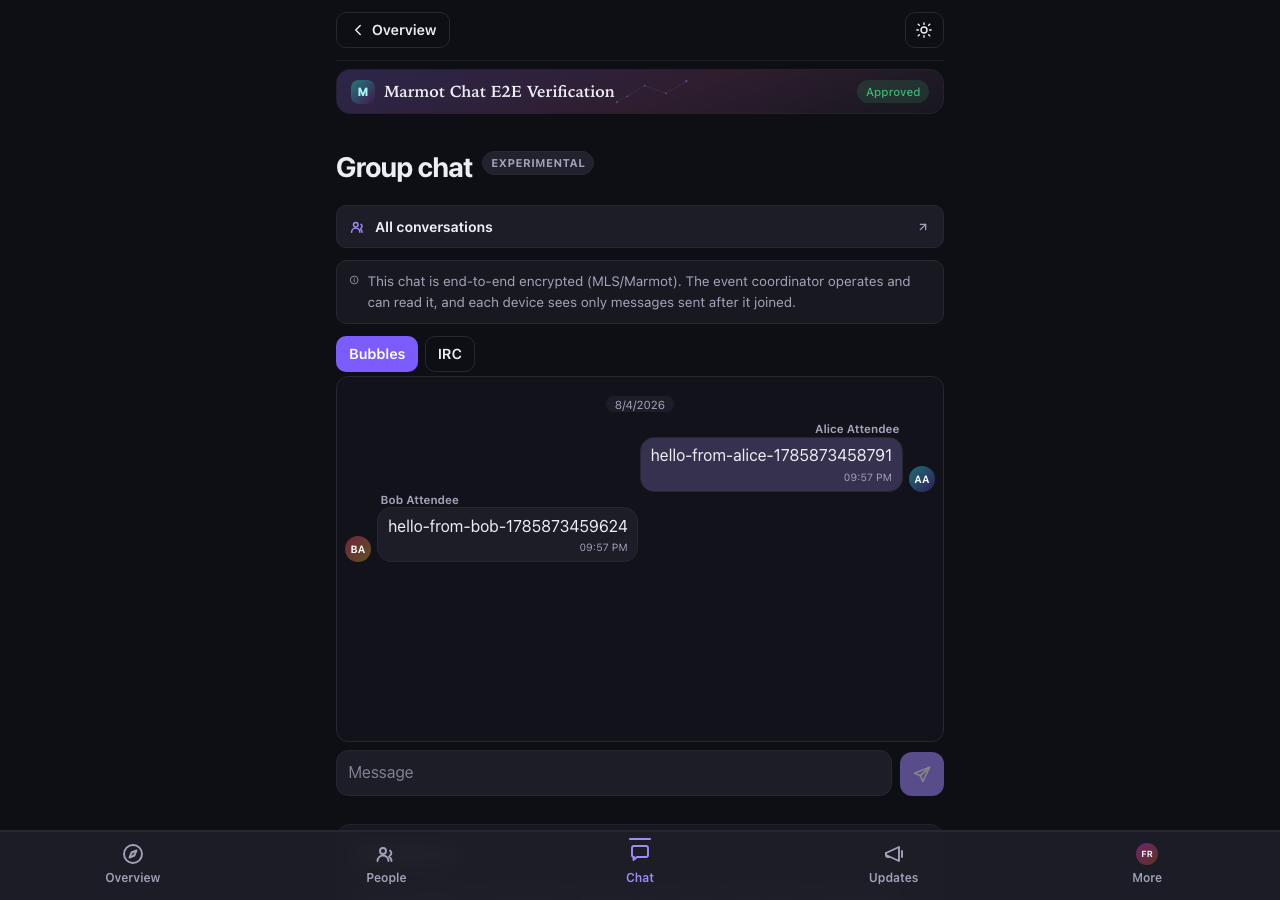
Toto je zatiaľ v ranej fáze: pripojenie do skupiny môže na strane servera chvíľu trvať aj po zapnutí, a v rozhraní je zámerne označené ako Experimentálne. Zatiaľ sa naň nespoliehajte ako na jediný spôsob, ako sa dostať k účastníkom počas podujatia. Príspevky (§6) zostávajú spoľahlivým kanálom.
Tichá poistka. Skupinu deň čo deň spravuje koordinátor, ale každé zariadenie, ktoré si k chatu pripojí schválený organizátor, sa automaticky povýši aj na spoluadministrátora, bez akéhokoľvek prihlasovania: jednoducho sa to stane. Ak sa niekedy stratí databáza vášho koordinátora bez zálohy (pozri operačnú príručku), vaše vlastné zariadenia stále dokážu pridávať alebo odoberať členov a udržať miestnosť v chode, kým si zaobstaráte náhradného koordinátora. Udržiavanie aktuálnych záloh koordinátora zostáva skutočným plánom obnovy; toto je záchranná sieť pre prípad, že tento plán zlyhá.
6.6 Séria stretnutí: podujatia, ktoré patria do komunity
Ak organizujete ten istý druh podujatia opakovane (mesačný bitcoinový meetup, konferenciu s ročnými edíciami), môžete dátumované podujatia zoskupiť pod jednu trvalú komunitu. Ľudia, ktorí prídu na ktorékoľvek stretnutie, sa môžu stať členmi komunity bez ďalšieho schvaľovania a komunita si vedie vlastný zoznam členov naprieč všetkými stretnutiami.
Nastavte to v tomto poradí:
- Najprv vytvorte komunitu. V Vytvoriť pri otázke „Čo zakladáte?“ zvoľte Komunitu a klepnite na Vytvoriť komunitu. Nemá dátum ani koniec.
- Vytvorte každé stretnutie a prepojte ho. Vo formulári podujatia sa objaví výber Súčasť komunity (len ak na tomto zariadení organizujete aspoň jednu komunitu). Vyberte komunitu. Koordinátor a relays sa prevezmú z komunity, takže stretnutie používa tie isté, kým ich nezmeníte. Zvyšok formulára funguje ako predtým.
- Alebo prepojte už existujúce podujatie. Otvorte Administrácia → Nastavenia → Súčasť komunity, vyberte komunitu a klepnite na Uložiť komunitu. Ak sú na podujatí už schválení ľudia, aplikácia vám povie, koľkým z nich sa poslala pozvánka do komunity.
Prepojenie platí, len keď sa uvádzajú navzájom obe strany: podujatie uvádza komunitu a komunita uvádza podujatie. Pri prepájaní z podujatia to urobí aplikácia za vás, takže cudzí človek si vašu komunitu nemôže privlastniť tým, že ju uvedie vo svojom podujatí.
Čo uvidia účastníci. Vo formulári Pripojenie prepojeného podujatia je veta, že pridaním sa stanú aj členmi komunity, a zaškrtávacie pole Pridať sa aj do komunity „…“, ktoré je predvolene zapnuté. Organizátori komunity uvidia ich meno, profil a že sa pridali na toto podujatie. Kto pole vypne, pridá sa len na podujatie. Ľudia, ktorí sa pridali ešte pred prepojením, uvidia na podujatí kartu Môžete sa pridať aj do komunity „…“ s tlačidlami Pridať sa a Teraz nie.
Čo zostáva oddelené. Podujatie a komunita majú každé vlastný zoznam Ľudia, spojenia a skupinový chat. Pridanie na stretnutie nevloží nikoho do zoznamov ostatných stretnutí a odchod zo stretnutia ho z komunity neodstráni. Podujatie aj komunita môžu mať dokonca rôznych koordinátorov.
Schvaľovanie žiadostí do komunity. Žiadosť, ktorá prichádza zo stretnutia, má na karte odznak Člen: „…“: organizátori toho podujatia potvrdili, že je tam osoba schválená. Ak je ku komunite pripojený koordinátor, takéto žiadosti sa schvaľujú automaticky. Bez koordinátora ich všetky schválite jedným klepnutím na Schváliť overených členov (N) v Žiadostiach o pripojenie komunity. Priame pripojenia fungujú ako doteraz: pozývacie kódy a ručné schvaľovanie sa nemenia a človek môže byť v komunite, aj keď nikdy neprišiel na žiadne stretnutie.
Zoznam si pozrite a upravte. V Nastaveniach komunity je karta Podujatia v tejto komunite so zoznamom prepojených podujatí, pri každom s tlačidlom Odstrániť. Stránka komunity ukazuje jej podujatia, nadchádzajúce prvé, a stránka každého podujatia na komunitu odkazuje.
Zrušenie prepojenia. Klepnite na Odstrániť na strane komunity, alebo v nastaveniach podujatia zvoľte Nie je súčasťou komunity a uložte. Noví účastníci už nedostanú ponuku členstva. Nikoho to neodstráni: ľudia, ktorí sa už pridali, zostávajú členmi, a člena komunity môžete odobrať priamo v komunite ako každého iného účastníka. Ak podujatie ukazuje na komunitu, ktorú z tohto zariadenia neorganizujete, môžete prepojenie zrušiť aspoň zo strany podujatia.
7. Počas podujatia
- Zoznam účastníkov sa dopĺňa naživo: schválení účastníci sa objavujú, ako sa pripájajú; zoznamy spojení sa obnovujú, ako sa spracúvajú nové predstavenia.
- Prepočítanie spojení: po nápore nových príchodov klepnite na ↻ Prepočítať všetky spojenia (vyžaduje koordinátora).
- Spoluorganizátori: v Administrácia → Nastavenia → Spoluorganizátori pridajte niekoho podľa jeho npub a zdieľajte plnú organizátorskú kontrolu (úprava podujatia, schvaľovanie, správa koordinátora). Ich kľúče sú im zabalené ako darček; prístup získajú, keď nabudúce otvoria podujatie. Toto je zároveň vaša záchranná sieť, ak vám padne prehliadač.
- Podnecujte predstavenia včas. Spojenia existujú len pre ľudí, ktorí nahrali predstavenie, takže najlepšie, čo môžete pre kvalitu spojení urobiť, je dostať všetkých k nahratiu ešte pred začiatkom podujatia. Nahratie je pre účastníkov voliteľné a aplikácia im to aj hovorí, no oplatí sa na to tlačiť: nahraté predstavenie dá AI viac na prácu, umožní ostatným účastníkom vopred zistiť, či by si s daným človekom naozaj sadli, ešte skôr než k nemu podídu (párovanie nie je len o projektoch a zručnostiach, je to aj pocit, ktorý AI sama o sebe nedokáže zachytiť), a ak ide o video, pomôže ľuďom spoznať svoje spojenia naživo.
Riešenie problémov a časté otázky
Čo vidia účastníci, kým nie sú schválení? Iba verejnú stránku podujatia: názov, zhrnutie, dátumy, miesto a vaše zverejnené novinky. Zoznam účastníkov, videá a spojenia sú zašifrované pre schválených účastníkov.
Otvoril(a) som podujatie na inom zariadení a nie je tam tlačidlo administrácie. Prihláste sa s tou istou identitou (vložte tajný kľúč, ktorý ste si zálohovali pri vytváraní účtu) a znova otvorte podujatie. Organizátorský prístup ku každému podujatiu, ktoré ste vytvorili, sa automaticky obnoví z tohto jediného kľúča, žiadna samostatná záloha podujatia netreba. Vaše kľúče podujatia sa načítajú z relayov v okamihu prihlásenia, takže na novom zariadení dajte aplikácii pár sekúnd, kým usúdite, že to nefunguje. (Pridanie spoluorganizátora z pôvodného zariadenia, s npub nového zariadenia, je stále najrýchlejšia možnosť, ak máte pôvodné zariadenie poruke.)
Pozývací odkaz niekoho automaticky neschválil. Automatické schvaľovanie potrebuje pripojeného a bežiaceho koordinátora. Bez neho žiadosti z pozvánok stále prídu do vášho zoznamu Žiadosti o pripojenie, kde ich schváľte. (Budú mať značku pozvánka.)
Žiadosť o pripojenie sa nezobrazuje. Klepnite na Obnoviť v hlavičke administrácie, pretože žiadosti sa načítavajú na požiadanie. Ak sa stále neobjaví, účastník môže mať nestabilné pripojenie; požiadajte ho, nech znova otvorí odkaz na podujatie a žiadosť odošle znova.
Ako premietnem zoznam účastníkov / tabuľu spojení / prehľad administrácie na mieste konania? Otvorte príslušnú stránku v prehliadači premietacieho počítača, prihlásení ako schválená identita (vy sami). Sú to bežné stránky, takže ich dajte na celú obrazovku:
Môžem podujatie po vytvorení upraviť? Áno. V Administrácia → Nastavenia → Podrobnosti podujatia upravíte základné polia (názov, zhrnutie, začiatok/koniec, miesto aj ikonu/banner) a znova ich zverejníte. (Opätovné zverejnenie sa riadi monotónnym pravidlom poradia protokolu, takže úprava nikdy neprehrá súbeh v tej istej sekunde.) Novinky môžete zverejňovať a upravovať voľne a podujatie môžu spravovať aj spoluorganizátori. Pri zmene programu alebo miesta sa aj tak oplatí zverejniť novinku, aby účastníci dostali upozornenie, nielen ticho zmenené pole.
Koľko ma to bude stáť? Štandardne nič: referenčný koordinátor je zadarmo a všetko, čo koordinátora nepotrebuje (zoznam účastníkov, videá, príspevky, manuálne schvaľovanie), nemá náklady nikdy. Ak pripojíte koordinátora, ktorého operátor si účtuje poplatok, uvidíte to jasne na jeho zázname a, ak sa niekedy spustí fakturácia, aj banner Vyžaduje sa platba s odkazom na platbu v Nastaveniach, nikdy prekvapivý poplatok.
Účastník si upravil predstavenie, no nikto iný zmenu nevidí. Bez pripojeného koordinátora sa úpravy napísaného textu predstavenia samy nešíria, takže klepnite na Spracovať znova na jeho karte v zozname Schválených (§4), aby sa aktualizácia prejavila.
Prečo sa koordinátor, ktorého som vymenil(a) alebo odpojil(a), už nemôže vrátiť k právomoci? Každé pripojenie, výmena alebo odpojenie zvýši interné číslo generácie a koordinátori dôverujú vždy len tej aktuálnej, takže starý grant sa už nedá prehrať späť do platnosti. Netreba tu nič robiť. Je to len dôvod, prečo je odpojenie alebo výmena pre opúšťaného koordinátora konečné.
Príloha: sledovanie pozývacích kódov, keď predávate vstupenky inde (voliteľné)
Všetko vyššie je celý príbeh pre väčšinu organizátorov. Táto časť je len pre konkrétny prípad, že vstupenky predávate mimo Nostrautiky (cez Eventbrite, vlastný e-shop alebo v hotovosti pri dverách), kde o kupujúcom viete jedinú vec: jeho e-mailovú adresu. Každému pošlete jeden pozývací odkaz; niektorí sa pripoja hneď, iní sa k tomu nikdy nedostanú, a pár dní pred podujatím chcete pripomenúť presne tým, ktorí sa ešte nezaregistrovali.
Toto si ujasnite hneď na začiatku: aplikácia sa nikdy nedozvie ničiu e-mailovú adresu a nikomu sama neposiela žiadny e-mail. Rozoslanie kódov aj spárovanie kódu s konkrétnym človekom je celé vaša vlastná práca vo vašich vlastných nástrojoch: hromadná korešpondencia, tabuľka, prípadne predajný systém, ktorý už používate. Aplikácia vám vie povedať jediné: ktoré čísla kódov už boli použité.
Každý kód má svoje číslo
Každý vygenerovaný pozývací kód má pri sebe označenie invite-1, invite-2 a tak ďalej, nech sa objaví kdekoľvek. Toto číslo je jediné, čo kód spája s konkrétnym človekom, a viete to len vy: zapíšte si ho do stĺpca vedľa jeho e-mailu hneď vo chvíli, keď mu kód posielate, do vlastného súboru.
Číslovanie sa nikdy nevracia na začiatok. Dnes vygenerujete 20 kódov a o týždeň ďalších 10. Nová dávka začne na invite-21, žiadny z už rozdaných kódov si číslo nezmení ani sa nezopakuje.
Dva exporty pre dve rôzne chvíle
Otvorte Exporty pod pozývacími kódmi v administrácii (§3). Zámerne tu sú dva rôzne súbory na stiahnutie, pretože odpovedajú na dve rôzne otázky v dvoch rôznych chvíľach:
- Kódy na rozposlanie vám dajú skutočné kódy a odkazy na vloženie do hromadnej korešpondencie, no len tú dávku, ktorú práve vidíte na obrazovke, a len práve teraz. Pozývacie kódy sú jednorazové tajomstvo, ktoré aplikácia zámerne nikde neukladá, takže dávku exportujte (alebo aspoň skopírujte) skôr, než vygenerujete ďalšiu alebo opustíte stránku. Potom sú kódy z danej dávky nenávratne preč. Ich čísla ostanú „rezervované“, len ich už nemáte komu dať.
- Kto sa už pripojil ukáže, ktoré čísla kódov boli použité. Nepotrebuje na to žiadne kódy, takže si ho môžete otvoriť kedykoľvek, o týždne aj mesiace neskôr, na ktoromkoľvek zariadení, na ktorom ste prihlásení ako organizátor. K tomuto exportu sa budete vracať.
Odporúčaný postup
- Vygenerujte kódy a hneď potom exportujte Kódy na rozposlanie (formát pre tabuľkový program, CSV).
- Spravte hromadnú korešpondenciu proti zoznamu kupujúcich a pri každom e-maile si vo vlastnom súbore poznačte číslo prislúchajúceho kódu.
- Bližšie k podujatiu, alebo kedykoľvek neskôr, znova otvorte Exporty a stiahnite Kto sa už pripojil, s vybraným Len nepoužité kódy.
- Spárujte tieto čísla späť s e-mailovými adresami vo vlastnom súbore.
- Napíšte znova len tejto kratšej skupine, namiesto toho, aby ste písali úplne všetkým znova.
Aký formát zvoliť
Súbor pre tabuľkový program je predvolený a je to ten, ktorý chcete na hromadnú korešpondenciu: otvorí sa priamo v Exceli, Google Sheets alebo v čomkoľvek, čo už používate. Obyčajný zoznam odkazov je tu skôr pre tých, čo si rozosielanie riešia vlastným skriptom.
Jedna úprimná poznámka
„Použité“ počíta iba dopredu: keď aplikácia raz uvidí kód ako použitý, zostane tak označený navždy. „Nepoužité“ je ale slabší signál, než sa zdá. Pri podujatí, ktoré sa skončilo už dávnejšie, alebo ak ste od pripojenia niektorých ľudí administráciu jednoducho neotvorili, sa môže pár kódov stále tváriť ako nepoužitých, hoci daní ľudia sa naozaj pripojili. Berte použité ako isté a nepoužité ako „asi ešte nie, oplatí sa to overiť, než niekomu napíšete znova“. Drobná nepríjemnosť pre človeka, ktorý sa už pripojil, je lepšia než žiadna pripomienka pre toho, kto sa nepripojil, ale je dobré vopred vedieť, že sa to môže stať, než aby vás to prekvapilo.
Pri dverách
Pozývací hárok (§3) sám osebe vynecháva každý už použitý kód, takže ak si ho pred podujatím vytlačíte znova, každý, kto sa medzitým pripojil online, na ňom už jednoducho nebude.