Nostrautica: Guía para organizadores de eventos
Nostrautica es una aplicación para eventos construida sobre una idea: lo que importa en tu evento es quién conoce a quién. Los asistentes graban un video de presentación breve; un coordinador de IA opcional lo analiza y le dice a cada asistente con quién debería hablar y por qué. Esta guía te lleva desde cero hasta un evento en marcha.
Lo que vas a hacer
- Crea tu identidad (una vez).
- Crea el evento y, si quieres, conecta ahí mismo un coordinador de IA, o hazlo más tarde.
- Comparte el evento: enlace abierto, códigos de invitación, o ambos.
- Aprueba asistentes (o deja que los códigos de invitación los aprueben automáticamente).
- Publica novedades, personaliza la página de tu evento y dirige el evento.
Todo funciona en tu navegador. No hay ningún servidor que configurar. La aplicación guarda los datos del evento, cifrados, en la red abierta de Nostr. Tu navegador guarda las claves del evento, así que usa un navegador que vayas a conservar (y haz una copia de seguridad de tu identidad cuando la aplicación te lo pida).
Una nota sobre cómo está organizada la aplicación. Una vez que estás dentro de un evento, la barra inferior queda ligada a ese evento: Resumen, Personas, Novedades y Más actúan sobre el evento en el que estás, con un encabezado compacto que muestra su nombre y tu estado. Las coincidencias, para los asistentes que tengan alguna, aparecen arriba de todo en Personas. Dos pestañas más aparecen solo cuando activas esas funciones (§6.5), tanto para ti como para los asistentes: Charlas se ubica entre Resumen y Personas si las charlas están configuradas para verse antes del evento ("pregrabado primero"), y justo después de Personas en caso contrario; Chat viene después de Personas también, y después de Charlas cuando ambas están activadas. Tus cosas globales (todos tus eventos, mensajes, ajustes, tu identidad) viven bajo Más. Como organizador, ahí también encuentras Administrar evento, que abre la administración descrita en §3.
1. Crea tu identidad
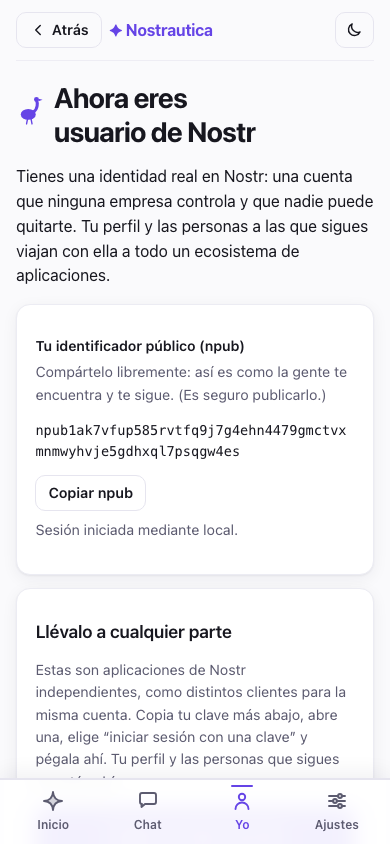
Abre la aplicación. En la pantalla de bienvenida, escribe tu nombre y toca Crear mi identidad (también puedes agregar una foto). Sin correo, sin contraseña: la cuenta se crea al instante. Si ya usas Nostr, toca ¿Ya tienes Nostr? Inicia sesión y usa tu clave, tu extensión del navegador o un firmador remoto en su lugar.
Consejo: no hace falta hacer esto como un paso aparte. Si vas directo a crear un evento sin haber iniciado sesión, la aplicación crea tu identidad de organizador dentro del mismo envío.
Cuando tu identidad se crea, verás una tarjeta de copia de seguridad. Hazlo ahora mismo: toca Copiar mi clave secreta y pégala en algún lugar seguro (un gestor de contraseñas). Quien tenga esa clave eres tú; sin ella, un perfil de navegador perdido significa un evento perdido. "Más formas de hacer una copia de seguridad" te da un enlace de recuperación por correo o un archivo protegido con contraseña.
2. Crea el evento
Elige Crear un evento y completa el formulario:
Título, resumen, inicio, fin y ubicación: visibles públicamente para cualquiera que tenga el enlace.
Aprobación decide cómo entra la gente:
- Revisión manual: cada solicitud espera tu aprobación.
- Solo códigos de invitación: se entra únicamente con un enlace de invitación, de ninguna otra forma.
- Códigos de invitación + manual: los enlaces de invitación aprueban automáticamente (con un coordinador conectado); quienes no tengan código esperan tu aprobación. Recomendado para la mayoría de los eventos.
Idioma del evento: ver más abajo.
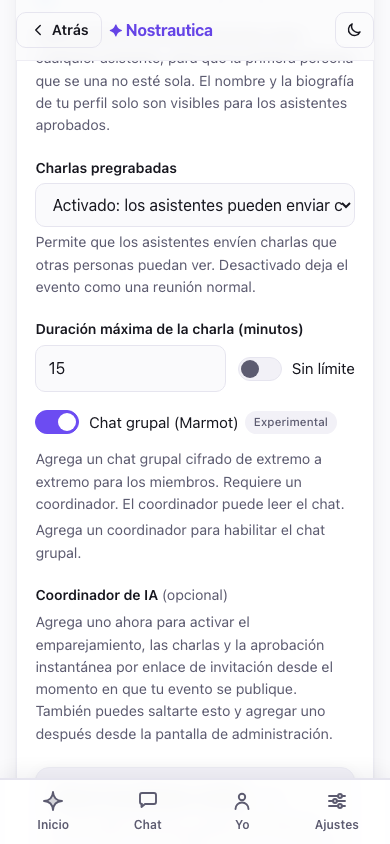
Emparejamiento con IA: ponlo en Activado si piensas conectar un coordinador (§5). Puedes conectar el coordinador más adelante; por ahora deja este ajuste activado.
Coordinador de IA (opcional): elígelo aquí mismo en el formulario, en la misma lista de descubrimiento descrita en §5, para que un evento con códigos de invitación pueda aprobar automáticamente y empezar a emparejar desde el momento en que se publica. Sáltatelo y conecta uno más tarde desde Administración → Ajustes si prefieres decidir después de ver cómo se llena el evento. Nada más en este formulario depende de esto.
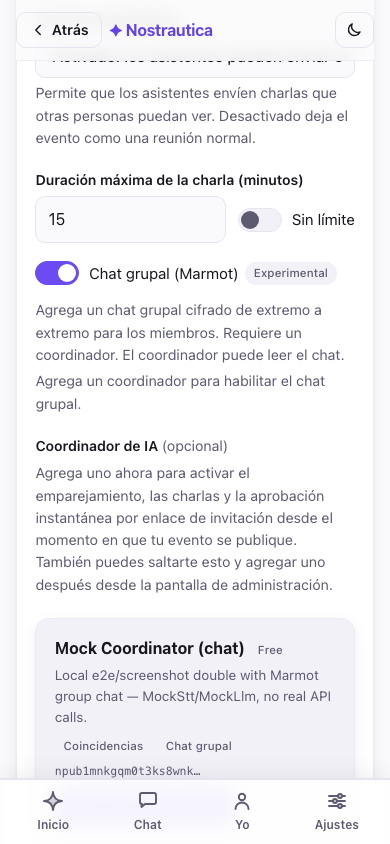
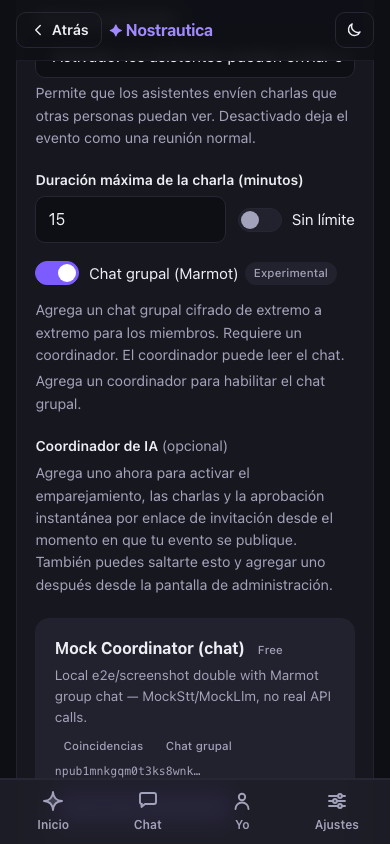
Únete tú también como participante: marcado de forma predeterminada: quedas inscrito como cualquier otro asistente, así que la primera persona que se une ve al menos a ti en Personas en lugar de una lista vacía (y también puedes recibir coincidencias, una vez que grabes tu presentación). Tu nombre y tu bio los ven solo los asistentes aprobados; desmárcalo si prefieres organizar sin aparecer en la lista.
Avanzado (colapsado): sube un ícono y un banner para el evento (si no, se genera un diseño a partir del título) y define el límite de duración del video de presentación. Puedes elegir y recortar el ícono y el banner incluso antes de tener una identidad. Si estás creando el evento sin haber iniciado sesión, la aplicación guarda las imágenes recortadas localmente y las sube por ti justo después de crear tu identidad al enviar el formulario, así que no tienes que detenerte a iniciar sesión primero.
Idioma del evento
Elige el idioma en el que funciona tu evento. Empieza a escribir para buscarlo por su nombre en tu propio idioma, o por su código de dos letras (escribe "esp" o "es" para encontrar español). Tu propio idioma, los que prefiere tu navegador, y todos los idiomas a los que está traducida la propia aplicación quedan fijados arriba; el resto sigue en orden alfabético.
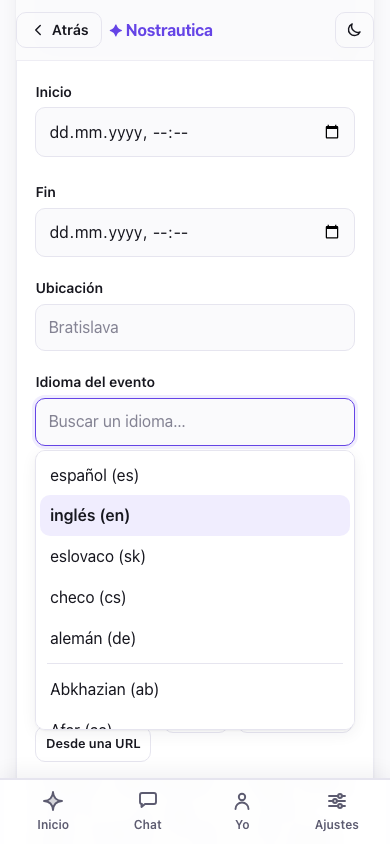
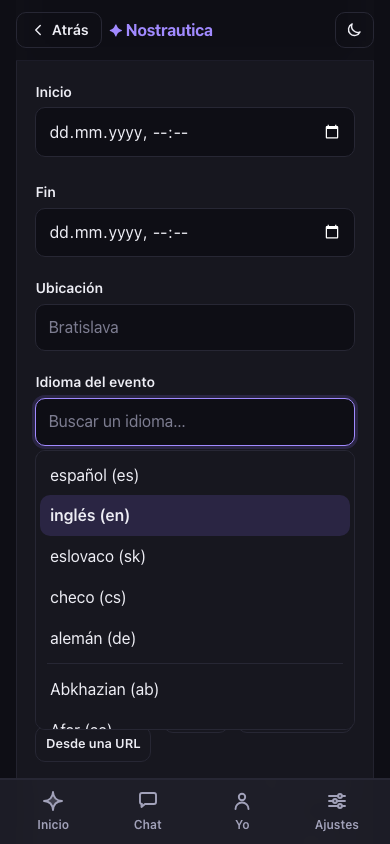
El idioma hace tres cosas. Fija el idioma predeterminado de la interfaz para los asistentes que abren tu evento (igual pueden cambiarlo en Ajustes). Fija el idioma en el que escribe la IA: los motivos de las coincidencias y los resúmenes de perfil siempre están en el idioma de tu evento, sin importar en qué idioma hable o grabe cada asistente. Alguien puede grabar su presentación en inglés en un evento en español, y todos igual van a leer en español por qué deberían conocerlo. Y cuando un asistente escribe su bio en otro idioma, el coordinador publica una traducción al idioma del evento para que el resto de la sala pueda leerla. El texto original de la persona siempre se conserva y también se muestra. El predeterminado es inglés; déjalo así para un evento en inglés.
(Nunca tienes que volver a ejecutar nada por esto: cuando un asistente actualiza su presentación, el sistema recalcula automáticamente solo las coincidencias en las que esa persona participa.)
Fíjate en la nota debajo del formulario: la rotación de claves solo funciona hacia adelante. Revocar a alguien (§4) protege el contenido futuro, no lo que ya vio.
Configura una ventana de retención en Administración → Ajustes → Eliminar los datos de los miembros después del evento (un número de días, o déjalo en blanco para conservarlos de forma indefinida). Los asistentes ven el período declarado al unirse, y una vez que pasa, el coordinador también limpia sus propias copias, no solo los registros publicados. Es una limpieza real, no una garantía absoluta de que cada última copia desaparezca de todas partes (el borrado en los relays se hace en la medida de lo posible, y las copias de seguridad son un asunto aparte). Consulta Cifrado y privacidad para conocer los límites exactos.
Después de crear el evento obtienes un enlace para compartir, una lista de próximos pasos y un comprobante: cada paso de publicación se informa por separado, así que un fallo parcial es evidente y se puede reintentar en lugar de pasar inadvertido:
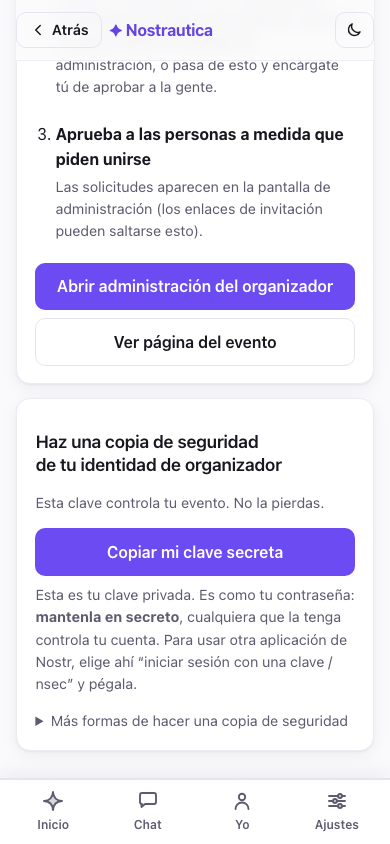
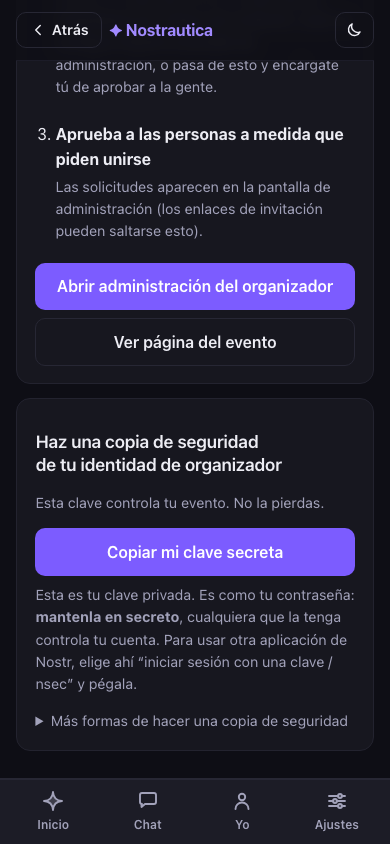
El evento en sí siempre se crea si llegaste hasta aquí. Dos pasos secundarios pueden fallar de forma independiente por una mala conexión: inscribirte como participante, y enviarle al coordinador su permiso de instalación si elegiste uno en el formulario. Cada uno tiene su propio botón Reintentar justo en el comprobante, en vez de obligarte a rehacer todo el formulario. Una tercera línea, copia de seguridad pendiente, solo significa que todavía no guardaste tu clave (ver el paso 1). No es un error.
¿Vas a organizar este mismo evento otra vez el próximo mes? Una vez que existe, ábrelo y usa Duplicar evento desde el menú del evento: un formulario de creación nuevo, precompletado con el título, la descripción, las imágenes, el idioma y los ajustes de este (el título pasa a ser "Copia de …"). Igual tienes que revisarlo y enviarlo, y se convierte en un evento completamente nuevo, con sus propias claves y una lista de asistentes vacía, no en una copia de los datos.
3. Abre la administración y comparte
Toca Abrir administración del organizador (también accesible en cualquier momento desde Más → Administrar evento). Tu panel de control está dividido en dos pestañas, para que llevar el evento día a día nunca signifique desplazarte por encima de la configuración de una sola vez:
- Administración es la pestaña donde aterrizas, y a la que vas a volver más seguido: una línea de estado (cantidad pendiente, con un salto directo), solicitudes de unión arriba de todo para que admitir gente nunca quede enterrado, generación de códigos de invitación, la lista de asistentes aprobados (revocar o volver a procesar), moderación de charlas y Comunicar (publicaciones y novedades).
- Ajustes: lo que se configura una sola vez por evento: el coordinador de IA (§5), el menú y la disposición de la página del evento, la apariencia o tema CSS, el modo de charlas pregrabadas, el chat grupal y los coorganizadores. Si elegiste un coordinador en el formulario de creación (§2), aquí ya lo vas a ver conectado.
Evento recién creado, todavía sin solicitudes:
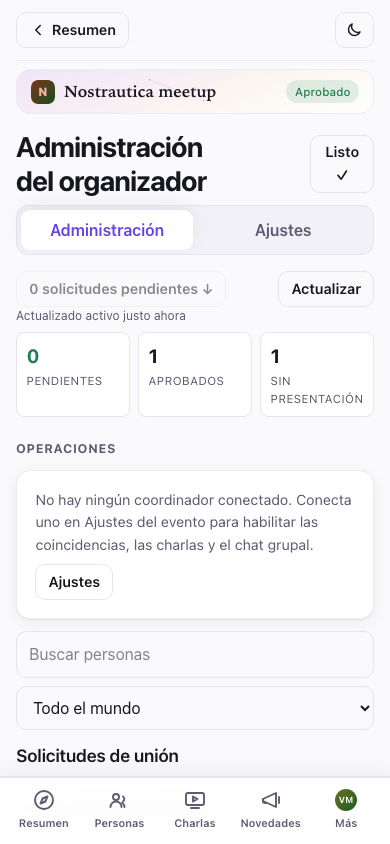
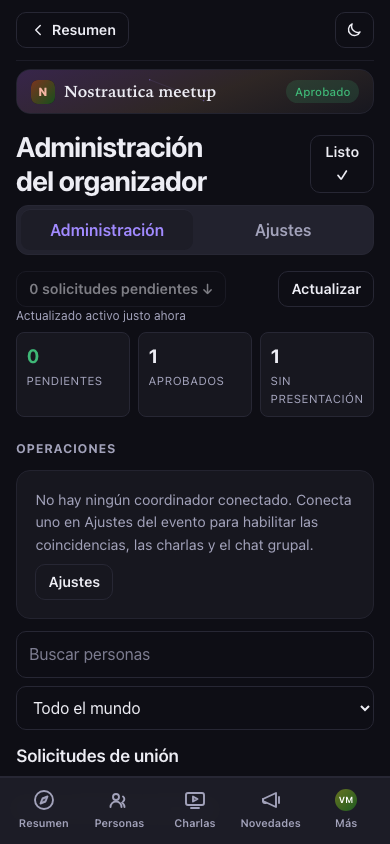
La franja de resumen
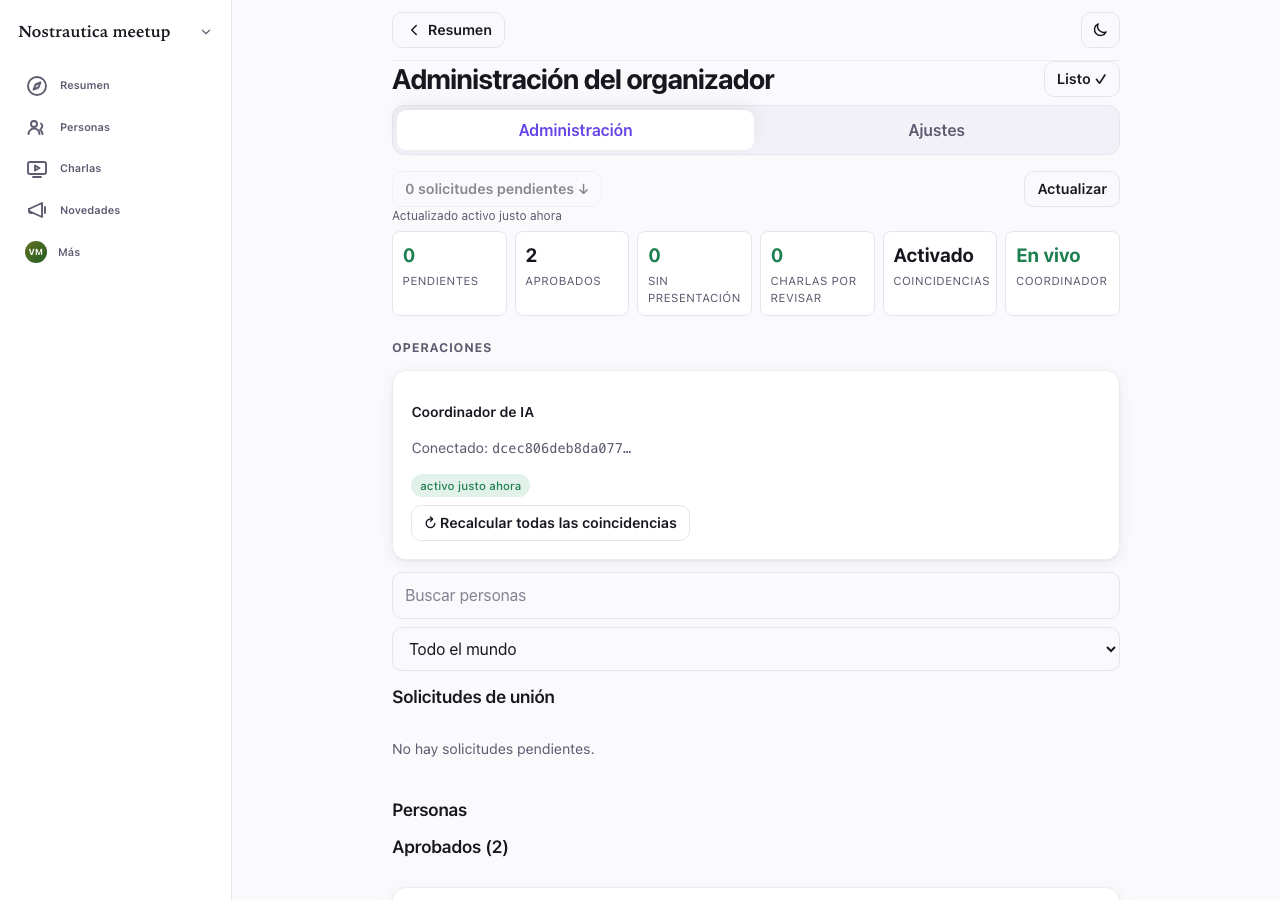
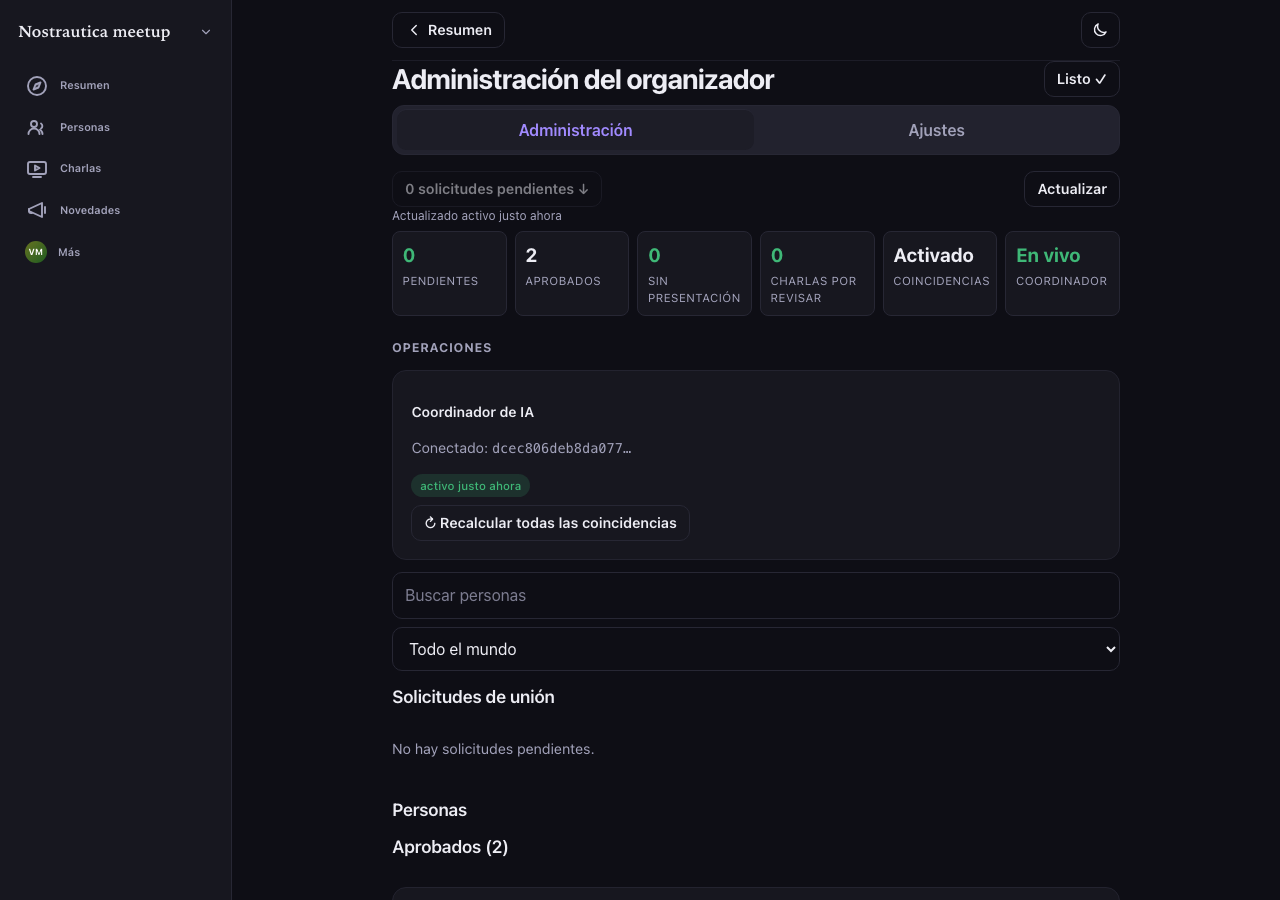
Arriba de Administración, antes de cualquier detalle por persona, un resumen compacto muestra el estado de todo el evento de un vistazo: cantidades de pendientes, aprobados y sin presentación; si el emparejamiento, el coordinador y la facturación están en orden; y cualquier cosa que realmente necesite tu atención (trabajos fallidos, charlas esperando revisión), mostrada por encima del detalle rutinario en vez de escondida entre él. Debajo, un cuadro de búsqueda y un filtro acotan a la vez la cola de solicitudes y la lista de aprobados, por nombre o por estado (pendiente, aprobado, sin presentación, procesamiento fallido, charla enviada), así en un evento de 200 personas no tienes que desplazarte para encontrar a esa única persona que te escribió por correo:
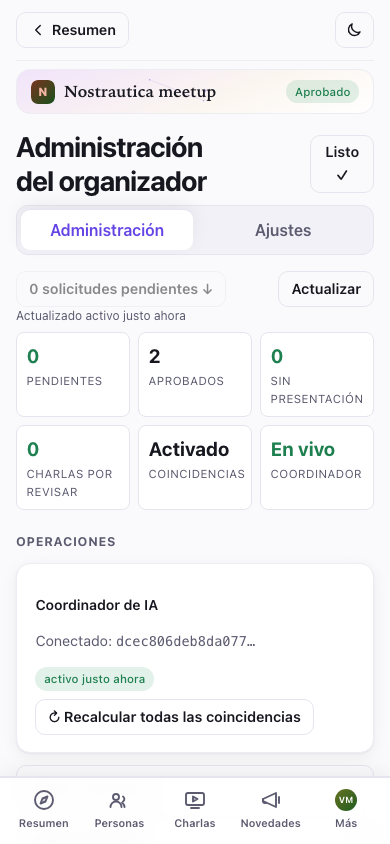
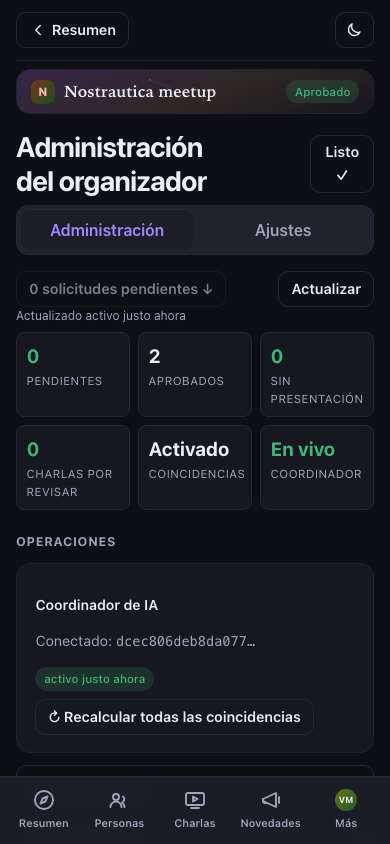
Toca la fila de cualquier persona para abrir un panel de detalle con su perfil enviado, sus archivos y su historial operativo (estado del coordinador, charlas enviadas), sin salir de la lista.
Tienes tres tipos de enlaces para compartir:
- El enlace abierto del evento (
…#/e/<evento>/join, que se muestra cerca del final con un botón Copiar enlace de invitación). Cualquiera puede ver la página pública del evento y pedir unirse. Publícalo en tu sitio o en redes sociales. - Códigos de invitación: enlaces de un solo uso que aprueban automáticamente a quien los tenga cuando hay un coordinador conectado. Define una cantidad y toca Generar; obtienes un enlace y un QR por código. Envía uno por persona, o imprime los códigos QR. El código viaja en el fragmento de la URL y nunca toca un servidor, así que trata cada enlace como una entrada.
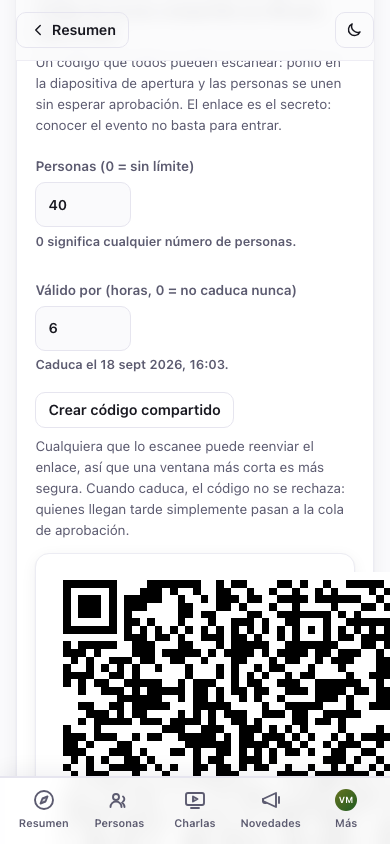
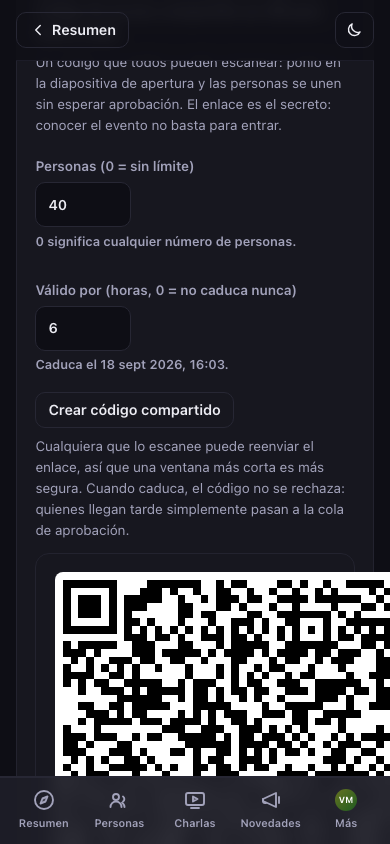
- Código de acceso compartido: un solo QR que escanea toda la sala a la vez, en lugar de un enlace por persona. Define una cantidad de personas y una ventana de validez, y toca Crear código compartido para obtener un único enlace y QR para poner en la primera diapositiva. 0 funciona en ambos campos y en los dos significa "sin límite": 0 personas es cualquier cantidad de ellas, 0 horas es un código que nunca caduca. El formulario dice en palabras qué va a hacer el código que estás por crear ("Caduca el 15 sep 2026, 23:26." o "Este código nunca caduca."), y el panel generado lo repite debajo del QR, así que revisa que diga lo que querías antes de entregar el enlace. El código solo existe en esta pestaña del navegador, así que cópialo o muéstralo antes de cerrar la página, porque no se puede recuperar de nuevo. Una ventana corta es más segura, porque cualquiera que escanee el código puede reenviar el enlace; y cuando un código caduca no se rechaza, los rezagados simplemente terminan en la cola de aprobación.
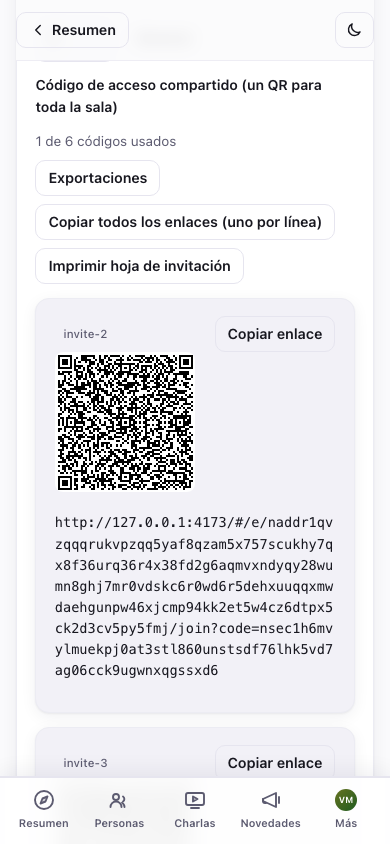
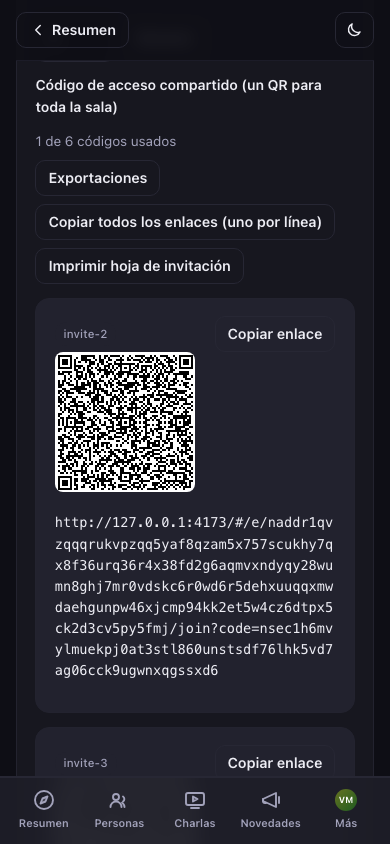
Más de un puñado de códigos se vuelve tedioso para entregar uno por uno. Copiar todos los enlaces y Descargar como .txt te dan todos los enlaces generados como texto plano para una combinación de correspondencia, y Imprimir hoja de invitación organiza un QR por código, varios por página, listos para recortar y repartir en la puerta.
4. Aprueba asistentes
Las solicitudes de unión aparecen en la sección Solicitudes de unión. Cada una muestra el nombre de la persona, un id corto, sus habilidades, una insignia de invitación si usó un código, y una insignia de 🎥 si ya grabó una presentación. El botón "N solicitudes pendientes ↓" arriba de todo te lleva directo ahí.
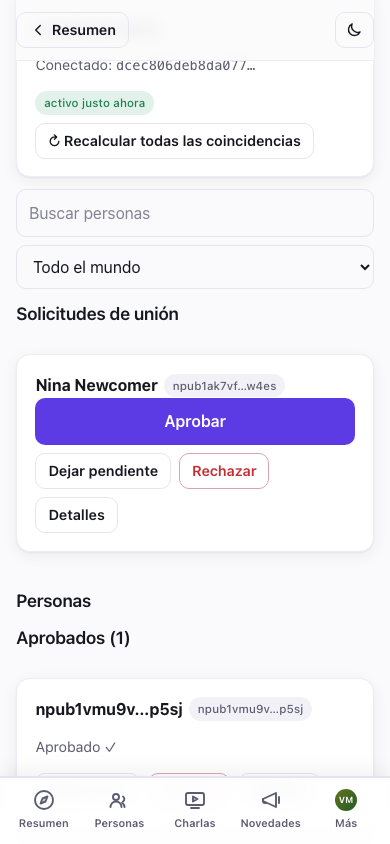
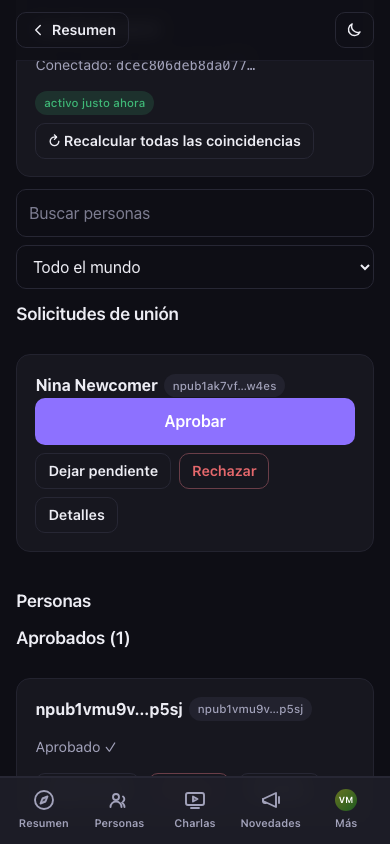
Toca Aprobar en las personas que quieres dejar entrar de a una, o Aprobar todas (N) para procesar a todas las que esperan. La aprobación masiva informa el resultado de cada persona por separado (en cola → publicándose → confirmado, o falló), así que una conexión inestable de una persona nunca esconde si las otras nueve pasaron; una línea de resumen ("N aprobadas, M necesitan reintento") lo cierra al final, y cada fallo tiene su propio botón Reintentar, en lugar de obligarte a repetir todo el lote.
No todas las personas que esperan necesitan un sí o un no en este momento: Rechazar oculta una solicitud de forma local (el asistente no recibe ningún aviso, y se puede deshacer desde una pequeña franja de "N rechazadas"), y Dejar pendiente simplemente la marca como revisada sin comprometerte con ninguna de las dos opciones. Ambas son anotaciones tuyas, locales, no acciones del protocolo, así que puedes cambiar de opinión sobre ellas cuando quieras.
Las personas aprobadas pasan a la sección Aprobados. Cada tarjeta aprobada tiene Reprocesar (vuelve a publicar su entrada en el directorio y recalcula sus coincidencias) y Revocar.
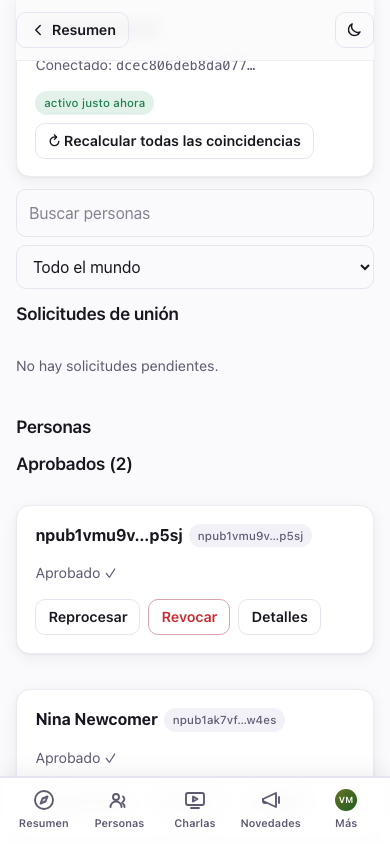
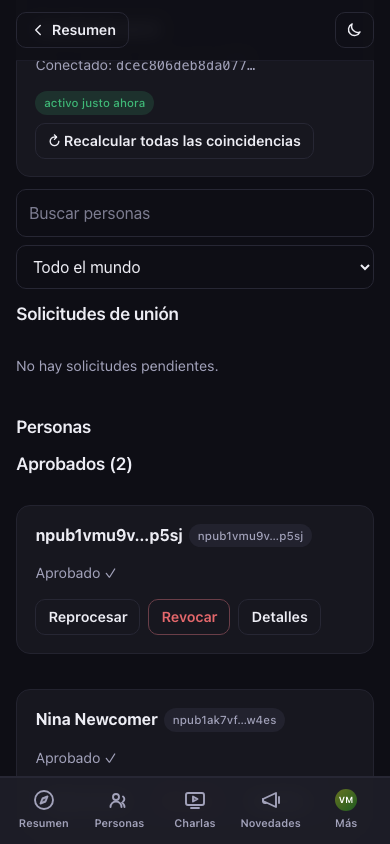
Los asistentes aprobados obtienen acceso a la lista de asistentes cifrada, a los videos de presentación de los demás y, con un coordinador conectado, a sus coincidencias. Aprobar a alguien funciona igual haya o no un coordinador conectado; conectar uno (§5) sigue valiendo la pena por la aprobación automática y las coincidencias, solo que ya no es necesario para que funcione la aprobación manual.
Eliminar a alguien
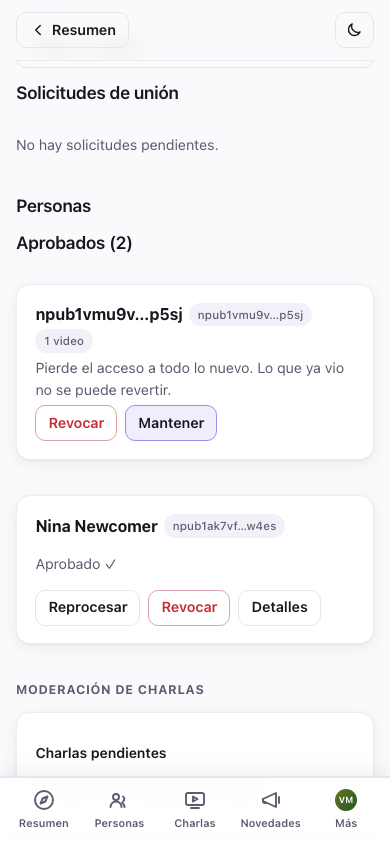
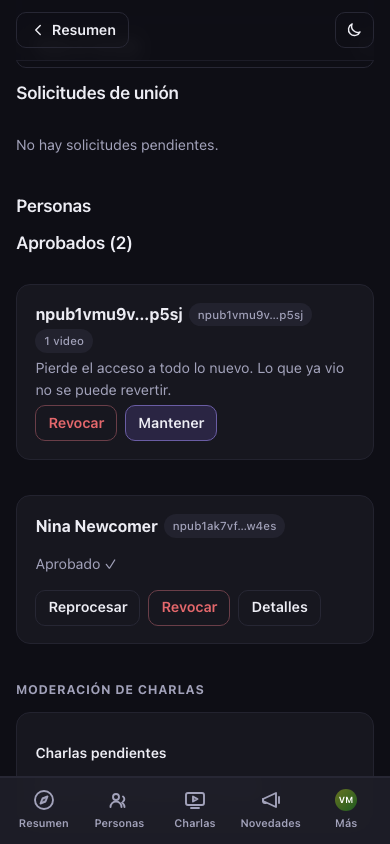
Toca Revocar en una tarjeta aprobada. Vas a ver una confirmación que explica la consecuencia:
"¿Revocar a {name}? Pierde el acceso a todo lo nuevo. Lo que ya vio no se puede revertir."
Confirmar rota automáticamente la clave del evento para todos los demás, así que la persona revocada no puede descifrar nada publicado desde ese punto en adelante. Lo que ya vio no se puede "desver", así que si tienes dudas, revoca antes que después.
5. Conecta el coordinador de IA (emparejamiento)
El coordinador es un servicio pequeño que transcribe los videos de presentación, arma un perfil de cada asistente y calcula quién debería conocer a quién. Sin él, el evento sigue funcionando por completo, con la lista de asistentes, los videos y los seguimientos intactos. Solo que no hay coincidencias automáticas, y los enlaces de invitación necesitan tu aprobación manual.
Puedes elegir uno directamente en el formulario de creación (§2) para que esté activo desde el inicio, o conectarlo más tarde. Es la misma lista de descubrimiento en ambos casos, solo que en otro lugar: en un evento ya existente está en Administración → Ajustes → Coordinador de IA, no en Administración (esa pestaña es para lo que haces repetidamente; conectar un coordinador es una configuración de una sola vez). De cualquier forma, eliges un coordinador de la lista. Cada uno se anuncia en Nostr con su nombre, sus funciones, una divulgación de privacidad (qué pasos de la IA salen del enclave seguro) y su precio (el de referencia es Gratis). Toca Usar este coordinador:
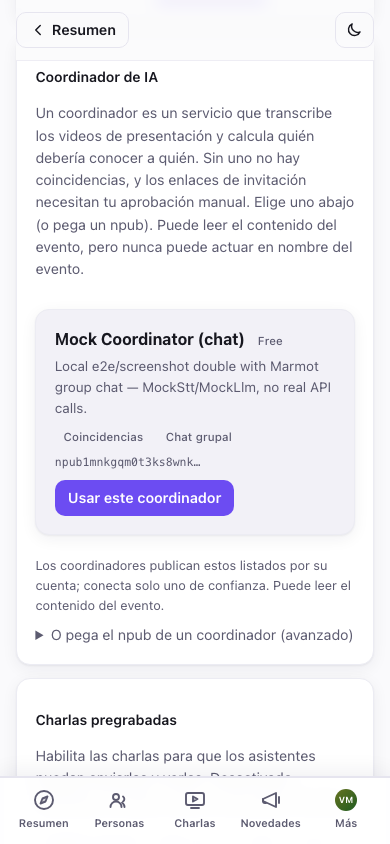
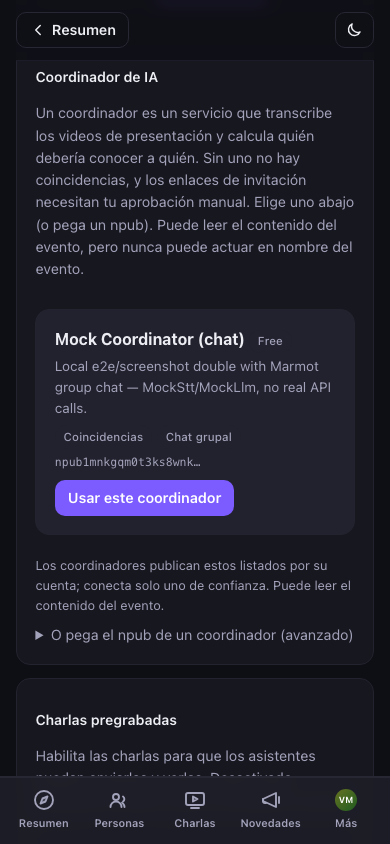
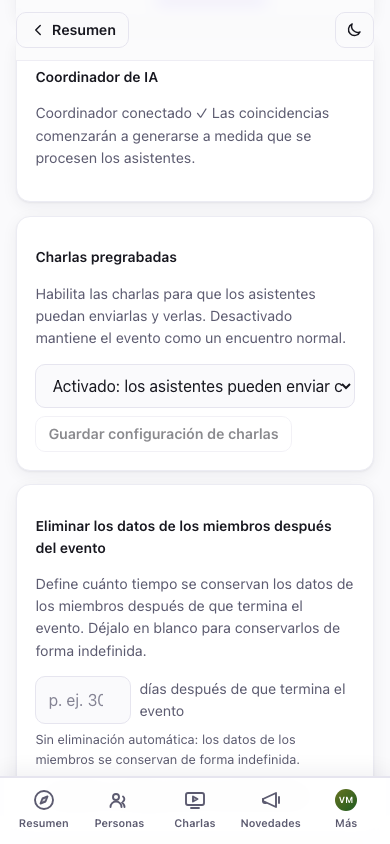
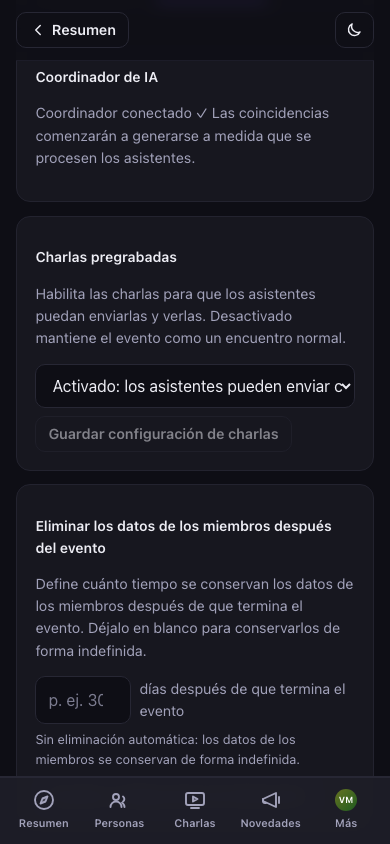
¿Prefieres correr el tuyo propio, o te dieron uno en particular? Despliega O pega el npub de un coordinador (avanzado) y pega su clave pública en su lugar. De cualquier forma, lo verás confirmado:
Coordinadores de pago. Un coordinador puede cobrar (el costo del emparejamiento con IA crece con la cantidad de asistentes), así que un anuncio puede mostrar un precio o un nivel gratuito (por ejemplo, "hasta 20 asistentes gratis"). Si en algún momento hace falta un pago, la pantalla de Ajustes muestra un aviso de Pago requerido con un enlace para pagar. El coordinador de referencia actual es gratis.
El coordinador puede leer las postulaciones y publicar en nombre del evento: entradas del directorio, listas de asistentes, coincidencias, charlas. Nunca puede hacerse pasar por ti ni cambiar los ajustes de tu evento. Elige un operador en el que confíes con esa autoridad. En la pestaña Administración aparece un botón ↻ Recalcular todas las coincidencias (es una acción recurrente, no una configuración); úsalo después de una ola de nuevos asistentes.
Reemplazar o desconectar un coordinador
¿No estás conforme con el que elegiste, o necesitas dejar de pagarlo? En Ajustes → Coordinador de IA, Reemplazar abre la misma lista de descubrimiento (o el campo de npub) para cambiar a otro coordinador. Esto rota las claves del evento y le otorga permiso al nuevo coordinador; el anterior pierde el acceso desde ese momento. Desconectar lo quita por completo, sin reemplazo.
Ambas acciones son irreversibles para el coordinador del que te alejas: una vez reemplazado o desconectado, ya no puede recuperar autoridad sobre el evento más adelante. Desconectar significa en concreto:
- El emparejamiento se detiene hasta que conectes otro coordinador.
- La administración del chat queda huérfana si tenías el chat grupal activado. Nadie agrega activamente nuevos miembros a la sala cifrada hasta que otro coordinador se haga cargo (los miembros existentes conservan su acceso; ver la nota sobre los dispositivos del organizador como respaldo en §6.5).
- El contenido anterior sigue siendo exactamente tan legible como siempre fue. Desconectar no oculta nada de forma retroactiva, solo detiene el procesamiento futuro.
Conectar o desconectar a mitad del evento
Ambas operaciones son seguras de hacer con un evento en marcha, pero un reinicio del coordinador descarta lo que estaba procesando justo en ese instante. La lógica de reintento de trabajos lo retoma, pero si estás llevando un evento activo, es más considerado con tus asistentes hacer este tipo de cambio entre ráfagas de procesamiento (justo después de que se calme una ola de llegadas) que justo cuando se está subiendo la presentación de alguien.
Ejecutar el coordinador es un paso aparte y técnico (un pequeño demonio que necesita
ffmpegy una clave de un proveedor de LLM o de transcripción de voz). Consultapackages/coordinator/coordinator.example.toml, la guía del operador y el README del repositorio. Apunta sus relays al mismo relay que usa tu evento.
6. Publica para tus asistentes
La tarjeta Publicaciones del evento (bajo Comunicar en administración) es tu canal de anuncios: "el programa ya está listo", "cambio de sede", "la cena de esta noche es en…". Ponle un título y, si quieres, un resumen o una imagen de encabezado, escribe el cuerpo (se admite Markdown: encabezados, listas, enlaces, negrita), y elige quién puede leerla:
- Pública: la ve cualquiera con el enlace del evento, con sesión iniciada o no. Son publicaciones largas estándar de Nostr, publicadas bajo la identidad del evento, así que también se ven en otros lectores de Nostr.
- Solo miembros: cifrada para tus asistentes aprobados. Quienes no son miembros (y el público) solo ven un candado y una invitación a "unirte al evento para leer esto", nunca el contenido. Úsala para la dirección de la fiesta posterior, el código de la puerta, cualquier cosa que quieras que quede dentro de la sala.
Toca Publicar publicación. La visibilidad queda fija una vez publicada (puedes editar el texto después, pero una publicación pública no se puede pasar en silencio a solo miembros, ni al revés). También puedes soltar un enlace a una publicación existente directamente desde el selector del editor, y fijar una publicación arriba de todo en la página del evento.
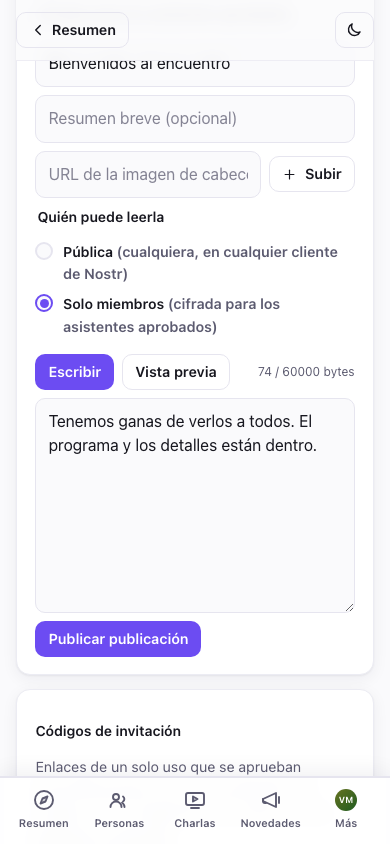
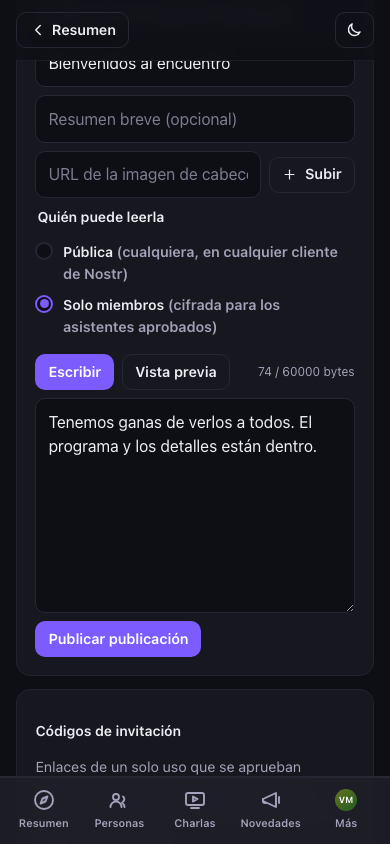
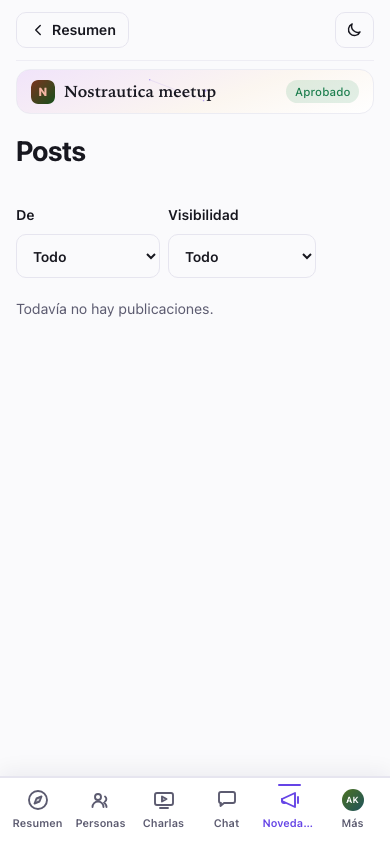
Las publicaciones públicas se muestran en la página del evento para todos; las de solo miembros aparecen para los asistentes aprobados en Novedades y en la franja "Más reciente" del Resumen del evento, marcadas con una insignia de candado. Así es como ve el candado de una publicación de solo miembros un asistente que todavía no se unió:
Personaliza la página del evento y su aspecto
En Administración → Ajustes hay dos controles más:
- Página del evento (kind 31608): arma un menú a medida y organiza las secciones (qué publicaciones se muestran dónde) para la página pública del evento, en lugar de la disposición predeterminada. Reordena con los controles ↑/↓.
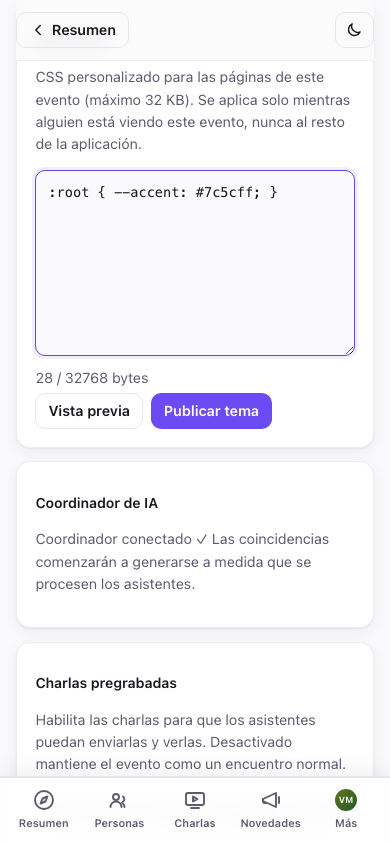
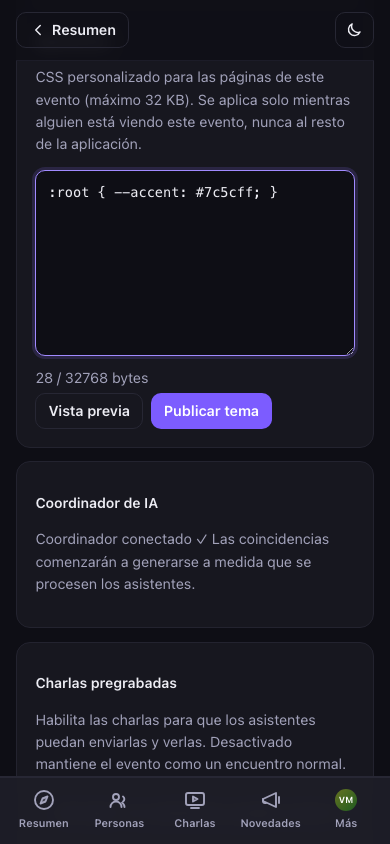
- Apariencia (kind 31609): pega CSS a medida para darle tema a las páginas de este evento. Hay una Vista previa en vivo antes de Publicar tema; salir de administración sin publicar restaura para todos el último tema publicado, pero tu CSS sin enviar se guarda como borrador y se restaura en el editor cuando vuelves (con un botón Descartar para eliminarlo), así que salir de la pantalla ya no hace perder el trabajo en curso. Lo mismo vale para una publicación de evento sin enviar y para ediciones de perfil sin guardar. Se aplica encima del tinte de color propio de la aplicación para cada evento, así que con poco alcanza. (Pega solo CSS que hayas escrito tú o en el que confíes: le da estilo a la página para todos los asistentes. Nota: tu tema se aplica en todas las páginas del evento excepto algunas rutas que muestran material sensible. La entrega de dispositivo del chat y las pantallas de invitaciones o de coordinador en administración deliberadamente se muestran sin él, para que un tema hostil no se pueda usar para pescar claves o códigos de invitación en esas pantallas específicas.)
¿No estás seguro de cómo se ven tus cambios para alguien que todavía no entró? El menú del evento tiene un interruptor Ver como visitante. Oculta todo lo que sea solo para miembros (publicaciones bloqueadas, secciones y elementos de menú solo para miembros), así que ves exactamente lo que ve un desconocido con el enlace, con una barra de salida para volver a tu vista normal de organizador en cualquier momento. Deliberadamente no existe un modo equivalente "ver como miembro", porque tu propia vista de organizador ya es la vista de miembro para todo lo que no es específico de visitante.
6.5 Charlas y chat grupal (ambas novedades, ambas opcionales)
Charlas pregrabadas. En Administración → Ajustes → Charlas pregrabadas, ponlo en Activado (o Pregrabado primero, que en la navegación de los asistentes pone Charlas antes que Personas, bueno para un formato de "mirar antes, encontrarse en el lugar") y Guarda. Los asistentes aprobados pueden entonces enviar charlas cortas: grabadas en el navegador, subidas como archivo, o entregadas como una URL no listada de YouTube o .mp4 (útil para charlas demasiado pesadas para subir; el coordinador nunca las descarga, así que las charlas por URL son solo para ver).
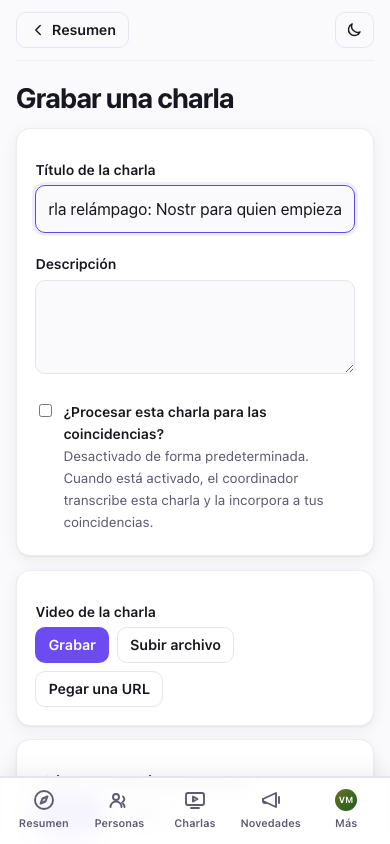
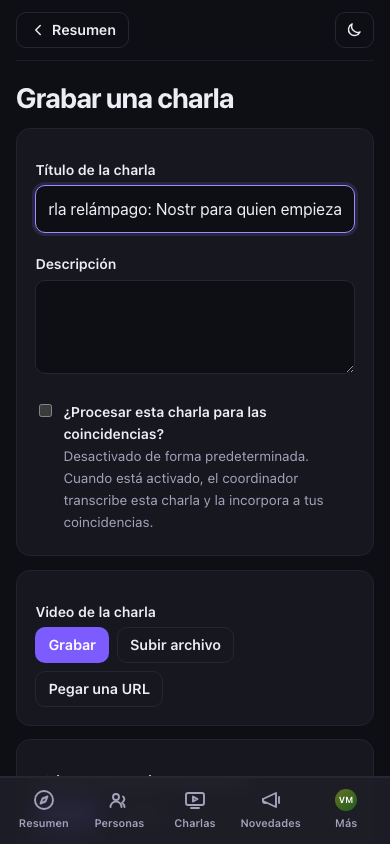
Ten en cuenta que las charlas ya no alimentan el emparejamiento de forma predeterminada: quien da la charla elige, en cada una, si marca "¿Procesar esta charla para las coincidencias?". Tenlo presente si una charla enviada no aparece en el razonamiento de las coincidencias de nadie. Es lo esperado, a menos que quien habla lo haya activado (y con las charlas por URL nunca sucede). Esto evita gastar en transcripción charlas que nadie pidió emparejar.
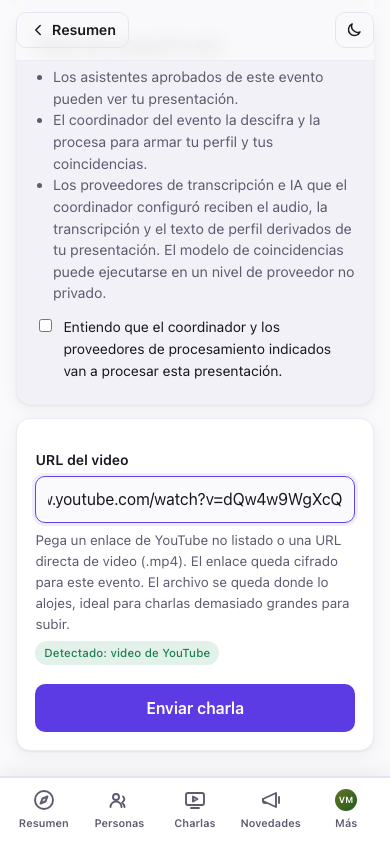
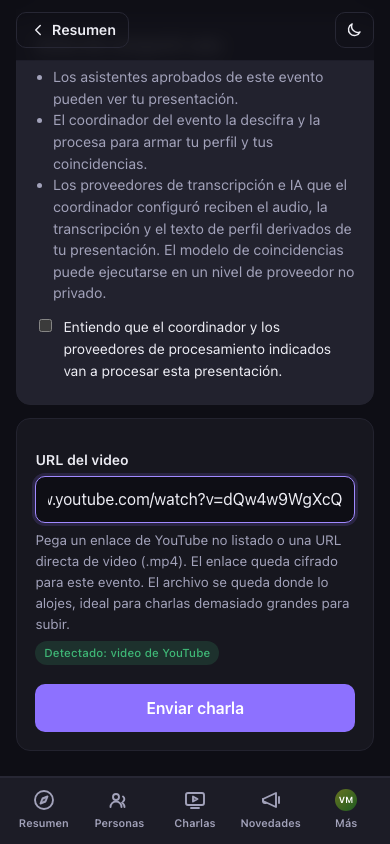
Las charlas enviadas no se publican solas. Más abajo en Administración, una tarjeta de Moderación de charlas lista todo lo que espera revisión. Usa Vista previa en cada una, y después Publica para que los asistentes puedan verla, o Rechaza. Nada de lo que envía un asistente es visible para nadie más hasta que actúes aquí (y publicar necesita un coordinador conectado, igual que el resto de administración). La búsqueda y el filtro de Personas (§3) tienen un filtro de Charla enviada, así que en un evento con mucho movimiento puedes ir directo a quién está esperando por ti, sin desplazarte por toda la lista.
Chat grupal (Marmot, experimental). En Administración → Ajustes, activa Chat grupal (Marmot) y guarda. Necesita un coordinador conectado (el coordinador administra el grupo cifrado: agrega gente a medida que se aprueba, la quita al revocarla). Una vez activado, los asistentes aprobados obtienen una pestaña Chat: una sola sala cifrada de extremo a extremo para todo el evento, separada de los mensajes uno a uno: una conversación normal en marcha, sin nada que tengan que configurar, y cada dispositivo en el que la abren se une automáticamente (ver la sección "Chat grupal" de la guía del participante para los detalles por dispositivo que ven los asistentes).
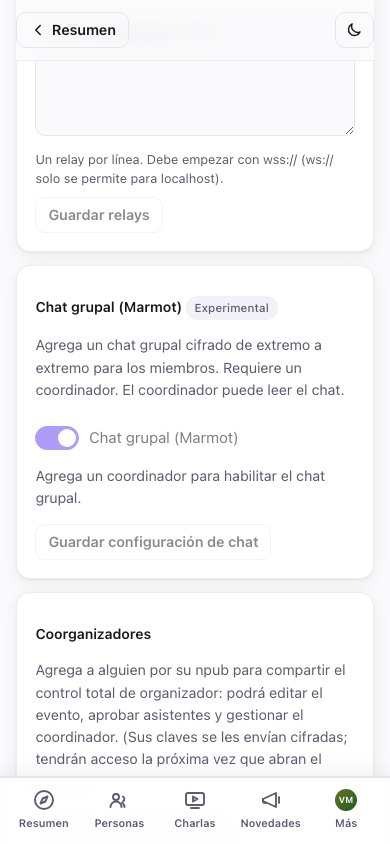
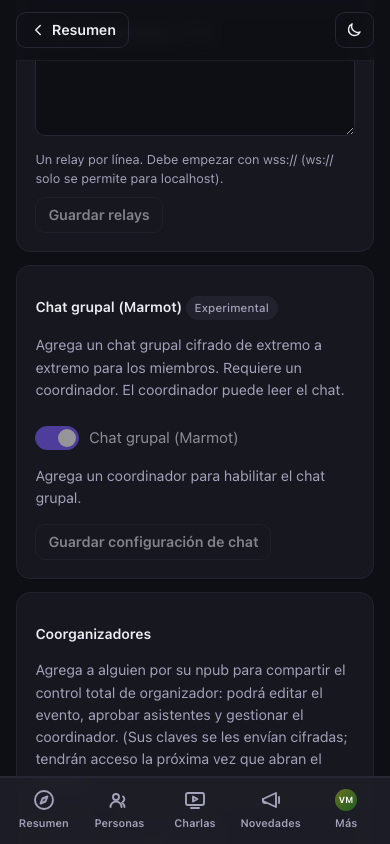
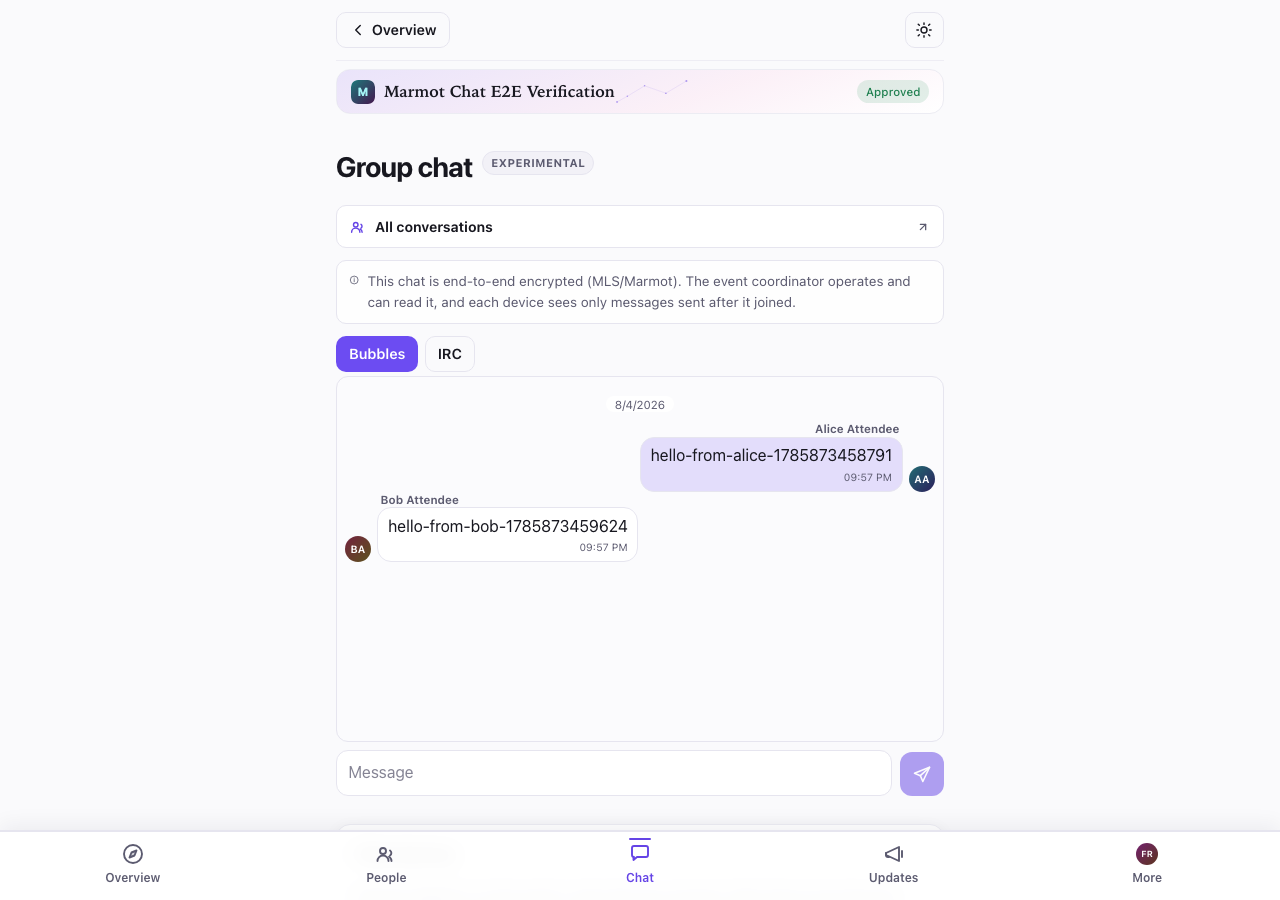
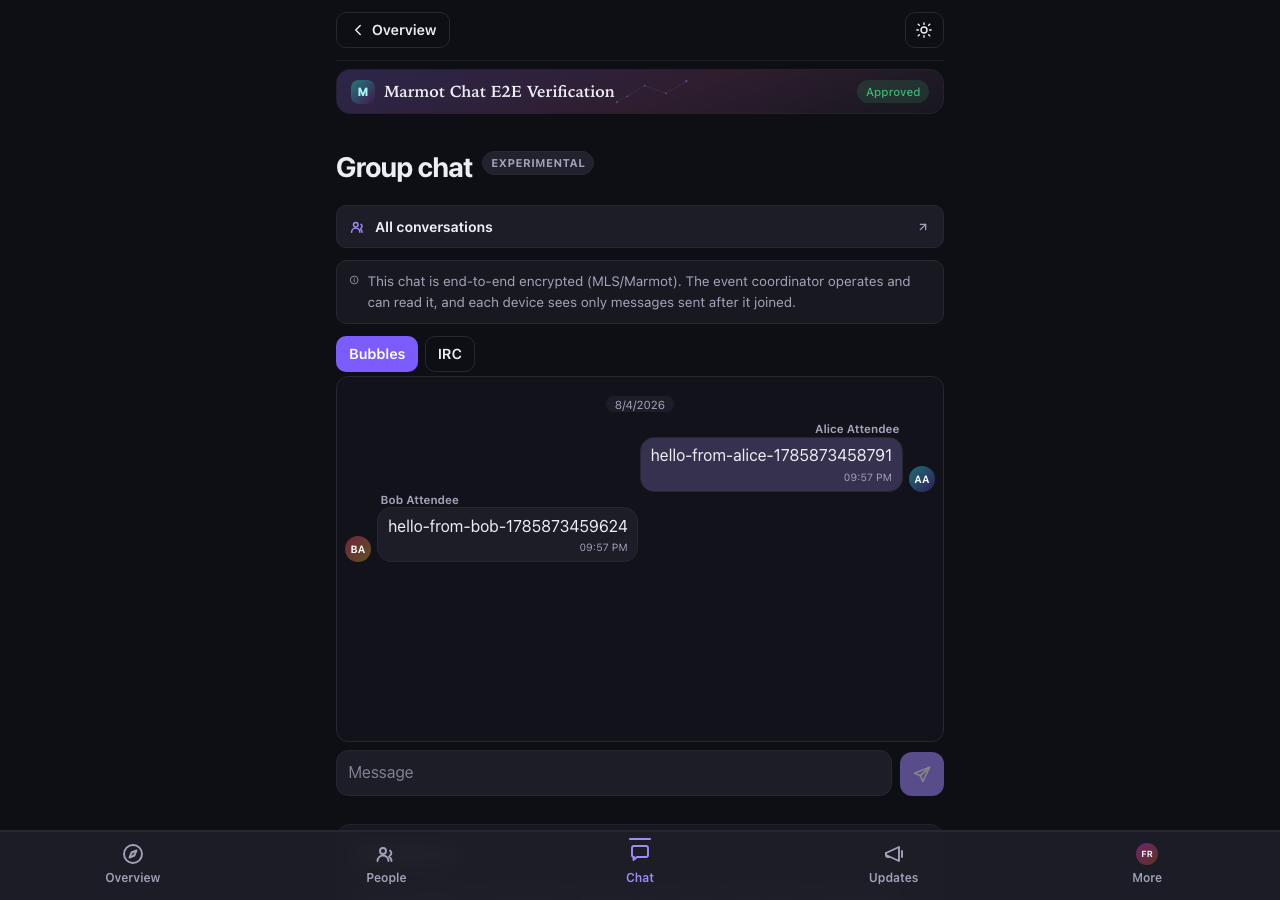
Esto es algo temprano: unirse al grupo puede tardar un poco del lado del servidor incluso una vez activado, y está marcado a propósito como Experimental en la interfaz. Todavía no te apoyes en esto como la única forma de llegar a los asistentes durante un evento. Las publicaciones (§6) siguen siendo el canal confiable.
Una red de seguridad silenciosa. El coordinador administra el grupo día a día, pero cada dispositivo que un organizador aprobado conecta al chat se promueve automáticamente también a coadministrador, sin ningún paso de inscripción: simplemente sucede. Si alguna vez se pierde la base de datos de tu coordinador sin una copia de seguridad (ver la guía del operador), tus propios dispositivos todavía pueden agregar o quitar miembros y mantener la sala funcionando mientras consigues un coordinador de reemplazo. Mantener al día las copias de seguridad del coordinador sigue siendo el verdadero plan de recuperación; esto es el respaldo para cuando ese plan falla.
6.6 Una serie de encuentros: eventos que pertenecen a una comunidad
Si organizas el mismo tipo de evento una y otra vez (un encuentro mensual de Bitcoin, una conferencia con edición anual), puedes agrupar los eventos con fecha bajo una comunidad permanente. Quien asista a cualquiera de los encuentros puede hacerse miembro de la comunidad sin una segunda aprobación, y la comunidad lleva su propia lista de miembros a lo largo de todos ellos.
Configúralo en este orden:
- Crea primero la comunidad. En Crear, ante «¿Qué estás creando?», elige Una comunidad y toca Crear comunidad. No tiene fecha ni fin.
- Crea cada encuentro y vincúlalo. En el formulario del evento aparece el selector Parte de una comunidad (solo si organizas al menos una comunidad desde este dispositivo). Elige la comunidad. El coordinador y los relays se toman de la comunidad, así que el encuentro usa los mismos mientras no los cambies. El resto del formulario funciona igual que antes.
- O vincula un evento que ya existe. Abre Administración → Ajustes → Parte de una comunidad, elige la comunidad y toca Guardar comunidad. Si ya hay personas aprobadas en ese evento, la app te dice a cuántas se les envió la invitación a la comunidad.
Un vínculo solo vale cuando ambos lados se nombran: el evento nombra a la comunidad y la comunidad nombra al evento. Si vinculas desde el evento, la app hace las dos cosas por ti, así que un extraño no puede apropiarse de tu comunidad nombrándola en su propio evento.
Lo que ven los asistentes. En el formulario para unirse a un evento vinculado hay una frase que dice que al unirse también se hacen miembros de la comunidad, y una casilla Unirme también a la comunidad «…», activada por defecto. Los organizadores de la comunidad ven su nombre, su perfil y que se unieron a este evento. Quien desactiva la casilla se une solo al evento. Quienes se unieron antes del vínculo ven en el evento una tarjeta También puedes unirte a «…» con Unirme y Ahora no.
Lo que sigue separado. El evento y la comunidad tienen cada uno su propia lista de Personas, sus coincidencias y su chat grupal. Unirse a un encuentro no mete a nadie en las listas de los demás, e irse de un encuentro no lo saca de la comunidad. Evento y comunidad pueden incluso usar coordinadores distintos.
Aprobar solicitudes a la comunidad. Una solicitud que llega desde un encuentro lleva en la tarjeta la insignia Miembro de «…»: los organizadores de ese evento confirmaron que la persona está aprobada allí. Si la comunidad tiene un coordinador conectado, esas solicitudes se aprueban solas. Sin coordinador, las apruebas todas con un toque en Aprobar a los miembros verificados (N) en las solicitudes de unión de la comunidad. Las uniones directas siguen como siempre: los códigos de invitación y la aprobación manual no cambian, y alguien puede estar en la comunidad sin haber ido nunca a un encuentro.
Ver y cambiar la lista. En los Ajustes de la comunidad, la tarjeta Eventos de esta comunidad lista los eventos vinculados, cada uno con Quitar. La página de la comunidad muestra sus eventos, los próximos primero, y la página de cada evento enlaza a la comunidad.
Deshacer el vínculo. Toca Quitar en la comunidad, o en los ajustes del evento elige No forma parte de una comunidad y guarda. A los asistentes nuevos ya no se les ofrece ser miembros. No se saca a nadie: quienes ya se unieron siguen siendo miembros, y a un miembro de la comunidad puedes quitarlo directamente en ella, como a cualquier otro asistente. Si un evento apunta a una comunidad que no organizas desde este dispositivo, al menos puedes terminar el vínculo desde el lado del evento.
7. Durante el evento
- La lista de asistentes se completa en vivo: los asistentes aprobados aparecen a medida que se unen; sus coincidencias, mostradas arriba de todo en Personas, se actualizan a medida que se procesan nuevas presentaciones.
- Recalcular coincidencias: después de una ola de llegadas, toca ↻ Recalcular todas las coincidencias (necesita un coordinador).
- Coorganizadores: en Administración → Ajustes → Coorganizadores, agrega a alguien por su npub para compartir el control total de organizador (editar el evento, aprobar, administrar el coordinador). Sus claves les llegan envueltas como regalo; obtienen acceso la próxima vez que abren el evento. Esta es también tu red de seguridad si se te muere el navegador.
- Fomenta las presentaciones desde temprano. Las coincidencias solo existen para la gente que grabó una presentación, así que lo mejor que puedes hacer por la calidad del emparejamiento es lograr que todos graben antes de que empiece el evento. Grabar es opcional para los asistentes, y la aplicación se los dice, pero vale la pena insistir: una presentación grabada le da más a la IA para trabajar, deja que otros asistentes vean de antemano si de verdad conectarían con una coincidencia antes de acercarse (emparejar no es solo cuestión de proyectos y habilidades, también es una sensación que la IA sola no puede captar), y si es un video, ayuda a la gente a reconocer a sus coincidencias en persona.
Solución de problemas y preguntas frecuentes
¿Qué ven los asistentes antes de ser aprobados? Solo la página pública del evento: título, resumen, fechas, ubicación y tus novedades publicadas. La lista de asistentes, los videos y las coincidencias están cifrados para los asistentes aprobados.
Abrí el evento en otro dispositivo y no hay ningún botón de administración. Inicia sesión con la misma identidad (pega la clave secreta que respaldaste al crear la cuenta) y vuelve a abrir el evento. El acceso de organizador a cada evento que creaste se recupera automáticamente a partir de esa única clave, sin necesidad de una copia de seguridad aparte del evento. Tus claves del evento se recuperan de los relays en el momento en que inicias sesión, así que dale unos segundos en un dispositivo nuevo antes de concluir que no funcionó. (Agregar un coorganizador desde el dispositivo original, con el npub del dispositivo nuevo, sigue siendo la opción más rápida si todavía tienes a mano el dispositivo original.)
Un enlace de invitación no aprobó a alguien automáticamente. La aprobación automática necesita un coordinador conectado y en funcionamiento. Sin uno, las solicitudes de invitación igual llegan a tu lista de Solicitudes de unión, así que apruébalas ahí. (Van a tener una insignia de invitación.)
Una solicitud de unión no aparece. Toca Actualizar en el encabezado de administración, porque las solicitudes se buscan bajo demanda. Si sigue sin aparecer, es posible que el asistente tenga una conexión inestable; pídele que vuelva a abrir el enlace del evento y envíe la solicitud de nuevo.
¿Cómo proyecto la lista de asistentes, el tablero de coincidencias o el resumen de administración en el lugar del evento? Abre la página que corresponda en el navegador del proyector, con sesión iniciada como una identidad aprobada (tú mismo). Son páginas normales, así que ponlas en pantalla completa:
¿Puedo editar un evento después de crearlo? Sí. En Administración → Ajustes → Detalles del evento editas los campos principales (título, resumen, inicio o fin, ubicación, y el ícono o banner) y los vuelves a publicar. (La nueva publicación sigue la regla de orden monótono del protocolo, así que una edición nunca pierde frente a una carrera en el mismo segundo.) También puedes publicar novedades y editarlas libremente, y los coorganizadores también pueden administrar el evento. Para un cambio de horario o de sede, igual vale la pena publicar una novedad, para que los asistentes reciban un aviso en lugar de solo un campo cambiado en silencio.
¿Cuánto me cuesta esto? Nada, de forma predeterminada: el coordinador de referencia es gratis, y todo lo que no involucra a un coordinador (lista de asistentes, videos, publicaciones, aprobación manual) nunca tiene costo, pase lo que pase. Si conectas un coordinador cuyo operador cobra, lo vas a ver claramente en su anuncio y, si alguna vez arranca la facturación, un aviso de Pago requerido con un enlace para pagar en Ajustes. Nunca un cargo sorpresa.
Un asistente editó su presentación pero nadie más ve el cambio. Sin un coordinador conectado, las ediciones al texto escrito de la presentación no se propagan solas, así que toca Reprocesar en su tarjeta dentro de la lista de Aprobados (§4) para que se registre la actualización.
¿Por qué un coordinador que reemplacé o desconecté no puede volver a tener autoridad? Cada conexión, reemplazo o desconexión aumenta un número interno de generación, y los coordinadores solo confían siempre en el actual, así que un permiso viejo no se puede reproducir después. No hay nada que tengas que hacer aquí. Es simplemente por qué desconectar o reemplazar es definitivo para el coordinador del que te alejas.
Apéndice: seguimiento de códigos de invitación cuando vendes entradas en otro lado (opcional)
Todo lo anterior es la historia completa para la mayoría de los organizadores. Esta sección es solo para el caso específico de vender entradas en algún lugar distinto de Nostrautica (Eventbrite, tu propia tienda en línea, efectivo en la puerta), donde lo único que tienes de un comprador es su dirección de correo. Le mandas a cada uno un enlace de invitación; algunos se unen enseguida, otros nunca llegan a hacerlo, y unos días antes del evento quieres darles un empujón exactamente a los que todavía no aparecieron.
Deja esto claro desde el principio: la aplicación nunca llega a conocer el correo de nadie, y nunca le manda un correo a nadie. Mandar los códigos por correo, y hacer coincidir un código con la persona a la que se lo enviaste, es enteramente tu propio trabajo, hecho con tus propias herramientas: una combinación de correspondencia, una planilla, o el sistema de venta de entradas que ya uses. Lo único que la aplicación te puede decir es qué números de código se usaron.
Cada código lleva un número
Cada código de invitación que generas queda etiquetado como invite-1, invite-2, y así en adelante, justo al lado dondequiera que aparezca. Ese número es lo único que conecta un código con una persona, y solo tú lo sabes: anótalo en una columna al lado de su correo en el momento en que mandas el código, en un archivo tuyo.
Los números siguen contando hacia arriba. Genera 20 códigos hoy y 10 más la próxima semana, y los nuevos empiezan en invite-21. Nada de lo ya entregado cambia de número, y ninguno se reutiliza.
Dos exportaciones para dos momentos distintos
Abre Exportaciones, bajo los códigos de invitación en Administración (§3). Hay dos descargas aquí, a propósito, porque responden preguntas distintas en momentos distintos:
- Códigos para enviar por correo te da los códigos y enlaces reales para pegar en una combinación de correspondencia, pero solo del lote que tienes en pantalla en este momento, y solo en este momento. Los códigos de invitación son secretos de un solo uso que la aplicación deliberadamente nunca guarda en ningún lado, así que exporta (o al menos copia) un lote antes de generar el siguiente o de salir de la página. Una vez que hagas cualquiera de las dos cosas, los códigos de ese lote desaparecen para siempre. Sus números quedan reservados; simplemente ya no tienes a quién dárselos.
- Quién se unió te dice qué números de código se usaron. No necesita ningún código para funcionar, así que puedes abrirla en cualquier momento, semanas o meses después, en cualquier dispositivo donde tengas sesión iniciada como organizador. A esta vas a volver.
El flujo de trabajo
- Crea tus códigos, y de inmediato exporta Códigos para enviar por correo en formato de planilla (CSV).
- Haz la combinación de correspondencia contra tu lista de entradas, anotando el número de cada código en una columna al lado del correo correspondiente, en un archivo tuyo.
- Más cerca del evento, o en cualquier momento después, vuelve a abrir Exportaciones y descarga Quién se unió, con Solo códigos sin usar seleccionado.
- Haz coincidir esos números con los correos en tu archivo.
- Reenvía solo a esa lista más corta, en lugar de escribirle a todos de nuevo.
Qué formato elegir
El archivo de planilla es el predeterminado, y es el que conviene usar para una combinación de correspondencia: se abre directo en Excel, Google Sheets, o lo que ya uses. La lista simple de enlaces está ahí sobre todo para quienes resuelven su propio envío con un script.
Una advertencia honesta
"Usado" solo cuenta hacia adelante: una vez que la aplicación ve un código como usado, queda marcado así para siempre. Pero "sin usar" es una señal más débil de lo que parece. Para un evento que terminó hace un tiempo, o si simplemente no abriste la vista de organizador desde que se unieron algunas personas, un puñado de códigos puede seguir apareciendo como sin usar aunque esas personas de verdad se hayan unido. Toma usado como algo seguro, y sin usar como "probablemente todavía no, vale la pena revisar antes de volver a escribirle a alguien". Una pequeña molestia para quien ya se unió es mejor que ningún recordatorio para quien no lo hizo, pero vale la pena saber que esto puede pasar en vez de que te agarre desprevenido.
En la puerta
La hoja de invitación (§3) ya deja afuera cualquier código que se haya usado, así que si la imprimes de nuevo cerca del evento, cualquiera que se haya unido en línea mientras tanto simplemente ya no va a estar en la página.