Nostrautica: Leitfaden für Organisierende
Nostrautica ist eine Event-App mit einer einzigen Grundidee: worum es bei deinem Event geht, ist, wer wen trifft. Teilnehmende nehmen kurze Vorstellungsvideos auf, und ein optionaler KI-Coordinator wertet sie aus und sagt jeder Person, mit wem sie sprechen sollte und warum. Dieser Leitfaden begleitet dich von null bis zum laufenden Event.
Was dich erwartet
- Deine Identität erstellen (einmalig).
- Das Event erstellen, optional gleich mit angebundenem KI-Coordinator, oder erst später.
- Das Event teilen: offener Link, Einladungscodes, oder beides.
- Teilnehmende genehmigen (oder Einladungscodes das automatisch erledigen lassen).
- Neuigkeiten posten, die Eventseite anpassen und das Event durchführen.
Alles läuft in deinem Browser. Du musst keinen Server einrichten. Die App speichert die Eventdaten verschlüsselt im offenen Nostr-Netzwerk. Die Schlüssel des Events liegen in deinem Browser, verwende deshalb einen Browser, den du behältst (und sichere deine Identität, sobald die App dich dazu auffordert).
Eine Anmerkung zum Aufbau der App. Sobald du in einem Event bist, bezieht sich die untere Leiste immer auf genau dieses Event: Übersicht, Personen, Updates und Mehr wirken alle auf das Event, in dem du gerade bist, mit einer kompakten Kopfzeile darüber, die den Namen des Events und deinen Status zeigt. Matches, sofern jemand welche hat, erscheinen oben in Personen. Zwei weitere Reiter tauchen erst auf, wenn du diese Funktionen einschaltest (§6.5), und zwar für dich wie für die Teilnehmenden: Talks liegt zwischen Übersicht und Personen, wenn Talks vorab angeschaut werden sollen („prerecord-first“), sonst gleich nach Personen; Chat kommt ebenfalls nach Personen, und wenn beides eingeschaltet ist, nach Talks. Deine globalen Dinge (alle deine Events, Nachrichten, Einstellungen, deine Identität) liegen unter Mehr. Als veranstaltende Person findest du dort zusätzlich Event verwalten, was die in §3 beschriebene Verwaltung öffnet.
1. Deine Identität erstellen
Öffne die App. Tippe auf dem Startbildschirm deinen Namen ein und tippe auf Meine Identität erstellen (du kannst auch ein Foto hinzufügen). Keine E-Mail, kein Passwort: Das Konto entsteht sofort. Nutzt du Nostr schon, tippe auf Schon auf Nostr? Anmelden und verwende stattdessen deinen Schlüssel, eine Browser-Erweiterung oder einen entfernten Signer.
Tipp: Diesen Schritt musst du nicht getrennt erledigen. Machst du dich abgemeldet direkt an die Erstellung eines Events, legt die App deine Organisator-Identität im selben Vorgang mit an.
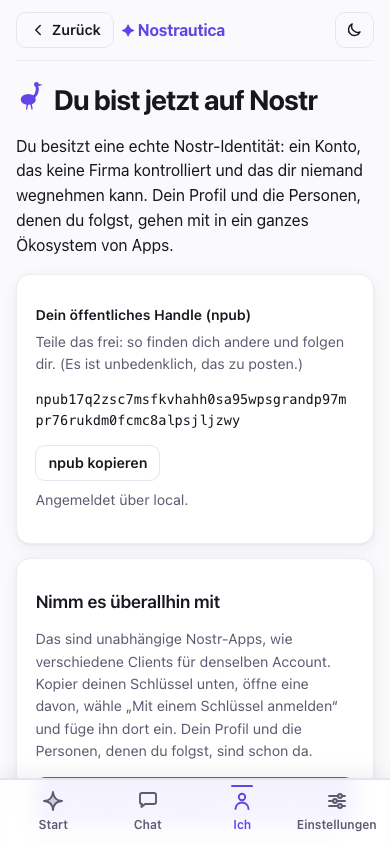
Sobald deine Identität steht, siehst du eine Backup-Karte. Erledige das gleich: Tippe auf Meinen geheimen Schlüssel kopieren und füge ihn irgendwo sicher ein, zum Beispiel in einen Passwort-Manager. Wer diesen Schlüssel hat, ist du; ohne ihn bedeutet ein verlorenes Browserprofil ein verlorenes Event. Unter Weitere Möglichkeiten zum Sichern findest du außerdem einen per E-Mail verschickten Wiederherstellungslink oder eine passwortgeschützte Datei.
2. Das Event erstellen
Wähle Event erstellen und fülle das Formular aus:
Titel, Zusammenfassung, Beginn/Ende, Ort: für alle mit dem Link öffentlich sichtbar.
Genehmigung legt fest, wie Leute hineinkommen:
- Manuelle Prüfung: Jede Anfrage wartet auf deine Genehmigung.
- Nur Einladungscodes: Nur über einen Einladungslink kommt man hinein, sonst gar nicht.
- Einladungscodes + manuell: Einladungslinks genehmigen automatisch (wenn ein Coordinator angebunden ist); alle anderen warten auf dich. Für die meisten Events empfohlen.
Event-Sprache: siehe unten.
KI-Matchmaking: stell es auf Ein, wenn du einen Coordinator anbinden willst (§5). Du kannst den Coordinator auch später anbinden, lass diese Einstellung jetzt trotzdem schon an.
KI-Coordinator (optional): wähl gleich hier im Erstellungsformular einen aus, aus derselben Liste, die auch in §5 beschrieben ist, damit ein Event mit Einladungscodes von Anfang an automatisch genehmigt und gematcht werden kann. Überspring das und binde später über Verwaltung → Einstellungen einen an, wenn du dich lieber erst entscheiden willst, nachdem du gesehen hast, wie sich das Event füllt. Der Rest des Formulars hängt davon nicht ab.
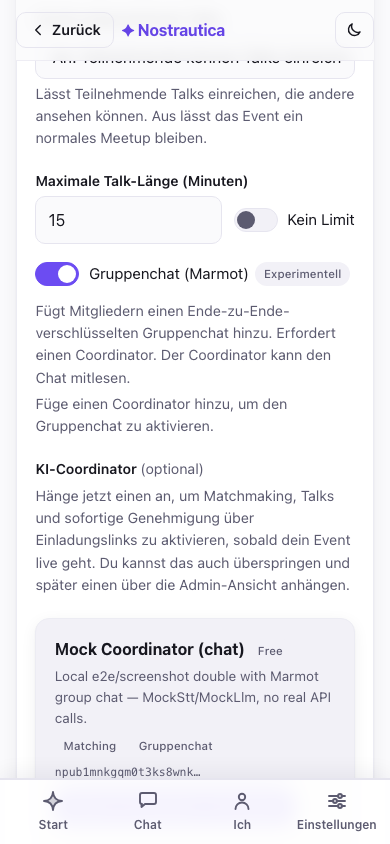
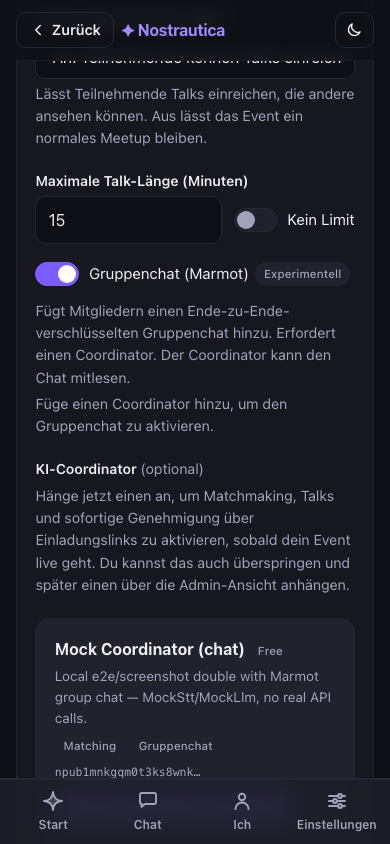
Selbst teilnehmen: standardmäßig angehakt: Du bist eingetragen wie jede andere teilnehmende Person, damit die erste Person, die beitritt, in Personen wenigstens dich sieht statt einer leeren Liste (und auch dir kann gematcht werden, sobald du ein Intro aufnimmst). Deinen Namen und deine Bio sehen nur genehmigte Teilnehmende; nimm den Haken heraus, wenn du das Event organisieren willst, ohne selbst in der Liste aufzutauchen.
Erweitert (eingeklappt): ein Event-Icon und ein Banner hochladen (sonst wird eines aus dem Titel erzeugt) und die maximale Länge des Vorstellungsvideos festlegen. Icon und Banner kannst du auswählen und zuschneiden, noch bevor du eine Identität hast. Erstellst du das Event abgemeldet, hält die App die zugeschnittenen Bilder lokal vor und lädt sie hoch, sobald sie beim Absenden deine Identität angelegt hat, du musst also nicht extra anhalten und dich zuerst anmelden.
Event-Sprache
Wähl die Sprache, in der dein Event laufen soll. Fang an zu tippen und such nach dem Sprachnamen in deiner eigenen Sprache oder nach dem zweibuchstabigen Code (tipp „deut“ oder „de“ für Deutsch). Deine eigene Sprache, die von deinem Browser bevorzugten Sprachen sowie alle Sprachen, in die die App selbst übersetzt ist, stehen oben angeheftet, der Rest folgt alphabetisch.
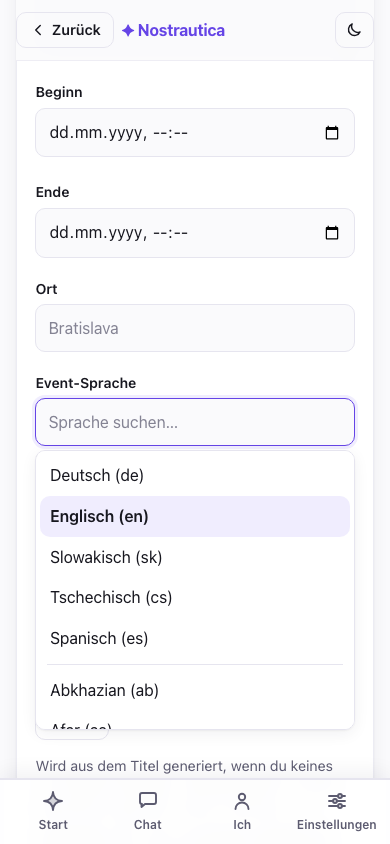
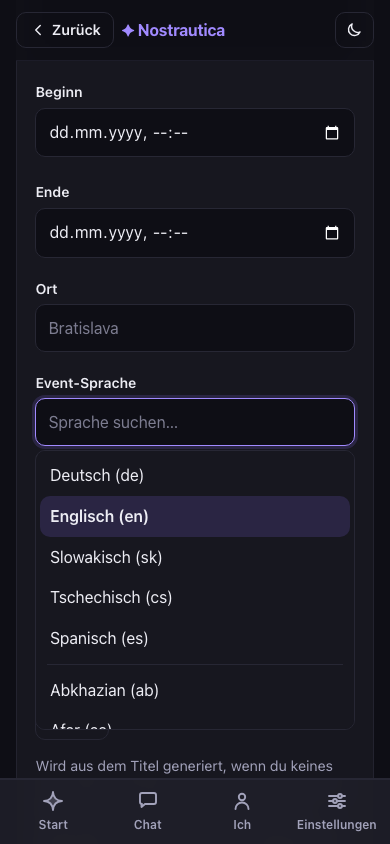
Die Sprache erledigt drei Dinge. Sie legt die Standard-Interface-Sprache für Teilnehmende fest, die dein Event öffnen (in den Einstellungen können sie trotzdem umschalten). Sie legt fest, in welcher Sprache die KI schreibt: Begründungen zu Matches und Profilzusammenfassungen stehen immer in der Sprache deines Events, egal welche Sprache eine Person tatsächlich spricht oder für ihre Aufnahme verwendet. Jemand kann sein Intro bei einem deutschen Event auf Englisch aufnehmen, und trotzdem liest der ganze Raum auf Deutsch, warum man diese Person treffen sollte. Und schreibt jemand seine Bio in einer anderen Sprache, veröffentlicht der Coordinator eine Übersetzung in die Sprache des Events, damit der Rest des Raums sie lesen kann. Der ursprüngliche Text bleibt dabei immer erhalten und wird ebenfalls angezeigt. Standard ist Englisch, für ein englischsprachiges Event lässt du das einfach so.
(Dafür musst du nie etwas neu anstoßen: Aktualisiert jemand sein Intro, berechnet das System automatisch nur die Matches neu, an denen diese Person beteiligt ist.)
Beachte den Hinweis unter dem Formular: Die Rotation der Schlüssel wirkt nur nach vorn. Jemanden zu widerrufen (§4) schützt künftigen Inhalt, nicht das, was die Person schon gesehen hat. Einen Aufbewahrungszeitraum stellst du unter Verwaltung → Einstellungen → Mitgliederdaten nach dem Event löschen ein (eine Anzahl Tage, oder leer lassen für unbegrenzte Aufbewahrung). Teilnehmende sehen den angegebenen Zeitraum schon beim Beitritt, und sobald er verstreicht, räumt der Coordinator zusätzlich seine eigenen Kopien auf, nicht nur die veröffentlichten Datensätze. Das ist ein echtes Aufräumen, keine absolute Garantie, dass jede letzte Kopie überall verschwindet (Löschung auf Relays ist Best-Effort, und Backups sind eine eigene Angelegenheit). Die genauen Grenzen beschreibt Verschlüsselung und Datenschutz.
Nach dem Erstellen bekommst du einen teilbaren Link, eine Checkliste für die nächsten Schritte und eine Quittung: Jeder Veröffentlichungsschritt wird einzeln gemeldet, ein teilweises Scheitern fällt also auf und lässt sich erneut versuchen, statt still zu fehlen:
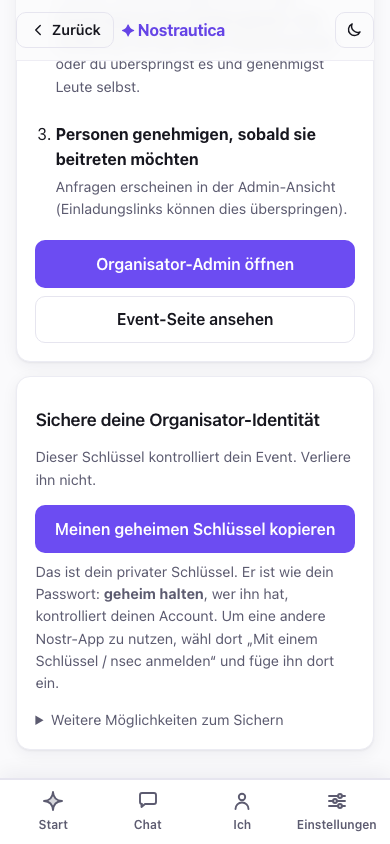
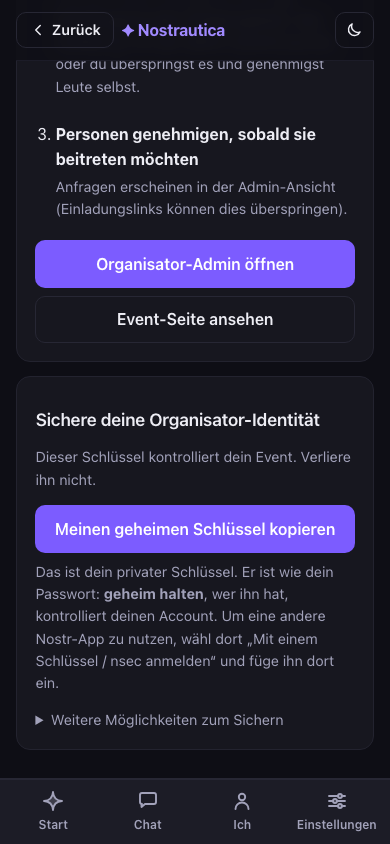
Das Event selbst gelingt immer, wenn du bis hierher gekommen bist. Zwei weitere Schritte können bei einer schlechten Verbindung unabhängig voneinander scheitern: dich als Teilnehmenden einzutragen und, falls im Formular ausgewählt, dem Coordinator seine Installationsberechtigung zu schicken. Beide haben direkt in der Quittung ihr eigenes Erneut versuchen, statt dass du das ganze Formular neu ausfüllen musst. Eine dritte Zeile, Ausstehend, bedeutet nur, dass du deinen Schlüssel noch nicht gesichert hast (siehe Schritt 1). Das ist kein Fehler.
Veranstaltest du dasselbe Event nächsten Monat noch einmal? Sobald es existiert, öffne es und nutze Event duplizieren aus dem Eventmenü: ein frisches Erstellungsformular, vorausgefüllt mit Titel, Beschreibung, Bildern, Sprache und Einstellungen dieses Events (der Titel wird zu „Kopie von …“). Du prüfst und sendest es trotzdem noch einmal ab, und daraus entsteht ein brandneues Event mit eigenen Schlüsseln und leerer Teilnehmerliste, keine Kopie der Daten.
3. Die Verwaltung öffnen und teilen
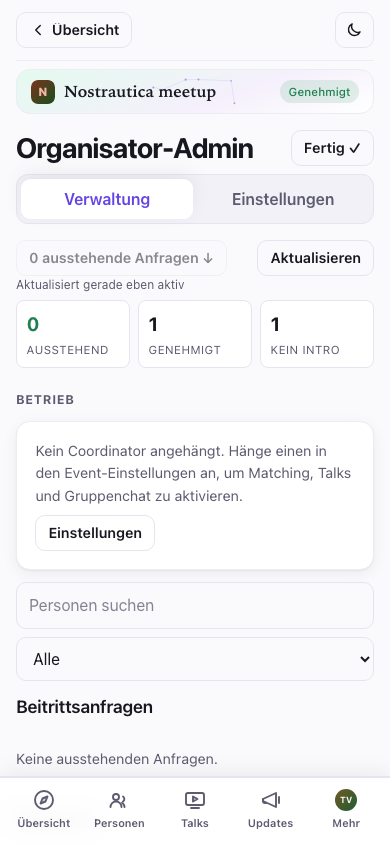
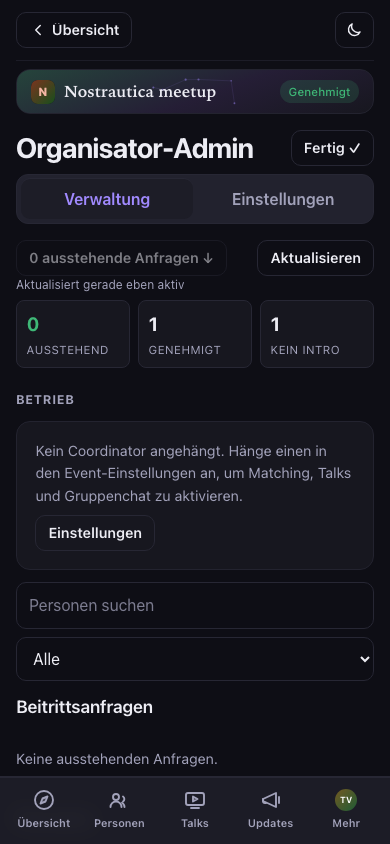
Tippe auf Organisator-Admin öffnen (jederzeit auch über Mehr → Event verwalten erreichbar). Dein Kontrollzentrum ist in zwei Reiter geteilt, damit der Alltag des Events nie heißt, an einmaligen Einstellungen vorbeizuscrollen:
- Verwaltung ist der Reiter, auf dem du landest, und der, zu dem du am häufigsten zurückkehrst: eine Statuszeile (Anzahl der Ausstehenden, mit Sprung per einem Tipp), Beitrittsanfragen ganz oben, damit das Zulassen von Leuten nie untergeht, das Erzeugen von Einladungscodes, die Liste der genehmigten Teilnehmenden (widerrufen/erneut verarbeiten), Talk-Moderation und Kommunizieren (Beiträge/Updates).
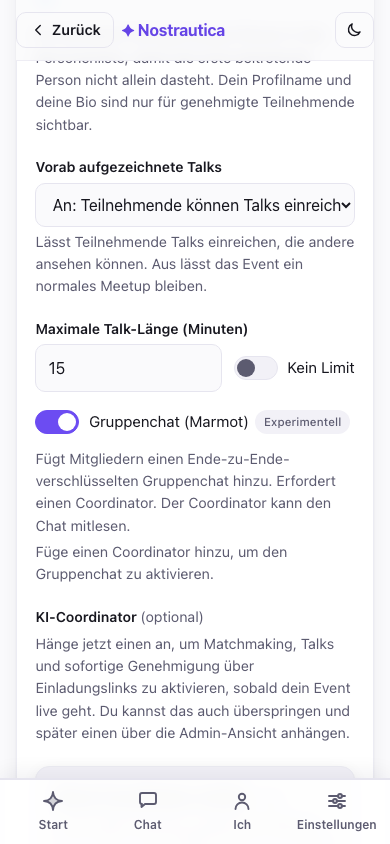
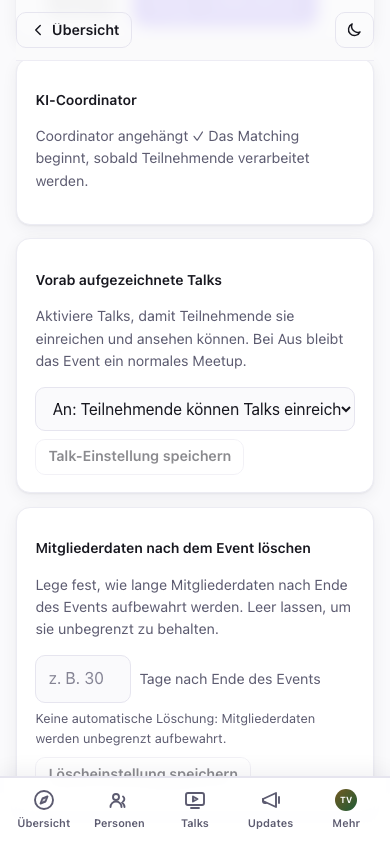
- Einstellungen: das, was pro Event nur einmal anfällt: der KI-Coordinator (§5), Menü und Layout der Eventseite, Erscheinungsbild/CSS, der Modus für vorab aufgezeichnete Talks, der Gruppenchat und die Mitorganisierenden. Hast du im Erstellungsformular (§2) schon einen Coordinator ausgewählt, siehst du ihn hier bereits als angebunden.
Frisches Event, noch keine Anfragen:
Der Übersichtsstreifen
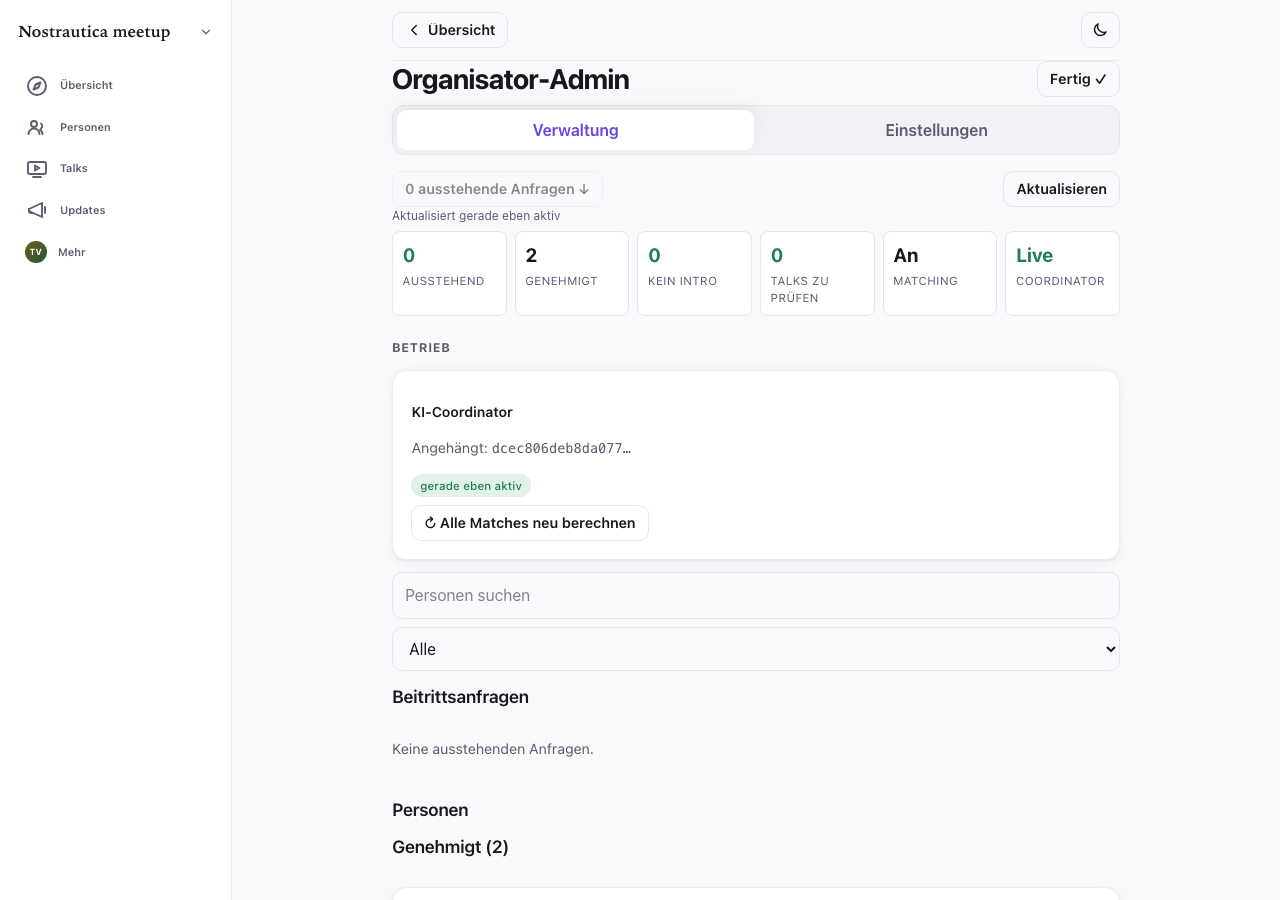
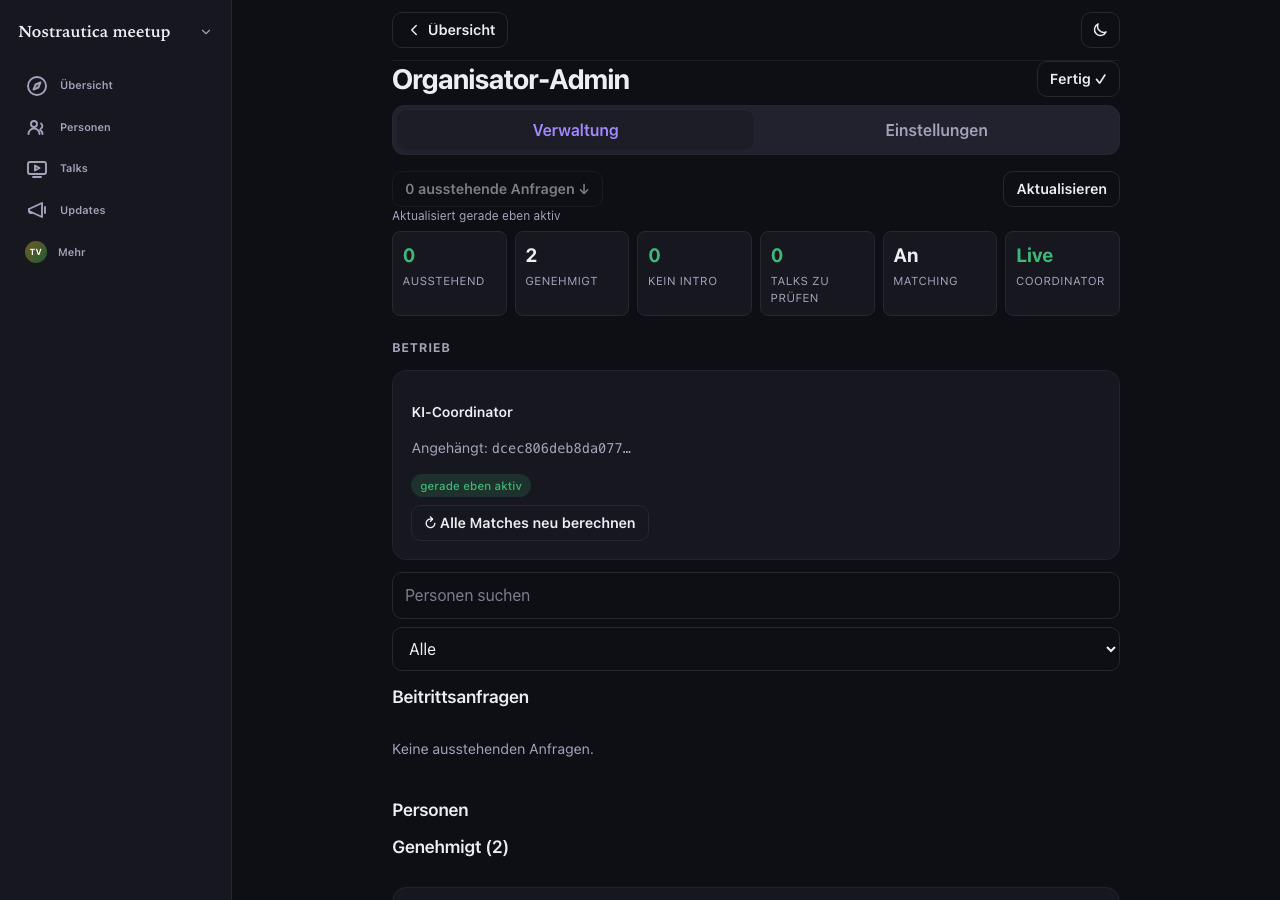
Oben in der Verwaltung, noch vor jedem Detail zu einzelnen Personen, zeigt dir eine kompakte Übersicht den Zustand des gesamten Events auf einen Blick: Zahl der Ausstehenden / Genehmigten / Personen ohne Intro, ob Matching, Coordinator und Abrechnung in Ordnung sind, und alles, was wirklich deine Aufmerksamkeit braucht (fehlgeschlagene Jobs, auf Prüfung wartende Talks), oben statt im Routinedetail versteckt. Darunter grenzen ein Suchfeld und ein Filter gleichzeitig die Warteschlange der Beitrittsanfragen und die Liste der Genehmigten ein, nach Namen oder nach Status (ausstehend, genehmigt, ohne Intro, Verarbeitung fehlgeschlagen, Talk eingereicht), damit du bei einem Event mit 200 Leuten nicht scrollen musst, um die eine Person zu finden, die dir gemailt hat:
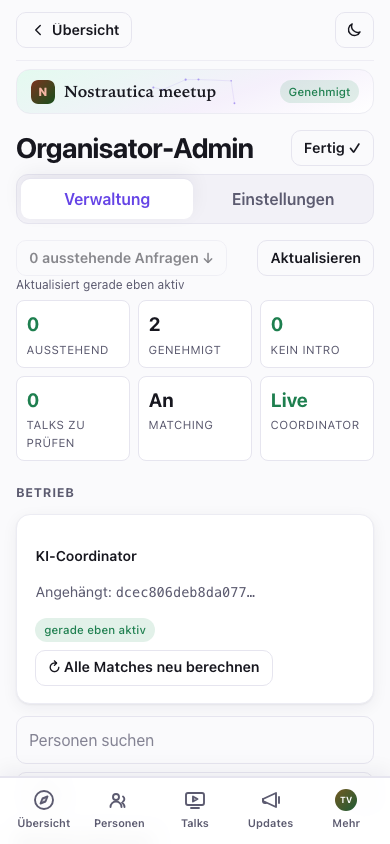
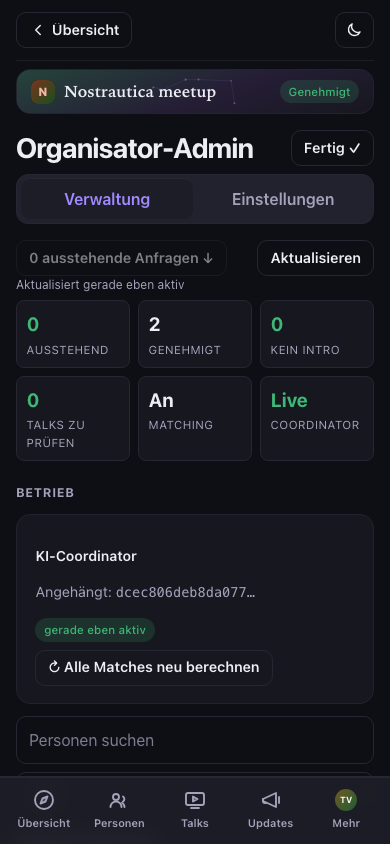
Tippe auf die Zeile einer Person, um eine Detailschublade mit ihrem übermittelten Profil, ihren Medien und ihrer Verlaufsgeschichte (Coordinator-Status, eingereichte Talks) zu öffnen, ohne die Liste zu verlassen.
Zum Teilen hast du drei Arten von Links:
- Der offene Event-Link (
…#/e/<event>/join, weiter unten mit dem Button Einladungslink kopieren angezeigt). Den kann jeder mit dem Link öffnen: Die öffentliche Eventseite ansehen und den Beitritt beantragen. Stell ihn auf deine Website oder in die sozialen Netzwerke. - Einladungscodes: einmalig verwendbare Links, die die Person, die sie öffnet, automatisch genehmigen, wenn ein Coordinator angebunden ist. Leg eine Anzahl fest und tippe auf Erstellen; du bekommst pro Code einen Link plus QR-Code. Schick jeder Person einen, oder druck die QR-Codes aus. Der Code steckt im URL-Fragment und erreicht nie einen Server, behandle jeden Link also wie ein Ticket.
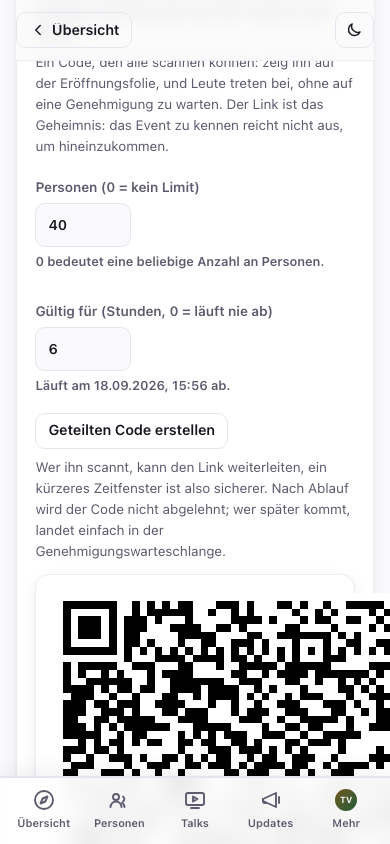
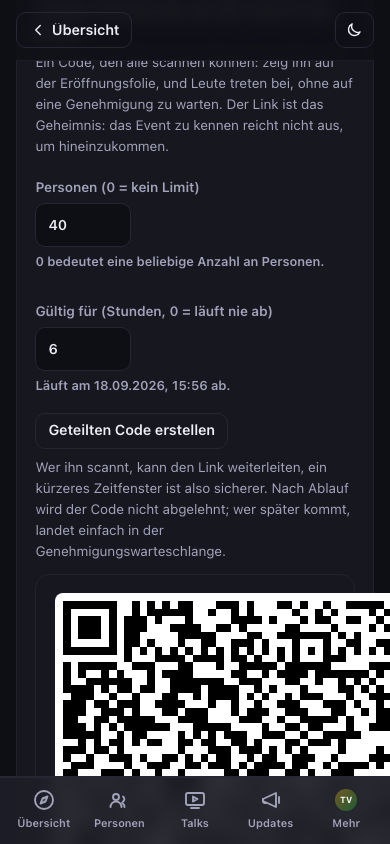
- Geteilter Eintrittscode: ein einziger QR-Code, den der ganze Raum auf einmal scannt, statt eines Links pro Person. Leg eine Personenzahl und ein Gültigkeitsfenster fest, tippe dann auf Geteilten Code erstellen für einen einzigen Link plus QR-Code für die Eröffnungsfolie. 0 funktioniert in beiden Feldern und heißt in beiden „kein Limit“: 0 Personen ist eine beliebige Anzahl davon, 0 Stunden ist ein Code, der nie abläuft. Das Formular sagt in Worten, was der Code, den du gerade erstellst, tun wird (etwa „Läuft am 15. September 2026 um 23:26 Uhr ab.“ oder „Dieser Code läuft nie ab.“), und das erzeugte Feld wiederholt das unter dem QR-Code, prüf also, ob dort steht, was du wolltest, bevor du den Link herausgibst. Der Code existiert nur in diesem Browser-Tab, kopier oder zeig ihn also, bevor du die Seite schließt, denn danach lässt er sich nicht mehr abrufen. Ein kurzes Fenster ist sicherer, weil wer den Code scannt, den Link weiterleiten kann; und läuft ein Code ab, wird er nicht abgelehnt, wer später kommt, landet einfach in der Genehmigungswarteschlange.
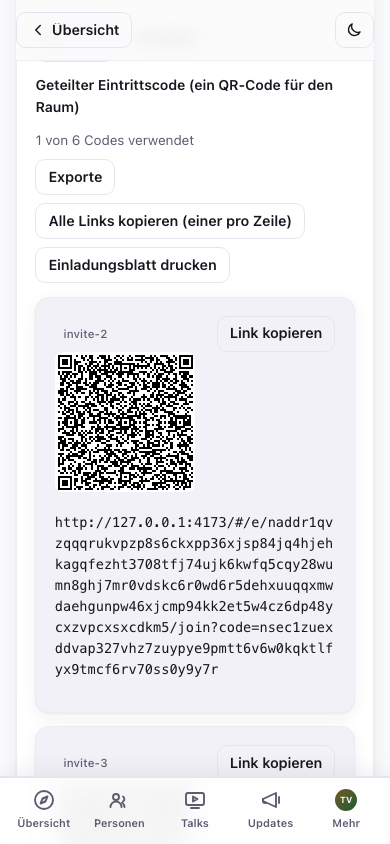
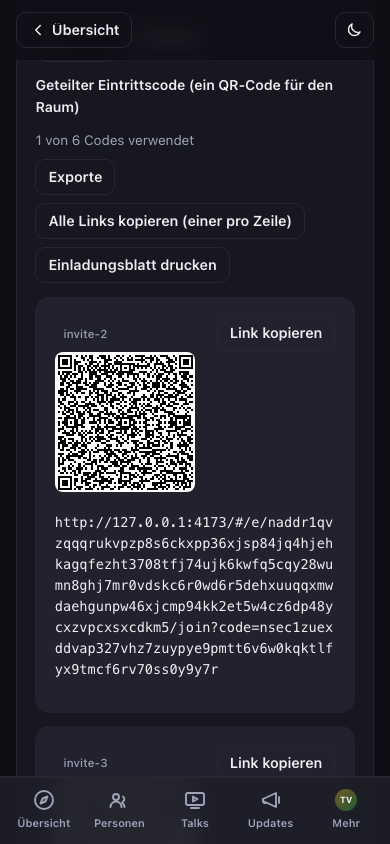
Mehr als eine Handvoll Codes wird mühsam, wenn man sie einzeln herausgibt. Alle Links kopieren und Als .txt herunterladen holen alle erzeugten Links als reinen Text für einen Serienbrief, und Einladungsblatt drucken legt pro Code einen QR-Code an, mehrere pro Seite, bereit zum Ausschneiden und Verteilen an der Tür.
4. Teilnehmende genehmigen
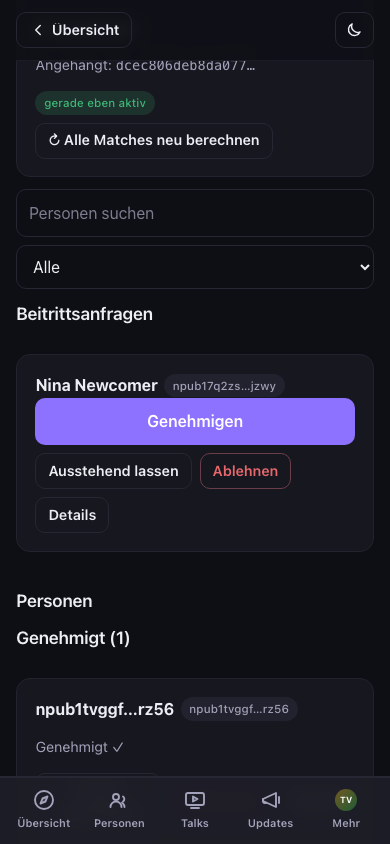
Beitrittsanfragen erscheinen im Abschnitt Beitrittsanfragen. Jede zeigt den Namen der Person, eine kurze ID, ihre Fähigkeiten, ein Abzeichen Einladung, wenn sie einen Code verwendet hat, und ein 🎥-Abzeichen, wenn sie bereits ein Intro aufgenommen hat. Der Button „N ausstehende Anfragen ↓“ oben springt dorthin.
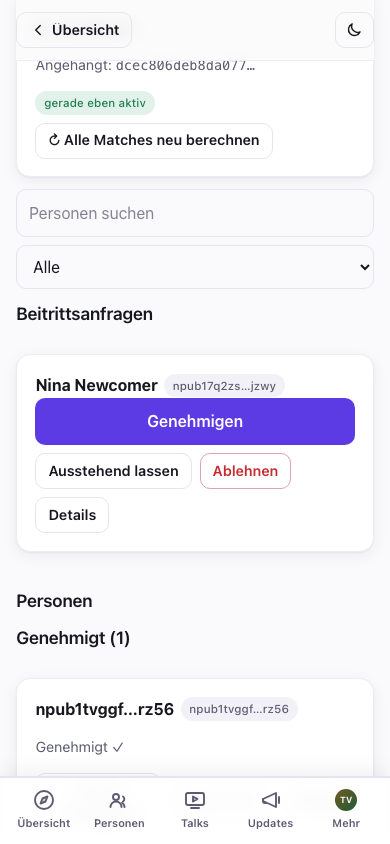
Tippe auf Genehmigen bei den Leuten, die du einzeln hereinlassen willst, oder auf Alle genehmigen (N), um alle Wartenden auf einmal durchzugehen. Die Sammelgenehmigung meldet das Ergebnis für jede Person einzeln (eingereiht → wird veröffentlicht → bestätigt, oder fehlgeschlagen), eine wacklige Verbindung bei einer Person verdeckt also nie, ob die anderen neun durchgekommen sind. Eine Zusammenfassungszeile („N genehmigt, M benötigen einen erneuten Versuch“) fasst das am Ende zusammen, und jedes Scheitern bekommt sein eigenes Erneut versuchen, statt dass du die ganze Gruppe wiederholen musst.
Nicht jede wartende Person braucht sofort ein Ja oder Nein: Ablehnen blendet eine Anfrage nur lokal aus (die Person wird nicht benachrichtigt, und es lässt sich über einen kleinen Streifen „N abgelehnt“ rückgängig machen), und Ausstehend lassen markiert sie nur als geprüft, ohne dich festzulegen. Beides ist reine Buchführung bei dir, keine Protokoll-Aktion, du kannst es dir also jederzeit anders überlegen.
Genehmigte Leute wandern in den Abschnitt Genehmigt. Jede genehmigte Karte hat Erneut verarbeiten (veröffentlicht den Verzeichniseintrag neu und berechnet die Matches neu) und Widerrufen.
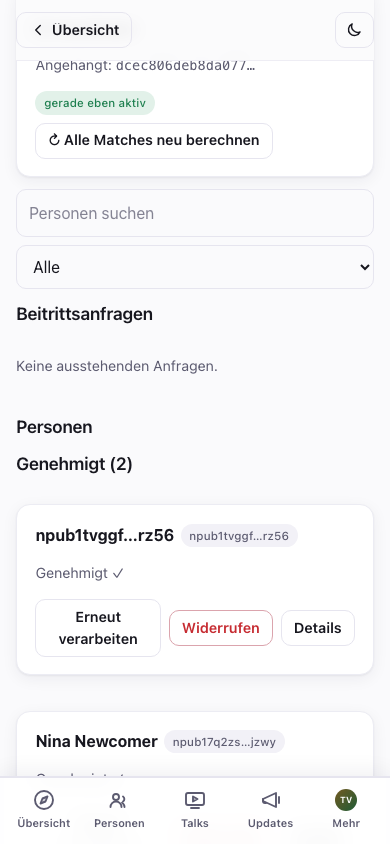
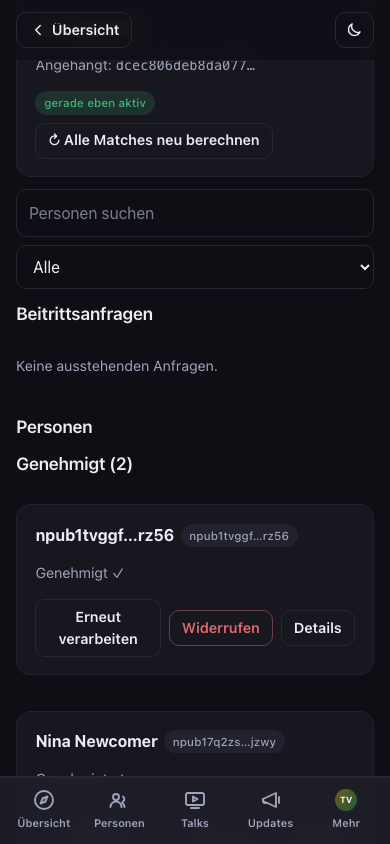
Genehmigte Teilnehmende bekommen Zugriff auf die verschlüsselte Teilnehmerliste, die Vorstellungsvideos der anderen und, mit angebundenem Coordinator, ihre Matches. Das Genehmigen funktioniert gleich, egal ob ein Coordinator angebunden ist; einen anzubinden (§5) lohnt sich trotzdem wegen der automatischen Genehmigung und der Matches, ist aber nicht mehr nötig, damit die manuelle Genehmigung funktioniert.
Jemanden entfernen
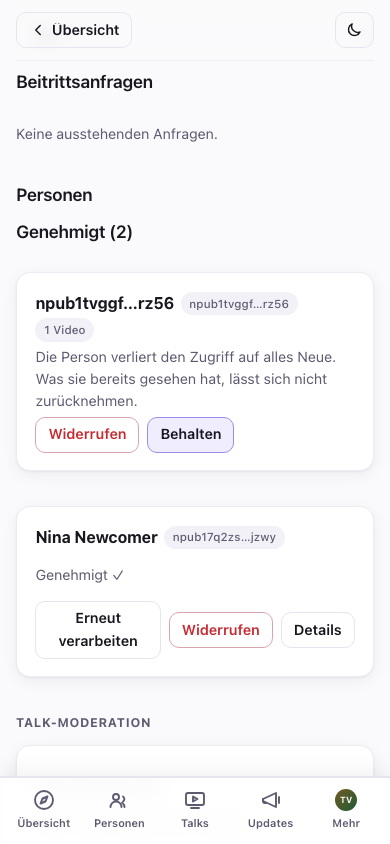
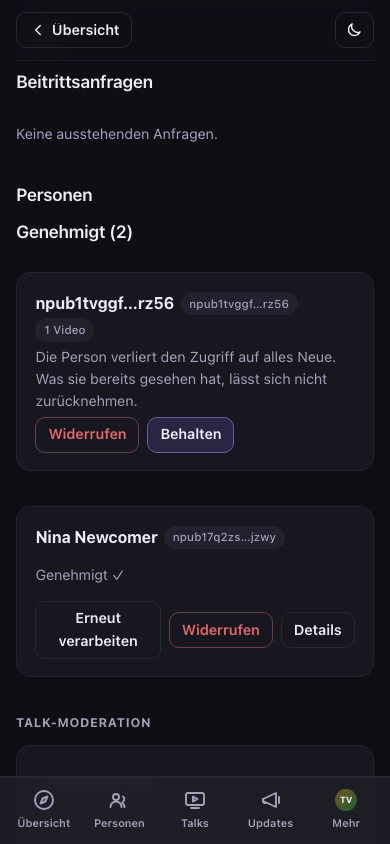
Tippe auf Widerrufen bei einer genehmigten Karte. Du bekommst eine Bestätigung, die die Folge erklärt:
„{name} widerrufen? Die Person verliert den Zugriff auf alles Neue. Was sie bereits gesehen hat, lässt sich nicht zurücknehmen.“
Das Bestätigen dreht den Event-Schlüssel für alle anderen automatisch, die widerrufene Person kann also ab diesem Zeitpunkt nichts mehr entschlüsseln, was veröffentlicht wird. Was sie schon gesehen hat, lässt sich nicht ungesehen machen, widerrufe im Zweifel also lieber früh.
5. Den KI-Coordinator anbinden (Matchmaking)
Der Coordinator ist ein kleiner Dienst, der Vorstellungsvideos transkribiert, aus ihnen ein Profil jeder Person baut und berechnet, wer wen treffen sollte. Ohne ihn funktioniert das Event trotzdem vollständig: Teilnehmerliste, Videos und Follows bleiben alle erhalten. Es gibt nur keine automatischen Matches, und Einladungslinks brauchen deine manuelle Genehmigung.
Du kannst gleich im Erstellungsformular (§2) einen auswählen, damit er von Anfang an läuft, oder ihn später anbinden. Es ist dieselbe Liste, nur an anderer Stelle: Bei einem bestehenden Event liegt sie unter Einstellungen → KI-Coordinator, nicht in der Verwaltung (dieser Reiter ist für Dinge, die du regelmäßig machst; einen Coordinator anzubinden ist eine einmalige Einrichtung). So oder so wählst du einen Coordinator aus der Liste. Jeder kündigt sich auf Nostr mit seinem Namen, seinen Funktionen, einer Datenschutzangabe (welche KI-Schritte die sichere Enklave verlassen) und seinem Preis an (der Referenz-Coordinator ist kostenlos). Tippe auf Diesen Coordinator verwenden:
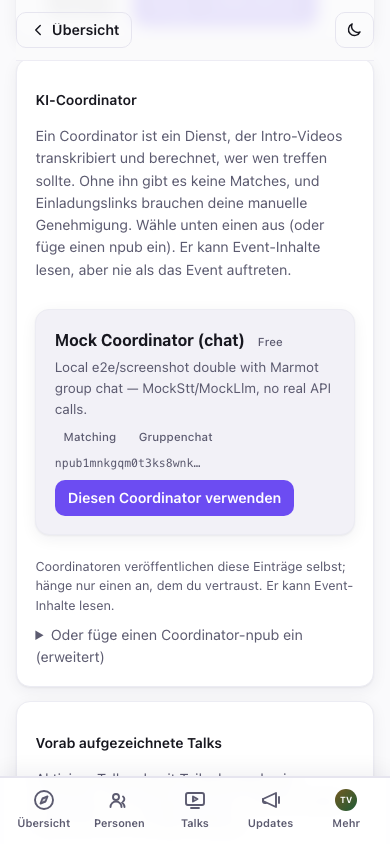
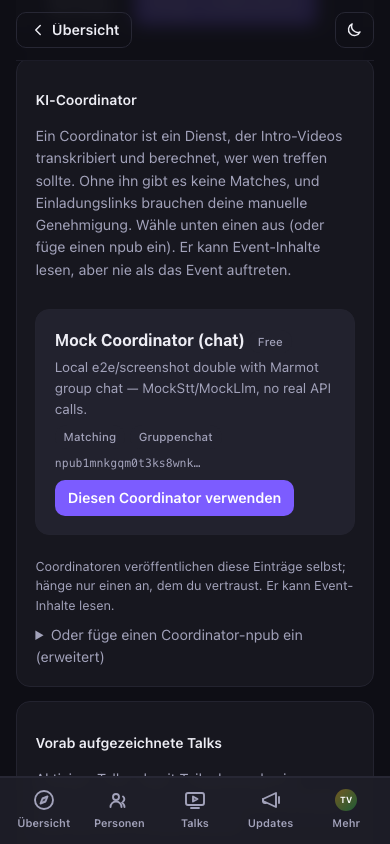
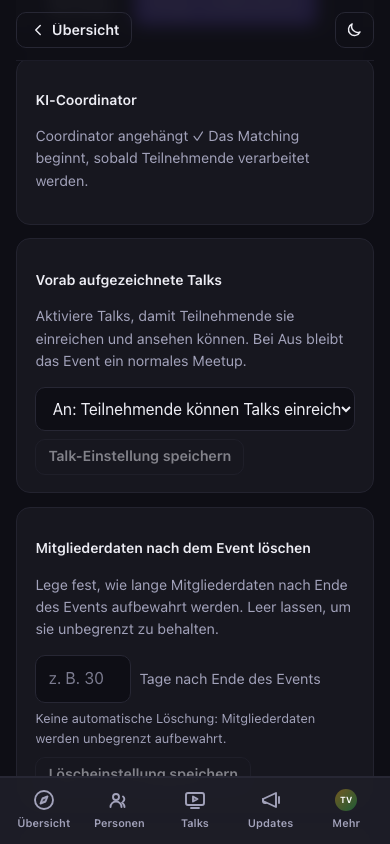
Willst du lieber einen eigenen betreiben, oder wurde dir ein bestimmter genannt? Klapp Oder füge einen Coordinator-npub ein (erweitert) auf und füge stattdessen dessen öffentlichen Schlüssel ein. So oder so siehst du die Bestätigung:
Kostenpflichtige Coordinators. Ein Coordinator kann kostenpflichtig sein (KI-Matchmaking kostet mehr, je mehr Teilnehmende es gibt), ein Eintrag kann also einen Preis oder eine kostenlose Stufe zeigen (zum Beispiel „bis zu 20 Teilnehmende kostenlos“). Wird jemals eine Zahlung fällig, zeigt der Einstellungsbildschirm ein Banner Zahlung erforderlich mit einem Link zur Kasse. Der aktuelle Referenz-Coordinator ist kostenlos.
Der Coordinator kann Einreichungen lesen und im Namen des Events veröffentlichen: Verzeichniseinträge, Teilnehmerlisten, Matches, Talks. Er kann sich aber nie als du ausgeben oder die Einstellungen deines Events ändern. Wähl nur einen Coordinator von einer Stelle, der du diese Befugnis anvertraust. Auf dem Reiter Verwaltung erscheint ein Button ↻ Alle Matches neu berechnen (das ist eine wiederkehrende Aktion, keine Einrichtung); nutze ihn nach einem Schwung neuer Teilnehmender.
Coordinator ersetzen oder trennen
Nicht zufrieden mit dem, den du gewählt hast, oder willst du nicht mehr dafür zahlen? Zurück unter Einstellungen → KI-Coordinator öffnet Ersetzen dieselbe Liste (oder das npub-Feld), um zu einem anderen Coordinator zu wechseln. Das dreht die Schlüssel des Events und erteilt dem neuen Coordinator die Berechtigung neu; der alte verliert ab diesem Zeitpunkt den Zugriff. Trennen entfernt ihn ganz, ohne Ersatz.
Beides ist für den Coordinator, den du verlässt, unumkehrbar: Einmal ersetzt oder getrennt, bekommt er die Befugnis über das Event nie wieder zurück. Trennen bedeutet konkret:
- Das Matching stoppt, bis du einen anderen Coordinator anbindest.
- Die Chat-Verwaltung bleibt herrenlos, falls du den Gruppenchat eingeschaltet hattest. Niemand fügt aktiv neue Mitglieder zum verschlüsselten Raum hinzu, bis ein neuer Coordinator übernimmt (bestehende Mitglieder behalten ihren Zugriff, siehe die Anmerkung zu Organisator-Geräten als Rückfallebene in §6.5).
- Ältere Inhalte bleiben genau so lesbar, wie sie es immer waren. Trennen versteckt nichts rückwirkend, es stoppt nur die künftige Verarbeitung.
Anbinden oder Trennen während des Events
Beide Vorgänge sind auch bei einem laufenden Event unbedenklich, aber ein Neustart des Coordinators verwirft, was er in dem Moment gerade verarbeitet hat. Die Wiederholungslogik für Jobs holt das nach, aber wenn gerade ein Event läuft, ist es rücksichtsvoller gegenüber den Teilnehmenden, so eine Änderung zwischen zwei Verarbeitungsschüben zu machen (gleich nachdem sich eine Welle neuer Ankömmlinge gelegt hat), statt genau in dem Moment, in dem gerade jemandes Intro hochlädt.
Den Coordinator zu betreiben ist ein eigener, technischer Schritt (ein kleiner Daemon, der
ffmpegund einen Schlüssel für einen LLM-/Transkriptionsanbieter braucht). Sieh dirpackages/coordinator/coordinator.example.toml, die Betreiber-Anleitung und die README des Repositorys an. Richte seine Relays auf dasselbe Relay, das dein Event verwendet.
6. An deine Teilnehmenden posten
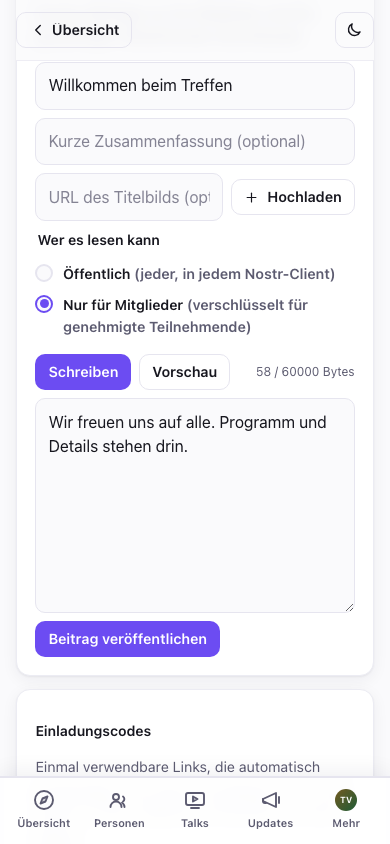
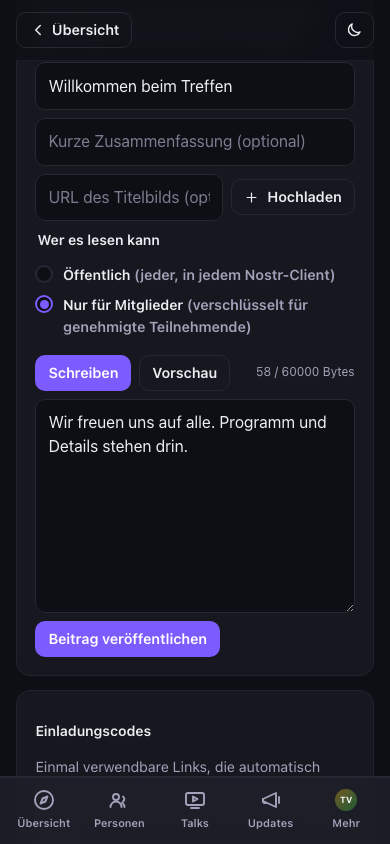
Die Karte Event-Beiträge (unter Kommunizieren in der Verwaltung) ist dein Ankündigungskanal: „der Zeitplan steht“, „Ortswechsel“, „das heutige Abendessen ist um …“. Gib ihr einen Titel und optional eine Zusammenfassung mit Titelbild, schreib den Text (Markdown funktioniert: Überschriften, Listen, Links, Fettdruck) und wähle, wer ihn lesen darf:
- Öffentlich: sehen alle mit dem Event-Link, angemeldet oder nicht. Das sind normale lange Nostr-Beiträge, veröffentlicht unter der Identität des Events, sichtbar also auch in anderen Nostr-Readern.
- Nur für Mitglieder: verschlüsselt für deine genehmigten Teilnehmenden. Wer nicht Mitglied ist, und die Öffentlichkeit, sieht nur ein Schloss und die Aufforderung „tritt dem Event bei, um das zu lesen“, nie den Inhalt. Nutz das für die Adresse der Afterparty, den Türcode, alles, was im Raum bleiben soll.
Tippe auf Beitrag veröffentlichen. Die Sichtbarkeit steht nach der Veröffentlichung fest (den Text kannst du später bearbeiten, aber ein öffentlicher Beitrag lässt sich nicht im Stillen auf „nur für Mitglieder“ umstellen, und umgekehrt genauso wenig). Direkt aus der Auswahl im Editor kannst du außerdem einen Link auf einen bestehenden Beitrag einfügen und einen Beitrag oben auf der Eventseite anheften.
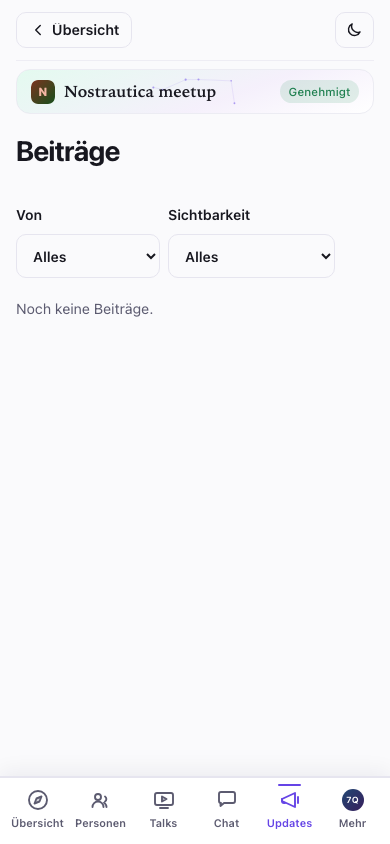
Öffentliche Beiträge erscheinen für alle auf der Eventseite; Beiträge nur für Mitglieder zeigen sich genehmigten Teilnehmenden unter Updates und im Streifen „Neuestes“ auf der Übersicht des Events, markiert mit einem Schloss-Abzeichen. So sieht das Schloss eines Beitrags nur für Mitglieder für jemanden aus, der noch nicht beigetreten ist:
Die Eventseite und ihr Aussehen anpassen
Zwei weitere Regler liegen unter Verwaltung → Einstellungen:
- Eventseite (kind 31608): bau ein eigenes Menü und ordne Abschnitte (welche Beiträge wo erscheinen) für die öffentliche Eventseite an, statt des Standardlayouts. Die Reihenfolge änderst du mit den Pfeilen ↑/↓.
- Erscheinungsbild (kind 31609): füg eigenes CSS ein, um die Seiten dieses Events zu gestalten. Es gibt eine Live-Vorschau, bevor du auf Design veröffentlichen tippst; verlässt du die Verwaltung, ohne zu veröffentlichen, stellt sich für alle das zuletzt veröffentlichte Design wieder her, aber dein nicht abgeschicktes CSS bleibt als Entwurf erhalten und wird im Editor wiederhergestellt, wenn du zurückkommst (mit einem Button Verwerfen, um ihn zu löschen). Navigierst du weg, verlierst du also keine angefangene Arbeit mehr. Dasselbe gilt für einen nicht abgeschickten Event-Beitrag und ungespeicherte Profiländerungen. Es legt sich über den eingebauten Farbton der App für dieses Event, ein bisschen reicht also schon. (Füg nur CSS ein, das du selbst geschrieben hast oder dem du vertraust: Es gestaltet die Seite für jede teilnehmende Person. Hinweis: Dein Design gilt auf den Seiten des Events überall außer auf ein paar Routen, die heikles Material zeigen. Die Geräteübergabe des Chats und die Verwaltungsbildschirme für Einladungen und Coordinator werden absichtlich ohne dein CSS gerendert, ein feindliches Design lässt sich auf genau diesen Bildschirmen also nicht dazu missbrauchen, Schlüssel oder Einladungscodes abzugreifen.)
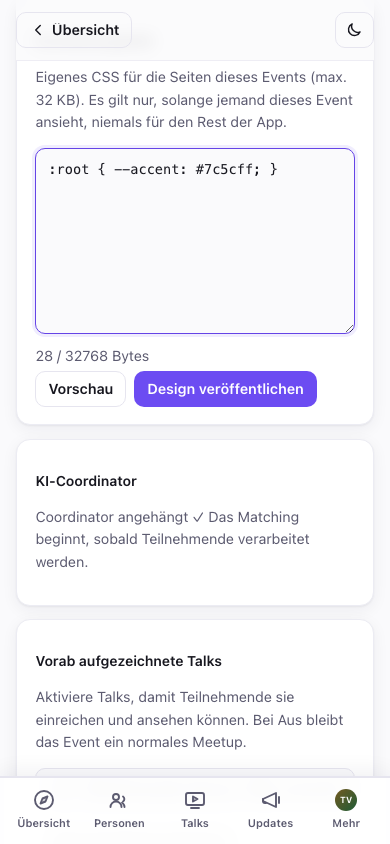
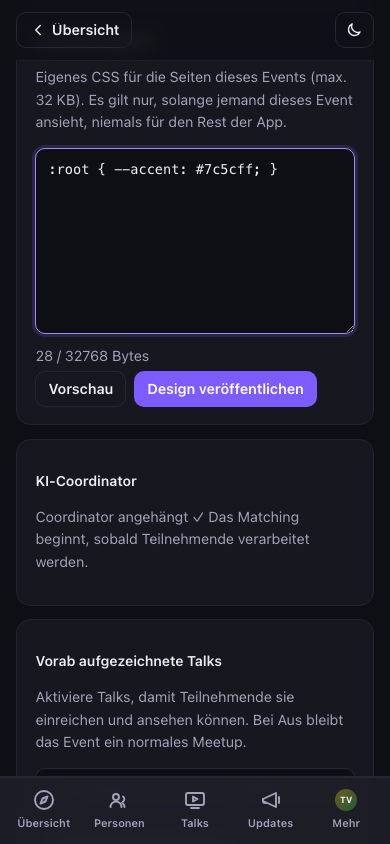
Nicht sicher, wie deine Änderungen für jemanden aussehen, der noch nicht drin ist? Das Eventmenü hat einen Umschalter Als Besuchende ansehen. Er blendet alles aus, was nur für Mitglieder ist (gesperrte Beiträge, Menüeinträge und Abschnitte nur für Mitglieder), du siehst also genau das, was jemand Fremdes mit dem Link sieht, mit einer Ausstiegsleiste, um jederzeit zu deiner normalen Organisator-Ansicht zurückzuspringen. Einen entsprechenden Modus „als Mitglied ansehen“ gibt es absichtlich nicht, denn deine eigene Organisator-Ansicht ist bereits die Mitglieder-Ansicht für alles, was nicht besuchsspezifisch ist.
6.5 Talks und Gruppenchat (beide neu, beide optional)
Vorab aufgezeichnete Talks. Stell unter Verwaltung → Einstellungen → Vorab aufgezeichnete Talks den Schalter auf Ein (oder auf Vorab-Aufzeichnung zuerst, was in der Navigation der Teilnehmenden Talks vor Personen setzt, gut für ein Format nach dem Motto „vorher ansehen, sich vor Ort treffen“) und speichere. Genehmigte Teilnehmende können danach kurze Talks einreichen: im Browser aufgenommen, als Datei hochgeladen, oder als nicht gelisteter YouTube-Link oder direkte .mp4-URL angegeben (nützlich für Talks, die zum Hochladen zu groß sind; der Coordinator ruft diese nie ab, URL-Talks sind also nur zum Ansehen).
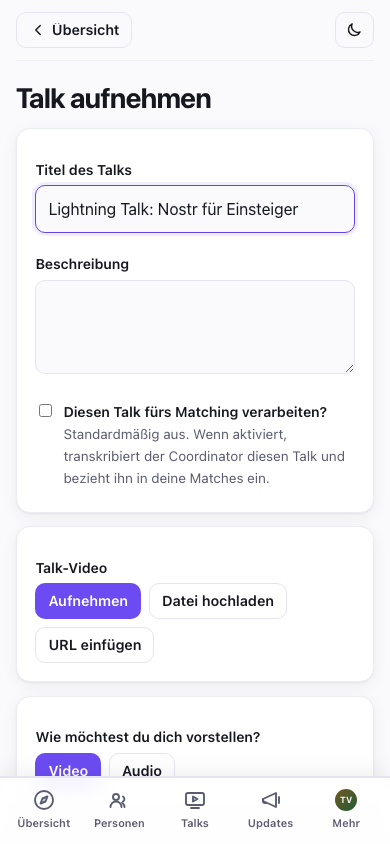
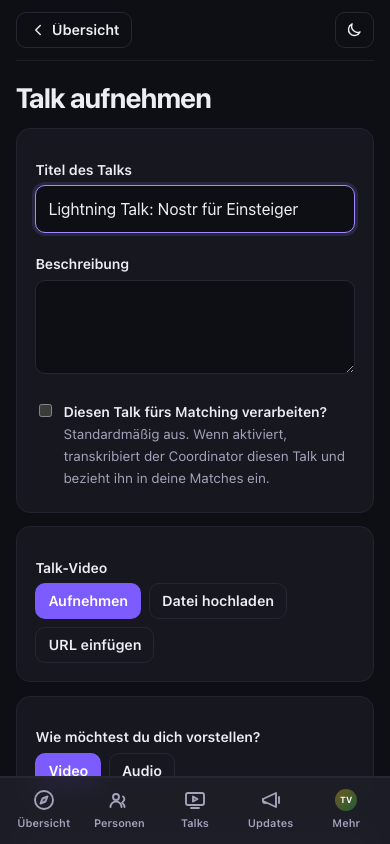
Beachte, dass Talks standardmäßig nicht mehr ins Matching einfließen: Wer spricht, entscheidet pro Talk, ob sie oder er „Diesen Talk fürs Matching verarbeiten?“ ankreuzt. Denk daran, wenn ein eingereichter Talk in niemandes Match-Begründung auftaucht. Das ist zu erwarten, außer die sprechende Person hat dem zugestimmt (und bei URL-Talks passiert es nie). Das spart Transkriptionskosten für Talks, die niemand zum Matching wollte.
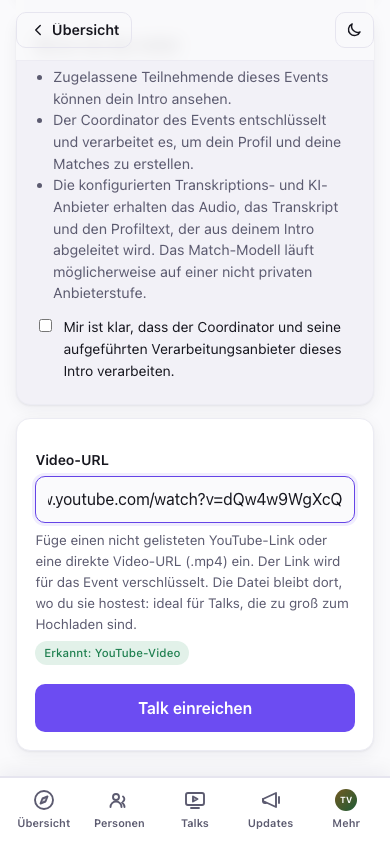
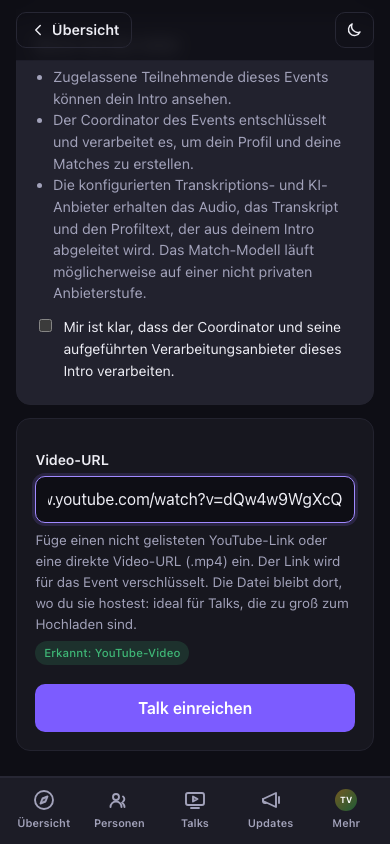
Eingereichte Talks gehen nicht von selbst online. Eine Karte Talk-Moderation weiter unten in der Verwaltung listet alles, was auf Prüfung wartet. Tippe bei jedem auf Vorschau, dann entweder auf Veröffentlichen, damit Teilnehmende ihn ansehen können, oder auf Ablehnen. Was jemand einreicht, sieht niemand sonst, solange du hier nichts damit machst (und das Veröffentlichen braucht ebenso wie der Rest der Verwaltung einen angebundenen Coordinator). Die Suche und der Filter bei Personen (§3) haben einen Filter Talk eingereicht, damit du bei einem vollen Event direkt zu denen springen kannst, die auf dich warten, ohne die ganze Liste durchzuscrollen.
Gruppenchat (Marmot, experimentell). Schalte unter Verwaltung → Einstellungen Gruppenchat (Marmot) ein und speichere. Er braucht einen angebundenen Coordinator (der Coordinator betreibt die verschlüsselte Gruppe: fügt Leute hinzu, sobald sie genehmigt sind, entfernt sie beim Widerruf). Einmal eingeschaltet, bekommen genehmigte Teilnehmende einen Reiter Chat: einen einzigen Ende-zu-Ende-verschlüsselten Raum für das ganze Event, getrennt von Direktnachrichten: eine normale laufende Unterhaltung, nichts zum Einrichten, und jedes Gerät, auf dem sie ihn öffnen, tritt automatisch bei (die Details pro Gerät, die Teilnehmende sehen, stehen im Abschnitt „Gruppenchat“ im Leitfaden für Teilnehmende).
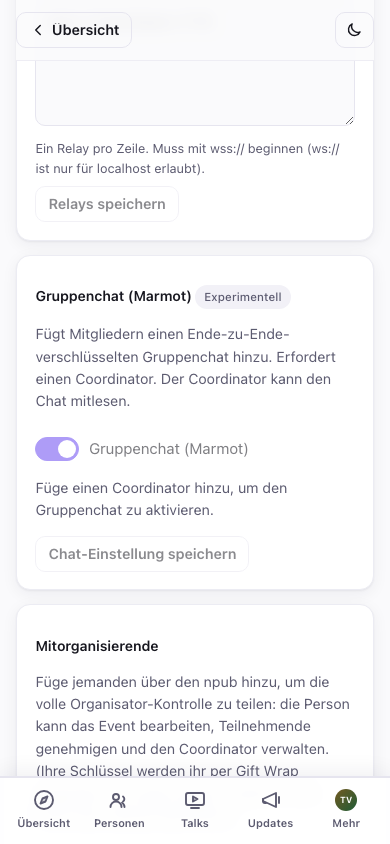
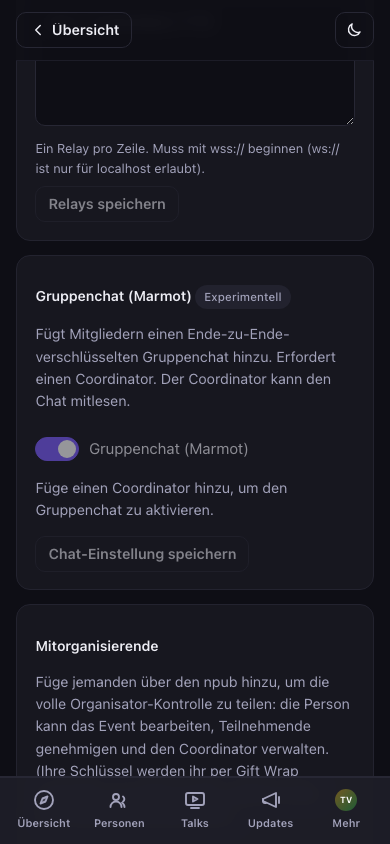
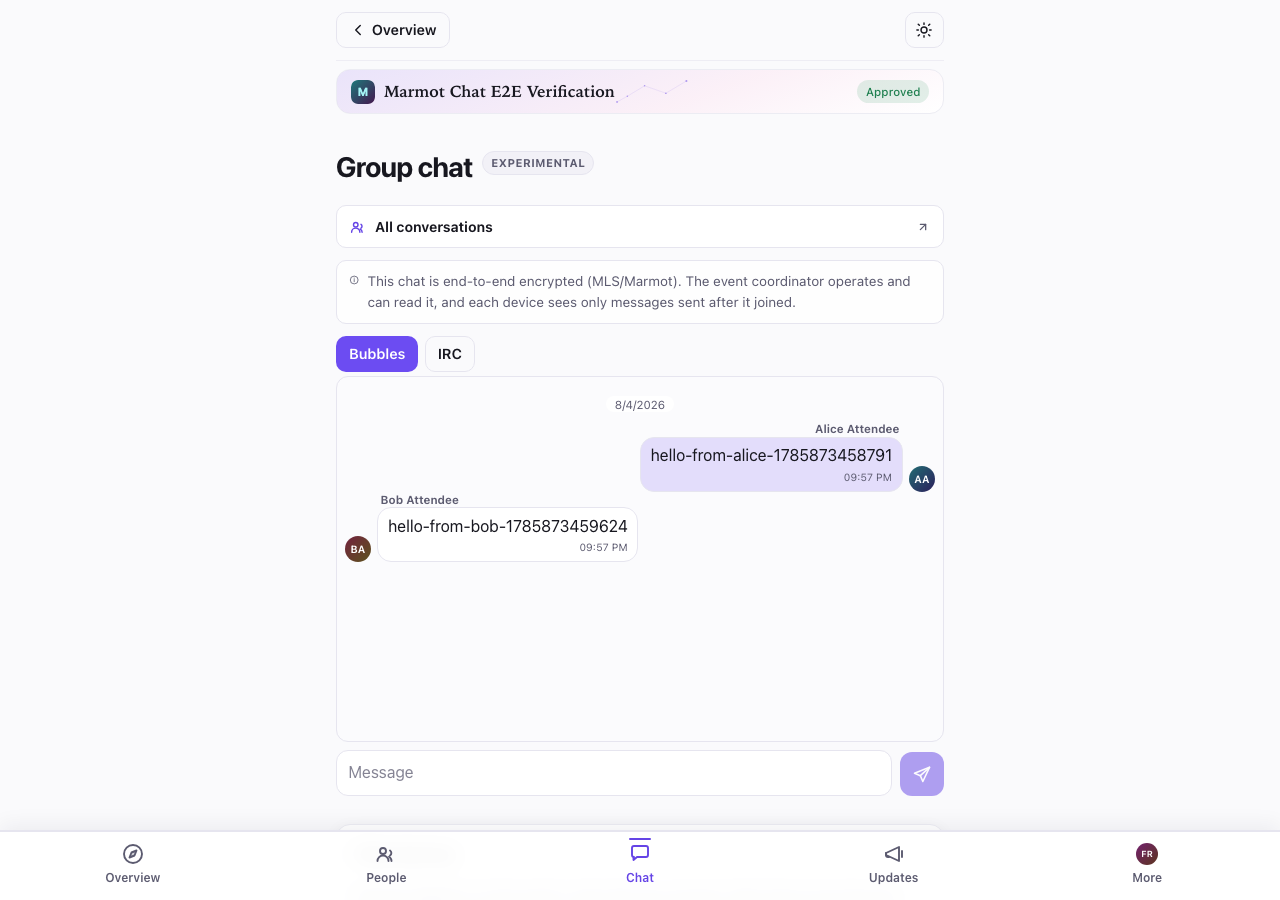
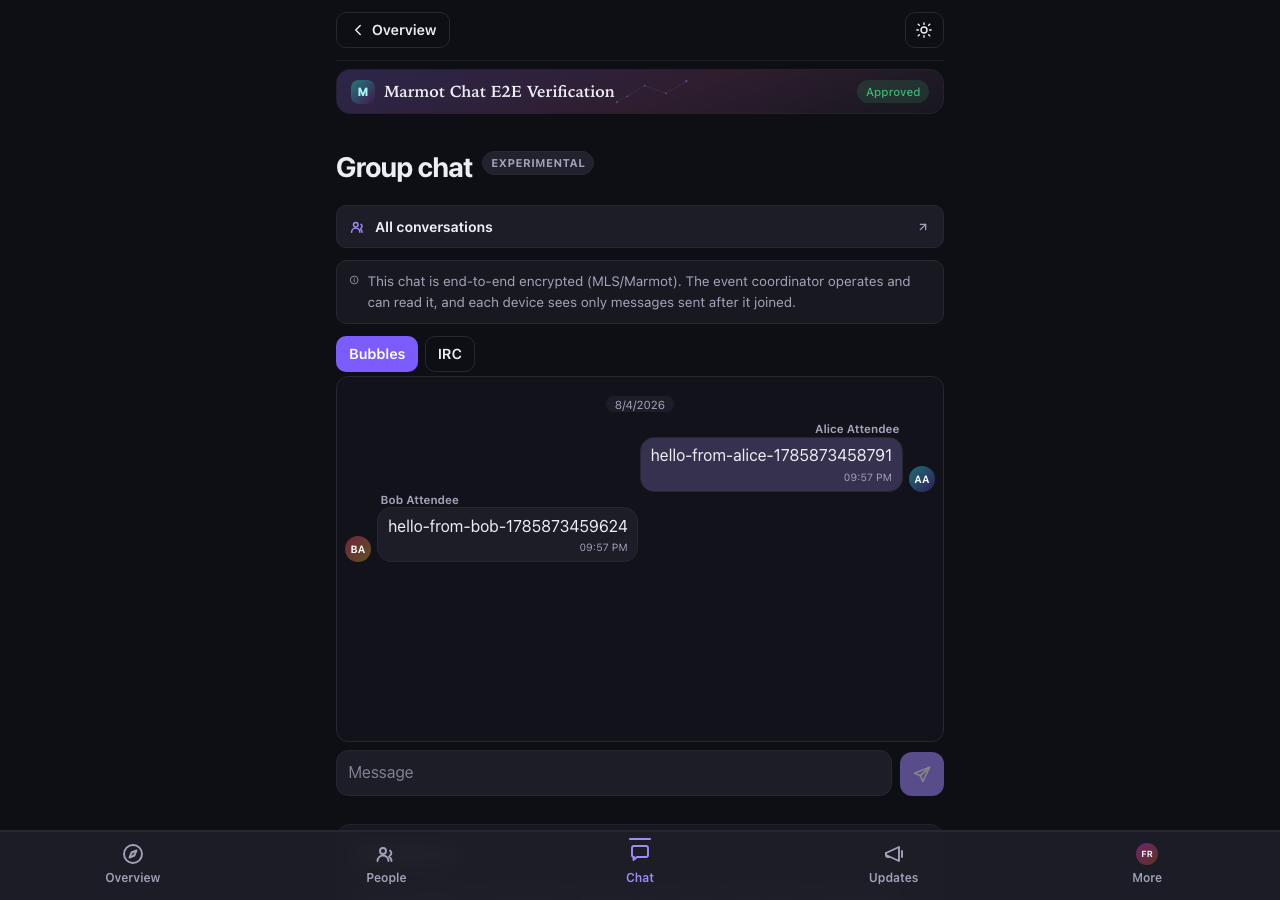
Das ist noch früh dran: Der Beitritt zur Gruppe kann serverseitig etwas dauern, selbst nachdem er eingeschaltet wurde, und er ist in der Oberfläche absichtlich als Experimentell markiert. Verlass dich noch nicht darauf als einzigen Weg, Teilnehmende während eines Events zu erreichen. Beiträge (§6) bleiben der verlässliche Kanal.
Ein stilles Sicherheitsnetz. Der Coordinator verwaltet die Gruppe im Alltag, aber jedes Gerät, mit dem sich eine genehmigte veranstaltende Person im Chat anmeldet, wird automatisch auch zum Mitadministrator befördert, ganz ohne eigenen Einrichtungsschritt: Es passiert einfach. Geht die Datenbank deines Coordinators jemals ohne Backup verloren (siehe die Betreiber-Anleitung), können deine eigenen Geräte trotzdem Mitglieder hinzufügen oder entfernen und den Raum am Laufen halten, während du einen Ersatz-Coordinator organisierst. Aktuelle Backups des Coordinators zu pflegen bleibt der eigentliche Wiederherstellungsplan, das hier ist nur das Netz für den Fall, dass dieser Plan versagt.
6.6 Eine Treffen-Reihe: Events, die zu einer Community gehören
Wenn du dieselbe Art Event immer wieder veranstaltest (ein monatliches Bitcoin-Meetup, eine Konferenz mit jährlicher Ausgabe), kannst du die Events mit Datum unter einer dauerhaften Community bündeln. Wer zu irgendeinem der Treffen kommt, kann ohne zweite Genehmigung Mitglied der Community werden, und die Community führt ihre eigene Mitgliederliste über alle Treffen hinweg.
Richte es in dieser Reihenfolge ein:
- Erstelle zuerst die Community. Wähle unter Erstellen bei „Was erstellst du?“ Eine Community und tippe auf Community erstellen. Sie hat kein Datum und kein Ende.
- Erstelle jedes Treffen und verknüpfe es. Im Erstellformular des Events erscheint die Auswahl Teil einer Community (nur wenn du auf diesem Gerät mindestens eine Community organisierst). Wähle die Community. Coordinator und Relays stammen dann aus der Community, ein Treffen nutzt also dieselben, bis du sie änderst. Der Rest des Formulars funktioniert wie bisher.
- Oder verknüpfe ein bestehendes Event. Öffne Verwaltung → Einstellungen → Teil einer Community, wähle die Community und tippe auf Community speichern. Sind für dieses Event schon Leute genehmigt, sagt dir die App, wie vielen die Einladung zur Community geschickt wurde.
Eine Verknüpfung zählt nur, wenn sich beide Seiten gegenseitig nennen: das Event nennt die Community und die Community nennt das Event. Verknüpfst du vom Event aus, erledigt die App beides für dich. Fremde können deine Community also nicht für sich beanspruchen, indem sie sie bei ihrem eigenen Event eintragen.
Was Teilnehmende sehen. Im Beitrittsformular eines verknüpften Events steht ein Satz, dass sie mit der Anmeldung auch Mitglied der Community werden, und ein Kontrollkästchen Auch der Community „…“ beitreten, das standardmäßig eingeschaltet ist. Die Organisatoren der Community sehen Namen, Profil und dass die Person an diesem Event teilnimmt. Wer das Kästchen abwählt, tritt nur dem Event bei. Wer schon vor der Verknüpfung dabei war, sieht im Event eine Karte Du kannst auch „…“ beitreten mit Beitreten und Jetzt nicht.
Was getrennt bleibt. Event und Community haben jeweils eine eigene Liste Personen, eigene Matches und einen eigenen Gruppenchat. Der Beitritt zu einem Treffen setzt niemanden in die Listen der anderen Treffen, und wer ein Treffen verlässt, bleibt in der Community. Event und Community können sogar unterschiedliche Coordinators haben.
Community-Anfragen genehmigen. Eine Anfrage, die von einem Treffen kommt, trägt auf der Karte das Abzeichen Mitglied von „…“: Die Organisatoren dieses Events haben bestätigt, dass die Person dort genehmigt ist. Ist an die Community ein Coordinator angebunden, werden solche Anfragen automatisch genehmigt. Ohne Coordinator genehmigst du alle mit einem Tipp auf Verifizierte Mitglieder genehmigen (N) bei den Beitrittsanfragen der Community. Direkte Beitritte funktionieren wie bisher: Einladungscodes und manuelle Genehmigung ändern sich nicht, und man kann in der Community sein, ohne je ein Treffen besucht zu haben.
Die Liste ansehen und ändern. In den Einstellungen der Community zeigt die Karte Events in dieser Community die verknüpften Events, jeweils mit Entfernen. Die Seite der Community zeigt ihre Events, kommende zuerst, und die Seite jedes Events verweist auf die Community.
Die Verknüpfung lösen. Tippe auf der Community-Seite auf Entfernen oder wähle in den Einstellungen des Events Nicht Teil einer Community und speichere. Neuen Teilnehmenden wird die Mitgliedschaft dann nicht mehr angeboten. Niemand wird entfernt: Wer schon beigetreten ist, bleibt Mitglied, und ein Mitglied der Community kannst du direkt dort wie jeden anderen Teilnehmenden entziehen. Zeigt ein Event auf eine Community, die du von diesem Gerät aus nicht organisierst, kannst du die Verknüpfung wenigstens von der Event-Seite aus lösen.
7. Während des Events
- Die Teilnehmerliste füllt sich live: Genehmigte Teilnehmende erscheinen, sobald sie beitreten; ihre Matches, oben in Personen angezeigt, aktualisieren sich, sobald neue Intros verarbeitet werden.
- Matches neu berechnen: Tippe nach einem Ansturm neuer Ankömmlinge auf ↻ Alle Matches neu berechnen (Coordinator erforderlich).
- Mitorganisierende: Füg unter Verwaltung → Einstellungen → Mitorganisierende eine Person über ihr npub hinzu, um die volle Organisator-Kontrolle zu teilen (Event bearbeiten, genehmigen, Coordinator verwalten). Ihre Schlüssel werden ihr per Gift Wrap zugestellt; den Zugriff bekommt sie, sobald sie das Event das nächste Mal öffnet. Das ist auch dein Sicherheitsnetz, falls dein Browser den Geist aufgibt.
- Ermutige zu frühen Intros. Matches gibt es nur für Leute, die ein Intro aufgenommen haben. Das Beste, was du für die Qualität der Matches tun kannst, ist also, alle dazu zu bringen, schon vor Beginn des Events aufzunehmen. Das Aufnehmen ist für Teilnehmende optional, und die App sagt ihnen das auch, trotzdem lohnt es sich, darauf zu drängen: Ein aufgenommenes Intro gibt der KI mehr, womit sie arbeiten kann, gibt anderen Teilnehmenden schon vorher ein Gefühl dafür, ob es mit einem Match passen würde, noch bevor man sich persönlich trifft (denn beim Matching zählt neben Projekten und Fähigkeiten auch ein Gefühl, das die KI allein nicht einfangen kann), und ist es ein Video, hilft es außerdem, die eigenen Matches persönlich wiederzuerkennen.
Problemlösung und häufige Fragen
Was sehen Teilnehmende, bevor sie genehmigt sind? Nur die öffentliche Eventseite: Titel, Zusammenfassung, Termine, Ort und deine geposteten Updates. Teilnehmerliste, Videos und Matches sind für genehmigte Teilnehmende verschlüsselt.
Ich habe das Event auf einem anderen Gerät geöffnet, und es gibt keinen Admin-Button. Melde dich mit derselben Identität an (füge den geheimen Schlüssel ein, den du beim Erstellen des Kontos gesichert hast) und öffne das Event erneut. Der Organisator-Zugriff auf jedes Event, das du erstellt hast, wird allein aus diesem einen Schlüssel automatisch wiederhergestellt, keine separate Event-Sicherung nötig. Die App liest deine Event-Schlüssel in dem Moment, in dem du dich anmeldest, von den Relays zurück, gib ihr auf einem neuen Gerät also ein paar Sekunden, bevor du daraus schließt, dass es nicht funktioniert hat. (Über Mitorganisierende eine Person vom ursprünglichen Gerät aus hinzuzufügen, mit dem npub des neuen Geräts, ist immer noch die schnellste Option, wenn du das ursprüngliche Gerät noch zur Hand hast.)
Ein Einladungslink hat jemanden nicht automatisch genehmigt. Die automatische Genehmigung braucht einen angebundenen und laufenden Coordinator. Ohne einen kommen Einladungsanfragen trotzdem in deiner Liste Beitrittsanfragen an, genehmige sie dort. (Sie tragen ein Abzeichen Einladung.)
Eine Beitrittsanfrage taucht nicht auf. Tippe im Verwaltungskopf auf Aktualisieren, denn Anfragen werden bei Bedarf abgerufen. Erscheint sie immer noch nicht, hat die Person vielleicht eine wacklige Verbindung; bitte sie, den Event-Link erneut zu öffnen und die Anfrage neu abzuschicken.
Wie projiziere ich die Teilnehmerliste, das Match-Board oder die Verwaltungsübersicht am Veranstaltungsort? Öffne die betreffende Seite im Browser des Rechners am Beamer, angemeldet als genehmigte Identität (du selbst). Das sind normale Seiten, häng sie also in den Vollbildmodus:
Kann ich ein Event nach dem Erstellen noch bearbeiten? Ja. Unter Verwaltung → Einstellungen → Event-Details bearbeitest du die Kernfelder (Titel, Zusammenfassung, Beginn/Ende, Ort und Icon/Banner) und veröffentlichst sie erneut. (Die erneute Veröffentlichung folgt der monotonen Reihenfolgeregel des Protokolls, eine Änderung verliert also nie gegen ein Rennen in derselben Sekunde.) Updates kannst du außerdem frei posten und bearbeiten, und auch Mitorganisierende können das Event verwalten. Bei einer Programm- oder Ortsänderung lohnt es sich trotzdem, zusätzlich ein Update zu posten, damit Teilnehmende eine Benachrichtigung bekommen und nicht nur ein still geändertes Feld.
Was kostet mich das? Standardmäßig nichts: Der Referenz-Coordinator ist kostenlos, und alles, wofür kein Coordinator nötig ist (Teilnehmerliste, Videos, Beiträge, manuelle Genehmigung), kostet ohnehin nie etwas. Bindest du einen kostenpflichtigen Coordinator an, siehst du das deutlich in seinem Eintrag, und falls jemals eine Abrechnung greift, ein Banner Zahlung erforderlich mit einem Link zur Kasse in den Einstellungen. Nie eine überraschende Abbuchung.
Jemand hat sein Intro bearbeitet, aber niemand sonst sieht die Änderung. Ohne angebundenen Coordinator verbreiten sich Änderungen an getipptem Intro-Text nicht von selbst, tippe also auf Erneut verarbeiten bei der jeweiligen Karte in der Liste der Genehmigten (§4), um die Aktualisierung zu übernehmen.
Warum kann ein Coordinator, den ich ersetzt oder getrennt habe, nicht wieder in die Befugnis zurückkommen? Jedes Anbinden, Ersetzen oder Trennen erhöht eine interne Generationsnummer, und Coordinators vertrauen immer nur der aktuellen, ein alter Grant lässt sich also nicht mehr zurückspielen. Hier musst du nichts tun. Es ist einfach der Grund, warum Trennen oder Ersetzen für den Coordinator, den du verlässt, endgültig ist.
Anhang: Einladungscodes verfolgen, wenn du Tickets woanders verkaufst (optional)
Alles oben ist die ganze Geschichte für die meisten Organisierenden. Dieser Abschnitt gilt nur für den speziellen Fall, dass du Tickets woanders als über Nostrautica verkaufst (Eventbrite, dein eigener Webshop, Bargeld an der Tür), wo das Einzige, was du über eine kaufende Person weißt, ihre E-Mail-Adresse ist. Du schickst jeder einen Einladungslink; manche treten sofort bei, manche kommen nie dazu, und ein paar Tage vor dem Event willst du genau die anstupsen, die noch nicht aufgetaucht sind.
Stell das gleich zu Beginn klar: Die App erfährt nie die E-Mail-Adresse von irgendjemandem, und sie verschickt selbst nie eine E-Mail. Codes zu verschicken und einen Code wieder der Person zuzuordnen, an die du ihn geschickt hast, ist ganz allein deine eigene Aufgabe, mit deinen eigenen Werkzeugen: ein Serienbrief, eine Tabelle, was auch immer für ein Ticketsystem du schon verwendest. Alles, was dir die App je sagen kann, ist, welche Code-Nummern verwendet wurden.
Jeder Code trägt eine Nummer
Jeder Einladungscode, den du erzeugst, trägt eine Bezeichnung wie invite-1, invite-2 und so weiter, direkt daneben, wo immer er auftaucht. Diese Nummer ist das Einzige, was einen Code mit einer Person verbindet, und nur du weißt, mit welcher: Schreib sie in eine Spalte neben die E-Mail-Adresse der Person, in dem Moment, in dem du den Code verschickst, in eine Datei, die dir gehört.
Die Nummerierung zählt immer weiter. Erzeugst du heute 20 Codes und nächste Woche noch 10, fangen die neuen bei invite-21 an. Keiner der schon vergebenen Codes ändert seine Nummer, und keiner wird wiederverwendet.
Zwei Exporte für zwei verschiedene Momente
Öffne Exporte, unter den Einladungscodes in der Verwaltung (§3). Es gibt hier absichtlich zwei Downloads, weil sie zwei verschiedene Fragen zu zwei verschiedenen Zeitpunkten beantworten:
- Codes zum Verschicken gibt dir die tatsächlichen Codes und Links zum Einfügen in einen Serienbrief, aber nur für die Charge, die gerade auf dem Bildschirm steht, und nur genau jetzt. Einladungscodes sind einmalige Geheimnisse, von denen die App absichtlich nirgends eine Kopie behält, exportier (oder kopier zumindest) eine Charge also, bevor du die nächste erzeugst oder die Seite verlässt. Machst du eines von beidem, sind die Codes dieser Charge unwiderruflich weg. Ihre Nummern bleiben reserviert, du hast nur niemanden mehr, dem du sie geben kannst.
- Wer beigetreten ist sagt dir, welche Code-Nummern verwendet wurden. Dafür braucht es überhaupt keine Codes, du kannst es also jederzeit öffnen, Wochen oder Monate später, auf jedem Gerät, auf dem du als veranstaltende Person angemeldet bist. Zu diesem Export kommst du zurück.
Der Ablauf
- Erzeug deine Codes und exportier gleich danach Codes zum Verschicken im Tabellenformat (CSV).
- Mach daraus einen Serienbrief gegen deine Ticketliste, wobei du die Nummer jedes Codes in einer Spalte neben der passenden E-Mail-Adresse festhältst, in einer Datei, die dir gehört.
- Näher am Event, oder jederzeit danach, öffne wieder Exporte und lad Wer beigetreten ist herunter, mit ausgewähltem Nur unbenutzte Codes.
- Gleich diese Nummern mit den E-Mail-Adressen in deiner Datei ab.
- Schick nur dieser kürzeren Liste eine neue Nachricht, statt alle noch einmal anzuschreiben.
Welches Format wählen
Die Tabellendatei ist die Standardeinstellung und die, die du für einen Serienbrief nimmst: öffne sie direkt in Excel, Google Sheets oder was auch immer du schon verwendest. Die einfache Liste mit Links ist eher für Leute da, die ihren Versand selbst skripten.
Ein ehrlicher Vorbehalt
„Verwendet“ zählt nur nach oben: Hat die App einen Code einmal als verwendet gesehen, bleibt er dauerhaft so markiert. Aber „unbenutzt“ ist ein schwächeres Signal, als es aussieht. Bei einem Event, das schon eine Weile vorbei ist, oder wenn du die Organisator-Ansicht seit dem Beitritt einiger Leute einfach nicht geöffnet hast, können sich ein paar Codes noch als unbenutzt zeigen, obwohl diese Leute tatsächlich beigetreten sind. Behandle verwendet als sicher und unbenutzt als „wahrscheinlich noch nicht, eine kurze Prüfung wert, bevor du jemandem erneut schreibst“. Eine kleine Unannehmlichkeit für jemanden, der schon beigetreten ist, ist besser als gar keine Erinnerung für jemanden, der es nicht getan hat, aber es lohnt sich zu wissen, dass das passieren kann, statt davon überrascht zu werden.
An der Tür
Das Einladungsblatt (§3) lässt jeden bereits verwendeten Code ohnehin schon weg, druckst du es also kurz vor dem Event noch einmal, ist jede Person, die in der Zwischenzeit online beigetreten ist, einfach nicht mehr auf der Seite.