Nostrautica: Průvodce pro organizátory
Nostrautica je aplikace pro akce postavená na jedné myšlence: na vaší akci nejvíc záleží na tom, kdo koho potká. Účastníci si nahrají krátké video, ve kterém se představí, a volitelný AI koordinátor jim na jeho základě řekne, s kým by se měli bavit a proč. Tento průvodce vás provede od úplného začátku až po běžící akci.
Co vás čeká
- Vytvoření identity (jednou).
- Vytvoření akce, volitelně rovnou s připojeným AI koordinátorem, nebo později.
- Sdílení akce: otevřený odkaz, pozvánkové kódy, nebo obojí.
- Schvalování účastníků (nebo necháte pozvánkové kódy schvalovat automaticky).
- Zveřejňování novinek, úprava vzhledu stránky akce a běh akce.
Všechno běží ve vašem prohlížeči. Nic se nenastavuje na serveru. Aplikace ukládá data akce zašifrovaná na otevřené síti Nostr. Klíče akce drží váš prohlížeč, proto používejte jeden prohlížeč, který si necháte (a jakmile vás k tomu aplikace vyzve, zazálohujte si identitu).
Poznámka k uspořádání aplikace. Jakmile jste uvnitř akce, spodní lišta je vázaná na danou akci: Přehled, Lidé, Novinky a Více se týkají akce, ve které právě jste, a kompaktní hlavička nad nimi ukazuje její název a váš status. Záložka Lidé je jeden seznam: nahoře lidé, které párování označilo za shodu a vysvětlilo proč, pod nimi zbytek účastníků. Další dvě karty, Přednášky a Chat, se objeví jen tehdy, když tyto funkce zapnete (§6.5), a to pro vás i pro účastníky. Vaše globální věci (všechny vaše akce, zprávy, nastavení, vaše identita) jsou v nabídce Více. Jako organizátor tam navíc najdete Správa akce, která otevře administraci popsanou v §3.
1. Vytvoření identity
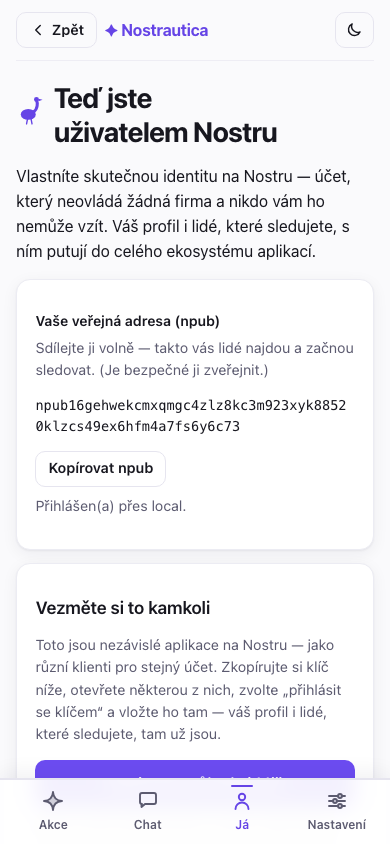
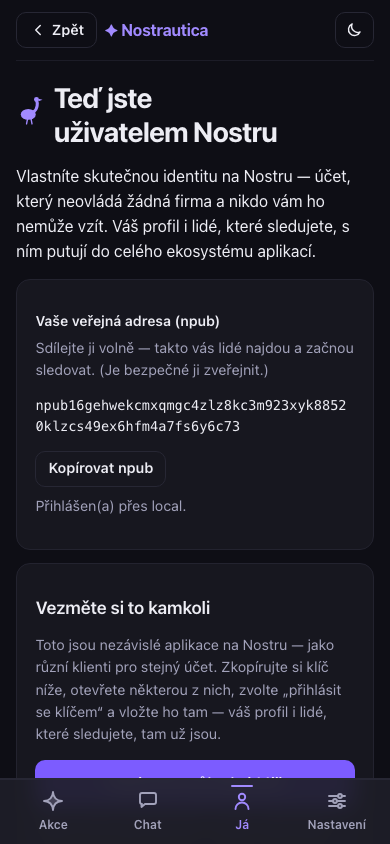
Otevřete aplikaci. Na úvodní obrazovce napište své jméno a klepněte na Vytvořit mou identitu (můžete přidat i fotku). Žádný e-mail, žádné heslo: účet vznikne okamžitě. Pokud už Nostr používáte, klepněte na Už jste na Nostru? Přihlaste se a místo toho použijte svůj klíč, rozšíření prohlížeče nebo vzdálený podepisovač.
Tip: tento krok nemusíte dělat zvlášť. Pokud se odhlášení rovnou pustíte do vytváření akce, aplikace vám organizátorskou identitu vytvoří v rámci téhož odeslání.
Jakmile se vaše identita vytvoří, zobrazí se vám karta se zálohou. Udělejte to hned: klepněte na Kopírovat můj tajný klíč a vložte ho někam bezpečně (do správce hesel). Kdokoli má tento klíč, je vámi; bez něj ztracený profil prohlížeče znamená ztracenou akci. Nabídka „Další způsoby zálohování“ nabízí i obnovovací odkaz e-mailem nebo soubor chráněný heslem.
2. Vytvoření akce
Zvolte Vytvořit akci a vyplňte formulář:
Název, shrnutí, začátek/konec, místo: veřejně viditelné pro kohokoli s odkazem.
Schvalování určuje, jak se lidé dostanou dovnitř:
- Ruční posouzení: každá žádost čeká na vaše schválení.
- Pouze pozvánkové kódy: dovnitř se dostanete jen přes pozvánkový odkaz, jinak nijak.
- Pozvánkové kódy + ruční: pozvánkové odkazy schvalují automaticky (je-li připojen koordinátor); ostatní čekají na vás. Doporučeno pro většinu akcí.
Jazyk akce: viz níže.
AI párování: nastavte na Zapnuto, pokud plánujete připojit koordinátora (§5). Koordinátora můžete připojit i později; toto nastavení teď nechte zapnuté.
AI koordinátor (volitelné): vyberte si ho rovnou tady na formuláři, stejný seznam jako v §5, takže akce s pozvánkovými kódy může schvalovat automaticky a párovat hned od spuštění. Přeskočte to a připojte koordinátora později přes Administrace → Nastavení, pokud se chcete rozhodnout až podle toho, jak se akce zaplňuje. Na zbytku formuláře to nic nemění.
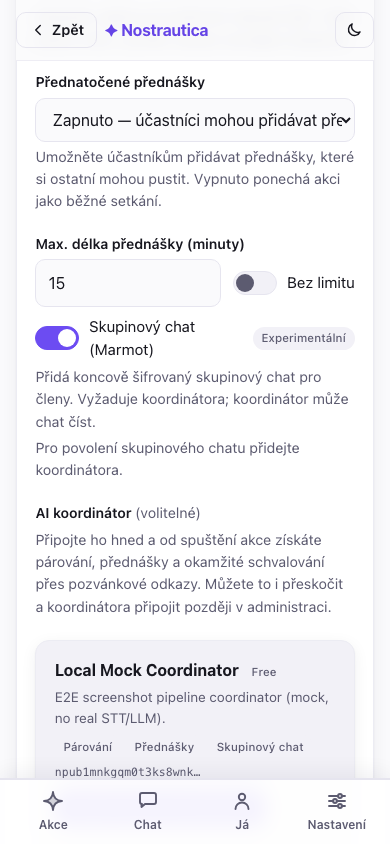
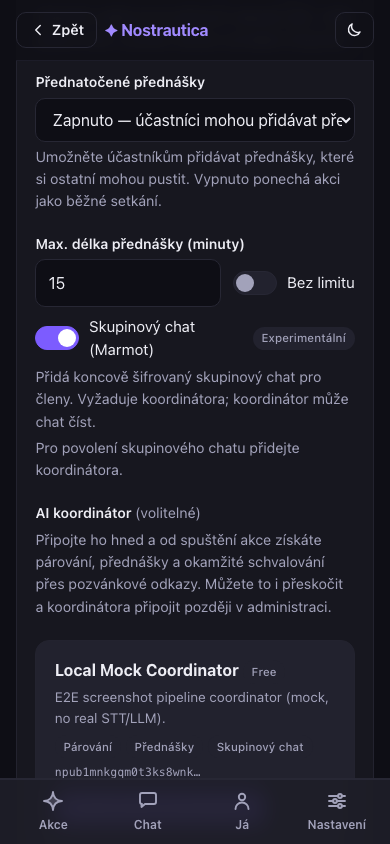
Přidat se mezi účastníky: ve výchozím stavu zaškrtnuto: jste zapsáni jako kterýkoli jiný účastník, takže první člověk, který se připojí, uvidí v seznamu Lidé aspoň vás místo prázdného seznamu (a jakmile nahrajete představení, může být spárován i s vámi). Vaše jméno a bio vidí jen schválení účastníci; zrušte zaškrtnutí, pokud chcete akci organizovat, aniž byste se objevili v seznamu.
Pokročilé (sbalené): nahrání ikony a banneru akce (jinak se vygenerují z názvu) a nastavení limitu délky videa s představením. Ikonu a banner můžete vybrat a oříznout ještě dřív, než máte identitu. Pokud akci vytváříte nepřihlášeni, aplikace oříznuté obrázky podrží lokálně a nahraje je za vás hned poté, co při odeslání vytvoří vaši identitu, takže se nemusíte zastavovat a přihlašovat.
Jazyk akce
Vyberte jazyk, ve kterém vaše akce běží. Začněte psát a vyhledejte ho podle názvu jazyka ve vašem vlastním jazyce nebo podle dvoupísmenného kódu (napište „česk“ nebo „cs“ a najdete češtinu). Váš vlastní jazyk, jazyky preferované vaším prohlížečem a všechny jazyky, do kterých je přeložená samotná aplikace, jsou připnuté nahoře; zbytek následuje abecedně.
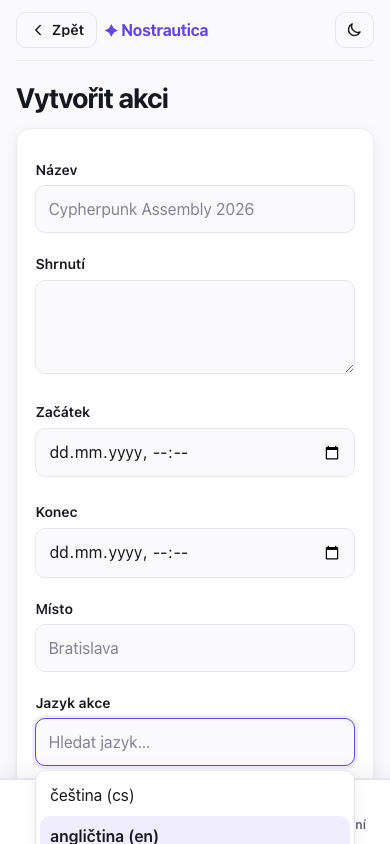
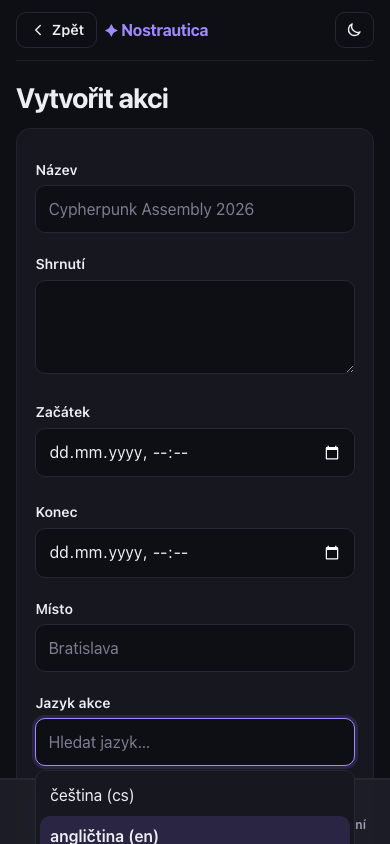
Jazyk dělá tři věci. Nastavuje výchozí jazyk rozhraní pro účastníky, kteří vaši akci otevřou (i tak si ho mohou přepnout v Nastavení). Nastavuje jazyk, ve kterém píše AI: odůvodnění spojení a shrnutí profilů jsou vždy v jazyce vaší akce, bez ohledu na to, jakým jazykem daný účastník skutečně mluví nebo v jakém nahrává. Někdo může nahrát své představení anglicky na české akci a všichni si přesto přečtou, proč by se s ním měli potkat, česky. A když účastník napíše své bio v jiném jazyce, koordinátor zveřejní překlad do jazyka akce, aby si ho mohl přečíst zbytek místnosti. Původní text dané osoby zůstává vždy zachovaný a zobrazený také. Výchozí je angličtina; pro anglickou akci ji neměňte.
(Kvůli tomu nikdy nic nemusíte spouštět znovu: když účastník aktualizuje své představení, systém automaticky přepočítá jen spojení, jejichž je součástí.)
Všimněte si poznámky pod formulářem: rotace klíčů funguje jen dopředu. Odebrání někoho (§4) chrání budoucí obsah, ne to, co už viděl. Retenční období nastavíte v Administrace → Nastavení → Smazat data účastníků po akci (počet dní, nebo prázdné pole pro neomezené uchování). Účastníci vidí deklarované období při připojení, a jakmile uplyne, koordinátor smaže i své vlastní kopie, nejen zveřejněné záznamy. Jde o skutečný úklid, ne o absolutní záruku, že každá poslední kopie je všude pryč (smazání na relayích je jen nejlepší snaha a zálohy jsou samostatná věc). Přesné limity popisuje Šifrování a soukromí.
Po vytvoření dostanete odkaz ke sdílení, kontrolní seznam dalších kroků a potvrzenku: každý zveřejňovací krok se hlásí samostatně, takže částečné selhání je zjevné a dá se zopakovat, ne tiše chybí:
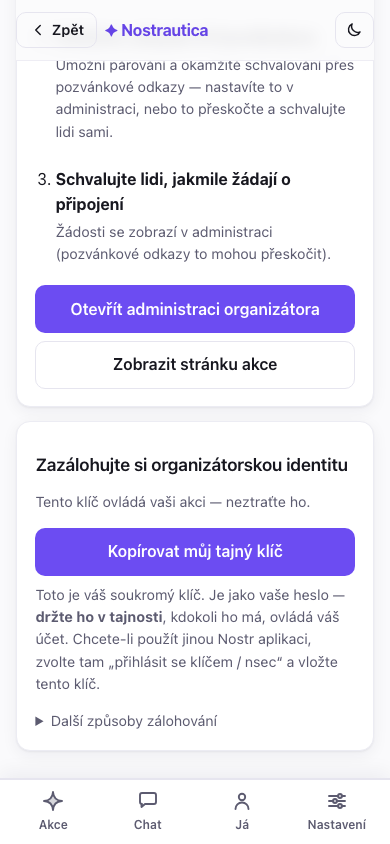
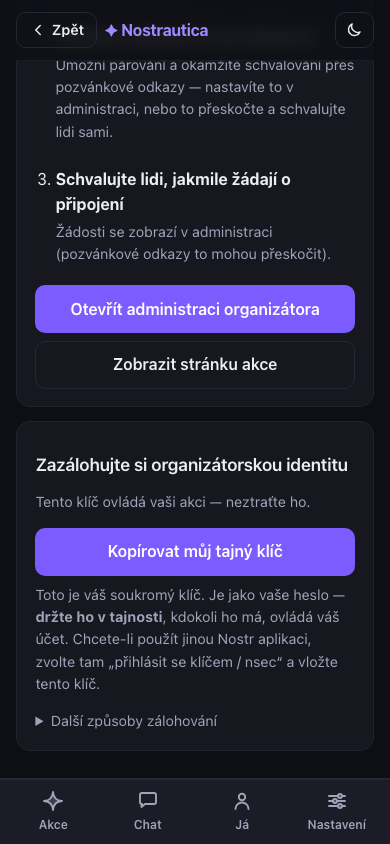
Samotná akce, pokud jste se dostali až sem, se vytvoří vždy. Dva vedlejší kroky mohou selhat nezávisle na sobě při špatném připojení: zápis vás mezi účastníky a odeslání instalačního grantu koordinátorovi, pokud jste ho vybrali na formuláři. Každý z nich má vlastní tlačítko Zkusit znovu přímo v potvrzence, místo aby vás nutil vyplňovat celý formulář znovu. Třetí řádek, záloha čeká, jen znamená, že jste si ještě neuložili klíč (viz krok 1). Není to chyba.
Pořádáte stejnou akci znovu za měsíc? Jakmile existuje, otevřete ji a použijte Duplikovat akci z menu akce: nový formulář na vytvoření, předvyplněný názvem, popisem, obrázky, jazykem a nastaveními této akce (název se změní na „Kopie …“). Pořád ho musíte projít a odeslat a vznikne z něj úplně nová akce s vlastními klíči a prázdným seznamem účastníků, ne kopie dat.
3. Otevření administrace a sdílení
Klepněte na Otevřít administraci organizátora (kdykoli dostupné i přes Více → Správa akce). Ovládací panel má dvě záložky, takže běžný provoz akce nikdy neznamená rolovat přes jednorázová nastavení:
- Administrace: záložka, na které přistanete, a ta, na kterou se budete vracet nejčastěji: stavový řádek (počet čekajících, s odkazem na jedno klepnutí), žádosti o připojení úplně nahoře, generování pozvánkových kódů, seznam schválených účastníků (odebrat/zpracovat znovu), moderování přednášek a Komunikace (příspěvky/novinky).
- Nastavení: jednorázové věci pro danou akci: AI koordinátor (§5), menu a rozložení stránky akce, vzhled/téma CSS, režim přednatočených přednášek, skupinový chat a spoluorganizátoři. Pokud jste koordinátora vybrali už na formuláři při vytváření (§2), tady už uvidíte, že je připojený.
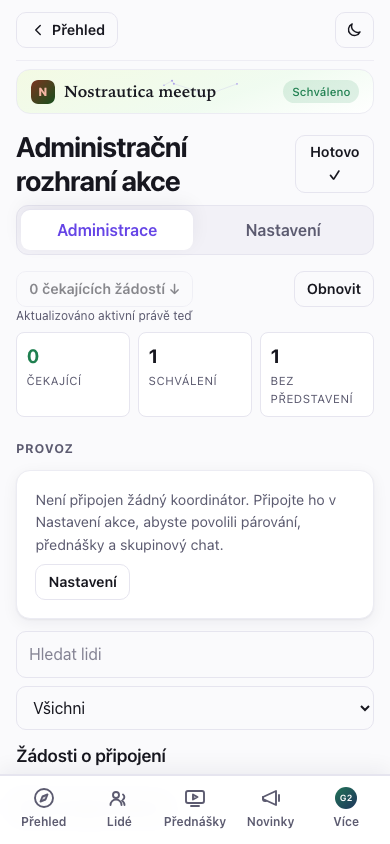
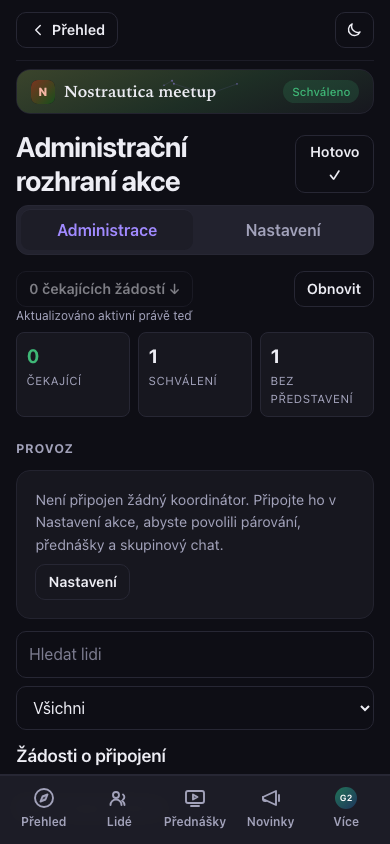
Čerstvá akce, zatím žádné žádosti:
Přehledový pás
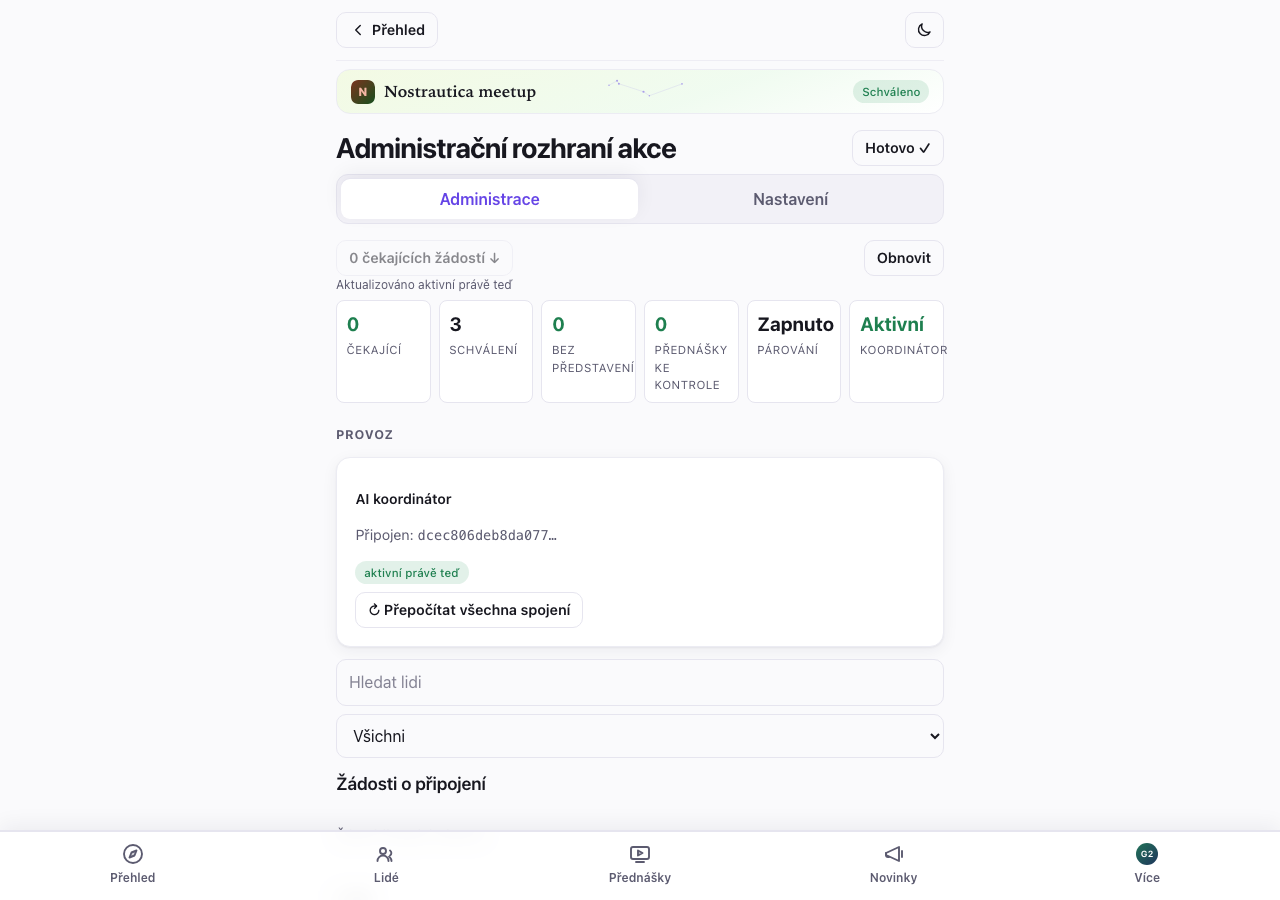
Nahoře v Administraci, před jakýmkoli detailem o jednotlivcích, kompaktní přehled ukáže stav celé akce na jeden pohled: počty čekajících / schválených / bez představení, jestli jsou v pořádku párování, koordinátor a fakturace, a cokoli, co si opravdu žádá vaši pozornost (selhané úlohy, přednášky čekající na kontrolu), zobrazené nad běžným detailem, ne zapadlé v něm. Pod ním vyhledávací pole a filtr naráz zúží frontu žádostí i seznam schválených, podle jména nebo podle stavu (čeká, schválený, bez představení, zpracování selhalo, poslaná přednáška), takže u 200členné akce nemusíte rolovat, abyste našli toho jednoho, kdo vám napsal e-mail:
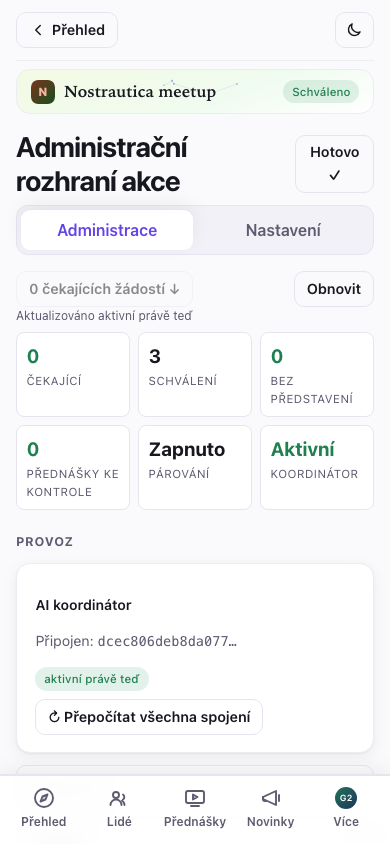
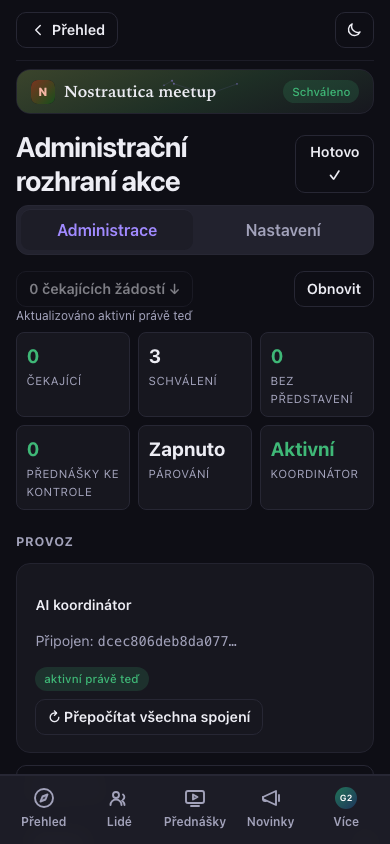
Klepnutím na řádek kohokoli otevřete detailní panel s jeho odeslaným profilem, médii a provozní historií (stav koordinátora, odeslané přednášky), aniž byste opustili seznam.
Ke sdílení máte tři druhy odkazů:
- Otevřený odkaz na akci (
…#/e/<akce>/join, zobrazený blíž ke spodku s tlačítkem Kopírovat pozvánkový odkaz): kdokoli si může prohlédnout veřejnou stránku akce a požádat o připojení. Dejte ho na svůj web nebo sociální sítě. - Pozvánkové kódy: jednorázové odkazy, které držitele automaticky schválí je-li připojen koordinátor. Nastavte počet a klepněte na Vygenerovat; dostanete jeden odkaz + QR kód na kód. Pošlete jeden na osobu, nebo QR kódy vytiskněte. Kód se veze ve fragmentu URL a nikdy se nedostane na server, takže s každým odkazem zacházejte jako s lístkem.
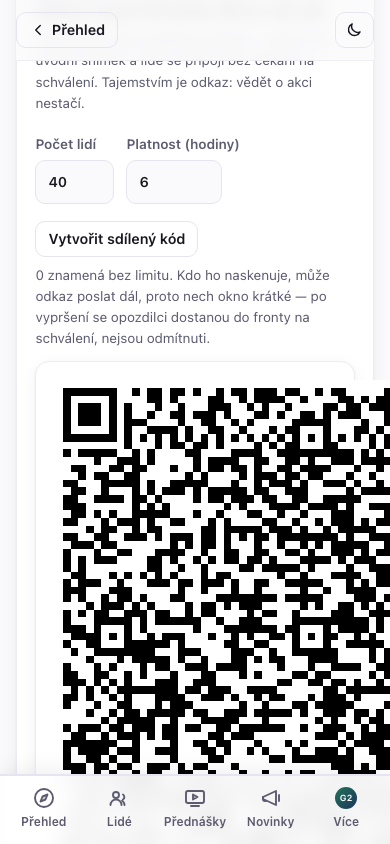
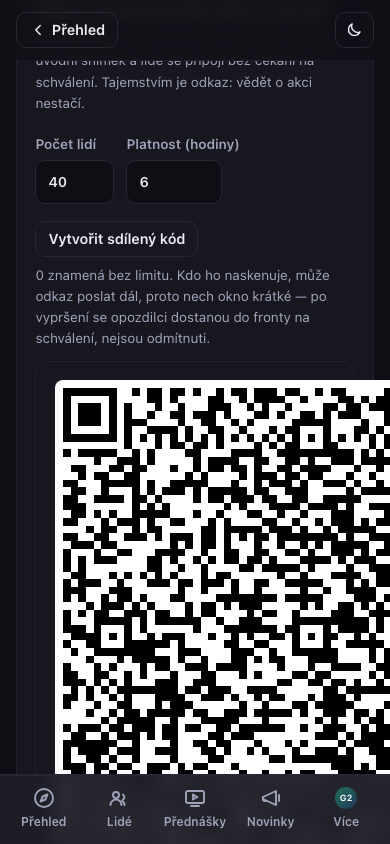
- Sdílený vstupní kód: jeden QR kód, který naskenuje celý sál najednou, místo jednoho odkazu na osobu. Nastavte počet lidí a platnost, pak klepněte na Vytvořit sdílený kód a dostanete jeden odkaz + QR na úvodní snímek. 0 funguje v obou políčkách a v obou znamená „bez limitu“: 0 lidí je libovolný počet, 0 hodin je kód, který nikdy nevyprší. Formulář slovy napíše, co kód, který se chystáte vytvořit, udělá („Vyprší 15. 9. 2026, 23:26“ nebo „Tento kód nevyprší“), a panel s hotovým kódem to zopakuje pod QR, takže si před rozesláním zkontrolujte, jestli tam stojí to, co jste mysleli. Kód existuje jen v tomto okně prohlížeče, takže ho zkopírujte nebo ukažte, než stránku zavřete, protože se pak už nedá znovu získat. Kratší okno je bezpečnější, protože kdo kód naskenuje, může odkaz poslat dál; a když kód vyprší, není odmítnut, opozdilci prostě skončí ve frontě na schválení.
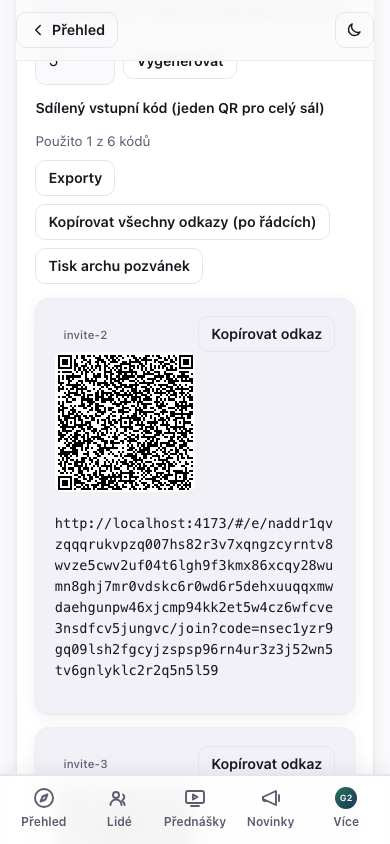
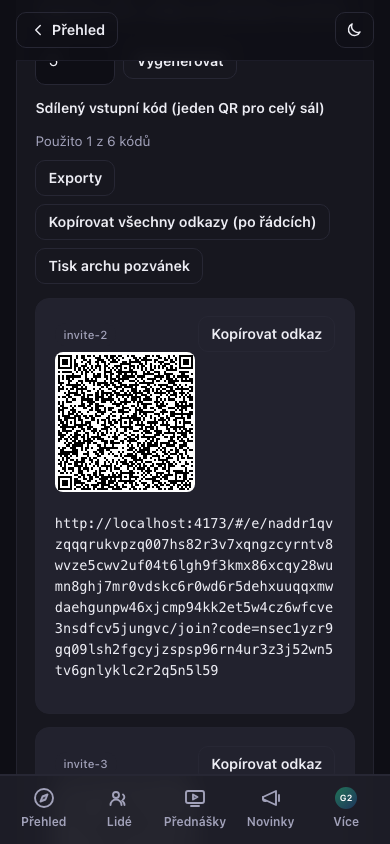
Víc než pár kódů se už nepohodlně rozdává odkaz po odkazu. Kopírovat vše / Stáhnout vezmou všechny vygenerované odkazy jako obyčejný text pro hromadnou korespondenci a Vytisknout pozvánkový list rozloží po jednom QR kódu na kód, víc na stránku, připravené k rozstříhání a rozdání u dveří.
4. Schvalování účastníků
Žádosti o připojení se objevují v sekci Žádosti o připojení. Každá zobrazuje jméno osoby, krátké id, její dovednosti, značku pozvánka, pokud použila kód, a značku 🎥, pokud už nahrála představení. Tlačítko „N čekajících žádostí ↓“ nahoře vás tam přesune.
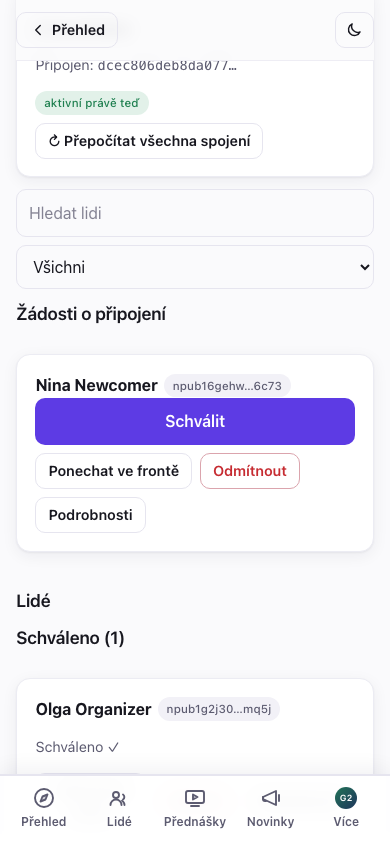
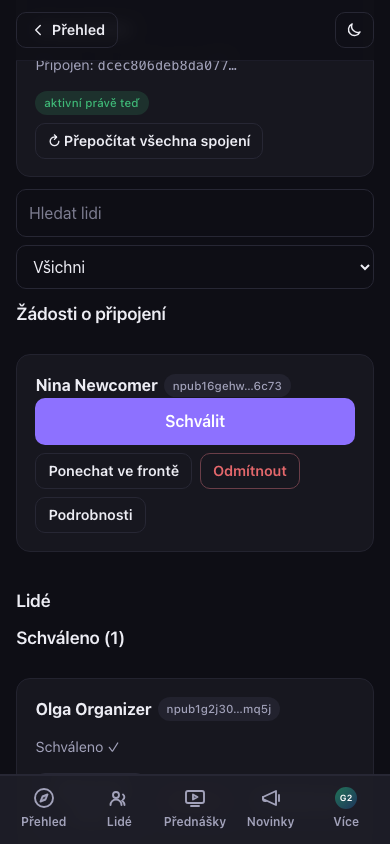
Klepněte na Schválit u lidí, které chcete pustit dovnitř jednoho po druhém, nebo na Schválit všechny (N), abyste prošli všechny čekající naráz. Hromadné schvalování hlásí výsledek pro každého zvlášť (ve frontě → zveřejňuje se → potvrzeno, nebo selhalo), takže výpadek připojení u jednoho člověka nikdy neschová, jestli prošlo i zbylých devět; souhrnný řádek („N schváleno, M je potřeba zopakovat“) to na konci shrne a každé selhání má vlastní tlačítko Zkusit znovu, místo abyste museli opakovat celou dávku.
Ne každý čekající potřebuje ano nebo ne hned teď: Odmítnout žádost lokálně schová (účastník se to nedozví a dá se to vrátit zpět z malého pruhu „N odmítnutých“), a Nechat čekat ji jen označí jako prohlédnutou, aniž byste se museli rozhodnout. Obojí je jen vaše lokální poznámka, ne akce v protokolu, takže si to můžete kdykoli rozmyslet.
Schválení lidé se přesunou do sekce Schváleno. Každá schválená karta má Zpracovat znovu (znovu zveřejní záznam v adresáři / přepočítá spojení) a Odebrat.
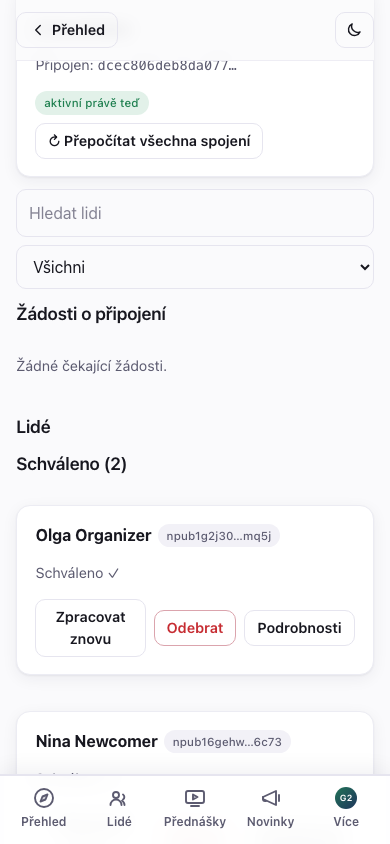
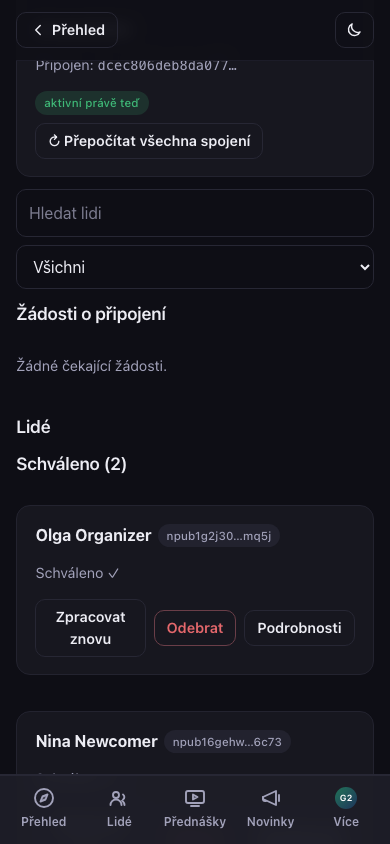
Schválení účastníci získají přístup k zašifrovanému seznamu účastníků, představovacím videím ostatních a (s připojeným koordinátorem) svým spojením. Schvalování funguje stejně bez ohledu na to, jestli je připojen koordinátor; jeho připojení (§5) se pořád vyplatí kvůli automatickému schvalování a spojením, už ale není nutné jen k tomu, aby fungovalo ruční schvalování.
Odebrání někoho
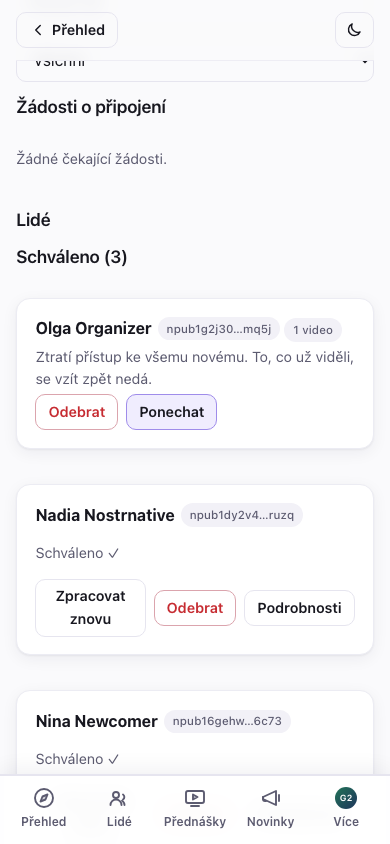
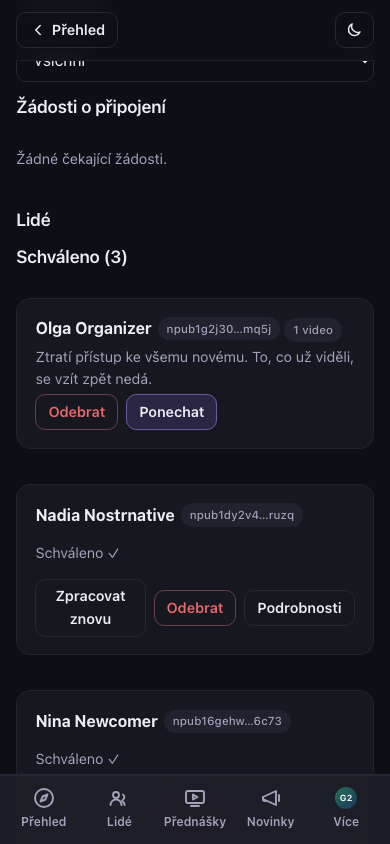
Klepněte na Odebrat u schválené karty. Dostanete potvrzení vysvětlující důsledek:
„Odebrat {jméno}? Ztratí přístup ke všemu novému. To, co už viděl, se vzít zpět nedá.“
Potvrzení automaticky otočí klíč akce pro všechny ostatní, takže odebraná osoba nedokáže dešifrovat nic zveřejněného od tohoto bodu dál. To, co už viděla, se „odvidět“ nedá, takže pokud si nejste jistí, odeberte dřív.
5. Připojení AI koordinátora (párování)
Koordinátor je malá služba, která přepisuje představovací videa, sestavuje profil každého účastníka a počítá, kdo by měl koho potkat. Bez něj akce pořád plně funguje: seznam účastníků, videa i sledování zůstávají, jen bez automatických spojení a pozvánkové odkazy potřebují vaše ruční schválení.
Vybrat si ho můžete rovnou na formuláři při vytváření (§2), aby běžel od začátku, nebo ho připojit později. Je to stejný seznam, jen na jiném místě: u existující akce je to v Administrace → Nastavení → AI koordinátor, ne v Administraci (ta záložka je pro věci, které děláte opakovaně; připojení koordinátora je jednorázové nastavení). Tak či onak si vyberete koordinátora ze seznamu. Každý se na Nostru ohlašuje svým jménem, funkcemi, zveřejněním ochrany soukromí (které kroky AI opouštějí zabezpečenou enklávu) a svým ceníkem (referenční koordinátor je Zdarma). Klepněte na Použít tohoto koordinátora:
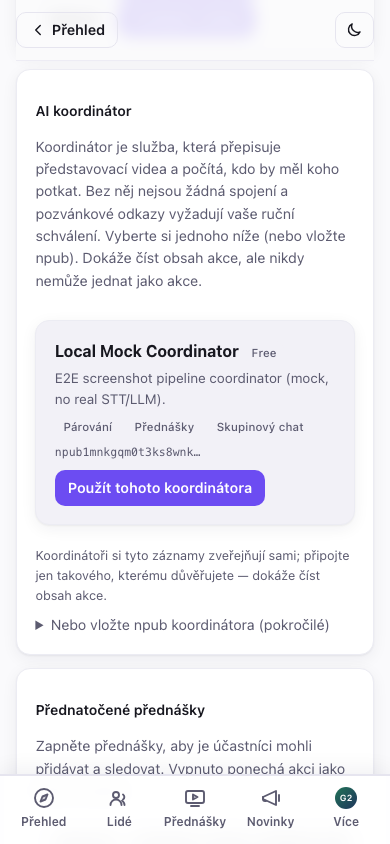
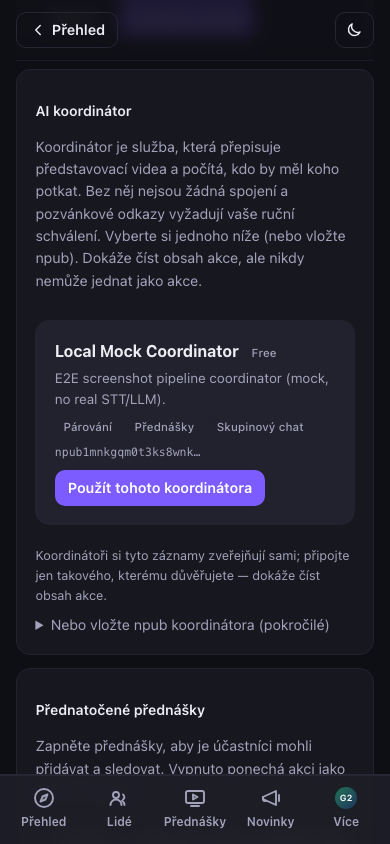
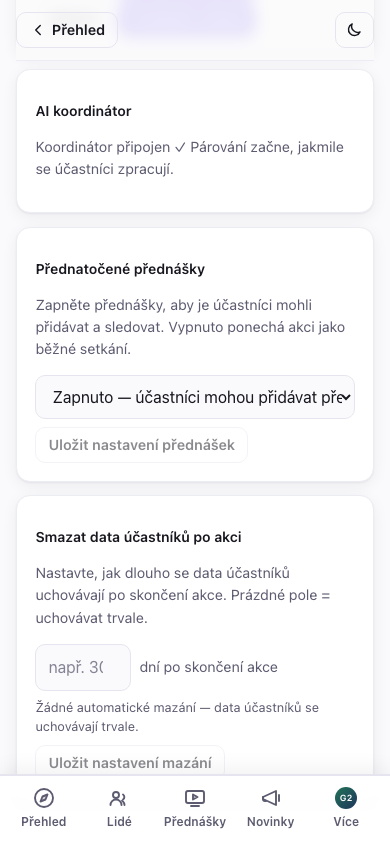
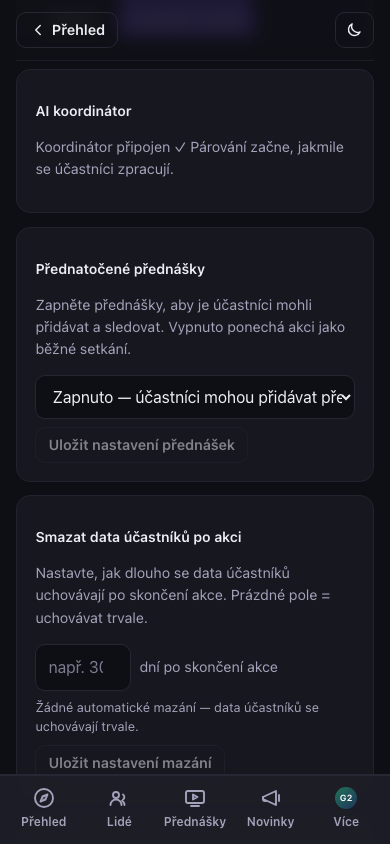
Chcete provozovat vlastního, nebo vám byl dán konkrétní? Rozbalte Nebo vložte npub koordinátora (pokročilé) a místo toho vložte jeho veřejný klíč. Tak či onak uvidíte potvrzení:
Placení koordinátoři. Koordinátor může být zpoplatněný (náklady na AI párování rostou s počtem účastníků), takže záznam může ukazovat cenu nebo bezplatnou úroveň (např. „do 20 účastníků zdarma“). Je-li kdy potřeba platba, obrazovka Nastavení zobrazí banner Vyžaduje se platba s odkazem na platbu. Současný referenční koordinátor je zdarma.
Koordinátor umí číst přihlášky a zveřejňovat jménem akce: záznamy v adresáři, seznam účastníků, spojení, přednášky. Nikdy se však nedokáže vydávat za vás ani měnit nastavení vaší akce. Vyberte si operátora, kterému s touto pravomocí důvěřujete. Na záložce Administrace se objeví tlačítko ↻ Přepočítat všechna spojení (je to opakovaná akce, ne nastavení); použijte ho po náporu nových účastníků.
Výměna nebo odpojení koordinátora
Nejste spokojení s tím, kterého jste si vybrali, nebo za něj už nechcete platit? V Nastavení → AI koordinátor vám Vyměnit otevře stejný seznam k výběru (nebo pole na npub) pro přepnutí na jiného koordinátora. Otočí se tím klíč akce a novému koordinátorovi se udělí grant; starý od té chvíle ztrácí přístup. Odpojit ho odstraní úplně, bez náhrady.
Obojí je pro koordinátora, kterého opouštíte, nevratné: jakmile je vyměněný nebo odpojený, nemůže už nad akcí později znovu získat pravomoc. Odpojení konkrétně znamená:
- Párování se zastaví, dokud nepřipojíte jiného koordinátora.
- Správa chatu zůstane bez majitele, pokud jste měli zapnutý skupinový chat. Nikdo aktivně nepřidává nové členy do zašifrované místnosti, dokud se ujme jiný koordinátor (stávající členové si přístup zachovají; viz poznámka o organizátorských zařízeních v §6.5).
- Starší obsah zůstává přesně tak čitelný, jako byl vždy. Odpojení zpětně nic neschovává, jen zastaví budoucí zpracování.
Připojení nebo odpojení během akce
Obě operace jsou bezpečné i během běžící akce, ale restart koordinátora zahodí to, co právě zpracovával v danou chvíli. Logika opakování úloh to obnoví, ale pokud aktivně běží akce, je ohleduplnější k účastníkům udělat takovou změnu mezi nápory zpracování (hned po tom, co se vlna nových příchozích uklidní), ne zrovna ve chvíli, kdy někomu odchází představení.
Spuštění koordinátora je samostatný, technický krok (malý démon, který potřebuje
ffmpega klíč k poskytovateli LLM/přepisu řeči). Podívejte se napackages/coordinator/coordinator.example.toml, operační příručku a README repozitáře. Jeho relaye nasměrujte na stejný relay, který používá vaše akce.
6. Zveřejňování příspěvků pro účastníky
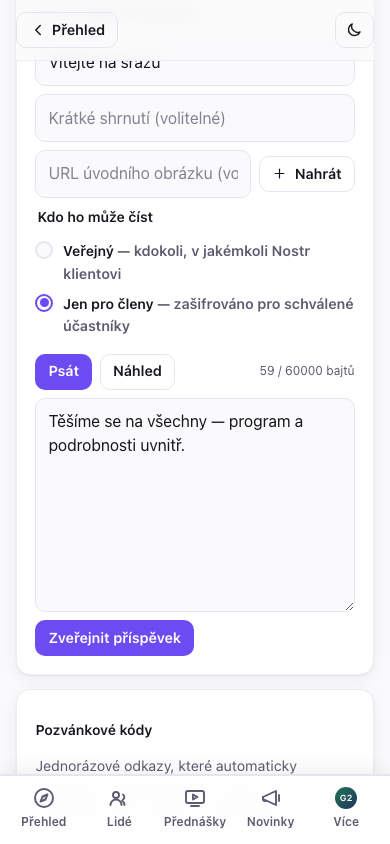
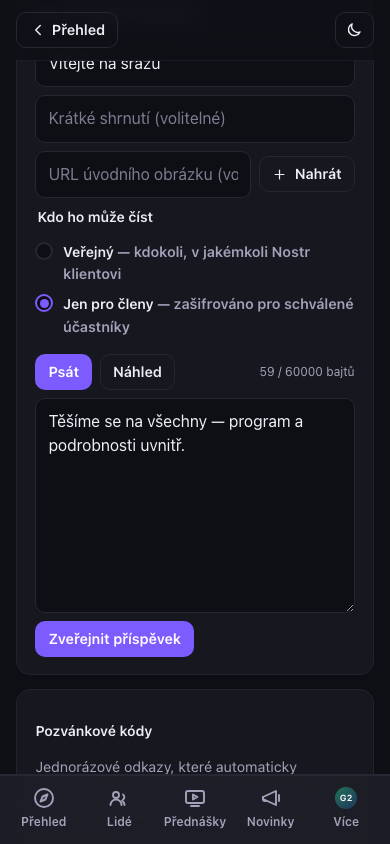
Karta Příspěvky akce (v administraci pod Komunikace) je váš oznamovací kanál: „program je hotový“, „změna místa konání“, „dnešní večeře je v…“. Zadejte titulek a volitelné shrnutí/hlavičkový obrázek, napište text (funguje Markdown: nadpisy, seznamy, odkazy, tučné písmo) a vyberte, kdo ho může číst:
- Veřejný: vidí ho kdokoli s odkazem na akci, přihlášený i nepřihlášený. Jde o standardní dlouhé Nostr příspěvky zveřejněné pod identitou akce, takže jsou vidět i v jiných Nostr čtečkách.
- Jen pro členy: zašifrovaný pro vaše schválené účastníky. Neschválení (i veřejnost) vidí jen zámek a výzvu „připojte se k akci a přečtěte si to“, nikdy obsah. Použijte to na adresu afterparty, kód od dveří, cokoli, co má zůstat uvnitř místnosti.
Klepněte na Zveřejnit příspěvek. Viditelnost je po zveřejnění pevná (text můžete později upravit, ale veřejný příspěvek se potichu nedá přepnout na jen pro členy a naopak). Přímo z výběru v editoru můžete taky vložit odkaz na existující příspěvek a připnout příspěvek nahoru stránky akce.
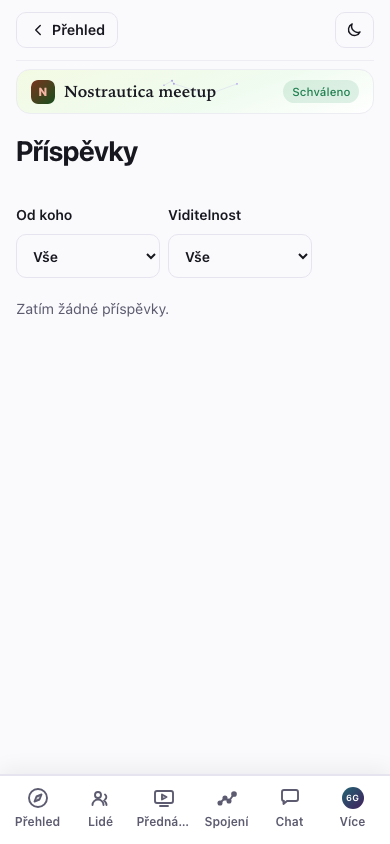
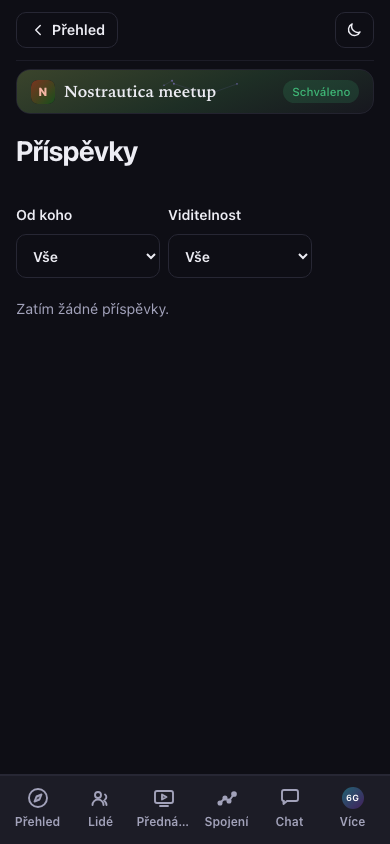
Veřejné příspěvky se zobrazují na stránce akce pro každého; příspěvky jen pro členy se schváleným účastníkům zobrazují v Novinkách a v pruhu „Poslední“ na Přehledu akce, označené visacím zámkem. Takhle vypadá zámek příspěvku jen pro členy účastníkovi, který se ještě nepřipojil:
Přizpůsobení stránky akce a jejího vzhledu
V Administrace → Nastavení jsou ještě dva ovládací prvky:
- Stránka akce (kind 31608): místo výchozího rozložení si sestavíte vlastní menu a uspořádáte sekce (které příspěvky se kde zobrazují) na veřejné stránce akce. Pořadí měníte tlačítky ↑/↓.
- Vzhled (kind 31609): vložíte vlastní CSS a naladíte vzhled stránek této akce. Před Zveřejněním vzhledu máte živý Náhled; opuštění administrace bez zveřejnění obnoví všem poslední zveřejněný vzhled, ale vaše neodeslané CSS se uloží jako koncept a po návratu se v editoru obnoví (s tlačítkem Zahodit, kterým ho zrušíte), takže odchod z obrazovky už nepřijde o rozpracovanou práci. Totéž platí pro neodeslaný příspěvek akce a neuložené úpravy profilu. Vrství se nad vestavěným barevným nádechem aplikace pro danou akci, takže stačí málo. (Vkládejte jen CSS, které jste napsali sami nebo kterému důvěřujete: stylizuje stránku každému účastníkovi. Poznámka: váš vzhled platí napříč stránkami akce kromě pár tras, které zobrazují citlivé údaje: předání zařízení chatu a obrazovky pozvánek/koordinátora v administraci se záměrně vykreslují bez něj, takže nepřátelský vzhled se na těchto konkrétních obrazovkách nedá zneužít k vylákání klíčů nebo pozvánkových kódů.)
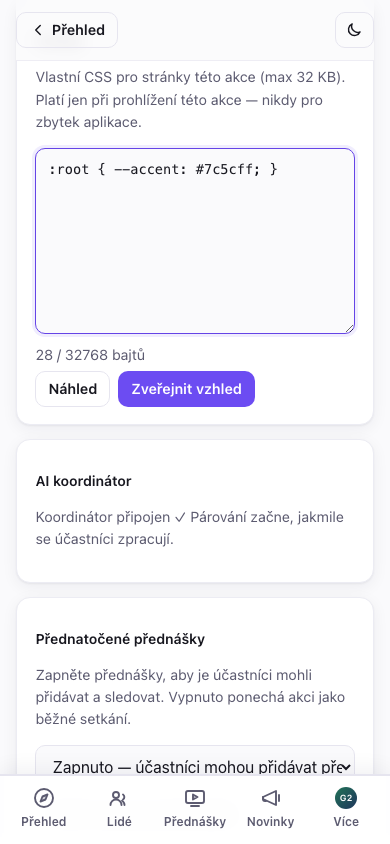
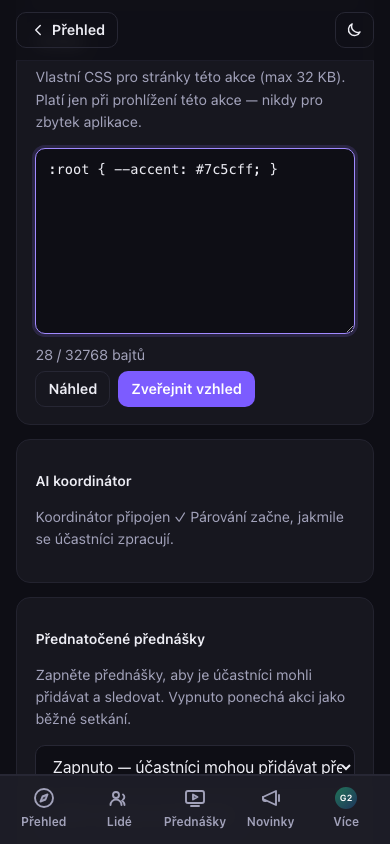
Nejste si jistí, jak vaše změny vypadají někomu, kdo ještě není uvnitř? Menu akce má přepínač Zobrazit jako návštěvník. Schová všechno, co je jen pro členy (uzamčené příspěvky, sekce a položky menu jen pro členy), takže vidíte přesně to, co vidí cizí člověk s odkazem, s opouštěcím pruhem pro okamžitý návrat do běžného organizátorského pohledu. Záměrně neexistuje ekvivalentní režim „zobrazit jako člen“, protože váš vlastní organizátorský pohled je pohledem člena pro všechno, co není specifické pro návštěvníka.
6.5 Přednášky a skupinový chat (obojí novinka, obojí volitelné)
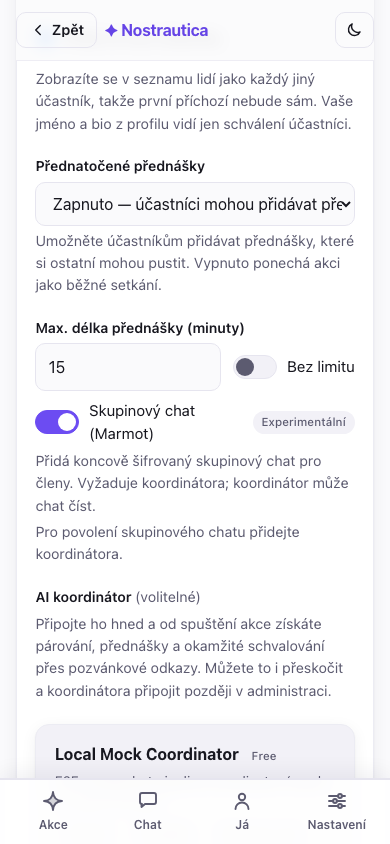
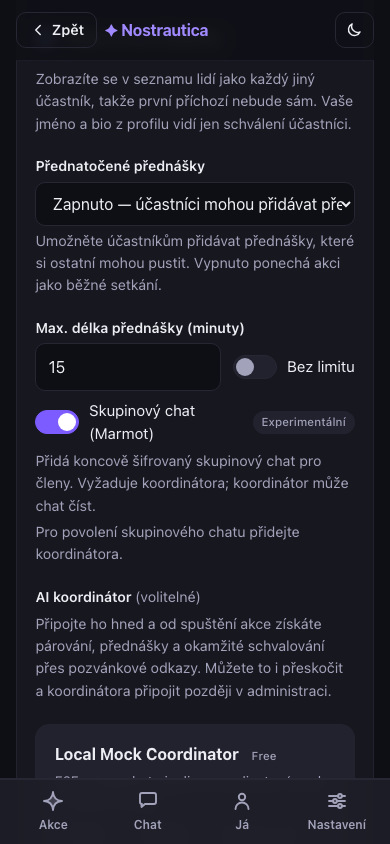
Přednatočené přednášky. V Administrace → Nastavení → Přednatočené přednášky to přepněte na Zapnuto (nebo Nejprve nahrávka, což v navigaci účastníků posune Přednášky před Lidi, vhodné pro formát „podívejte se předem, setkejte se na místě“) a Uložte. Schválení účastníci pak mohou přidávat krátké přednášky: nahrané v prohlížeči, nahrané jako soubor, nebo zadané jako neveřejná YouTube / .mp4 URL (vhodné pro přednášky příliš velké na nahrání; koordinátor tyto nikdy nestahuje, takže URL přednášky jsou jen ke sledování).
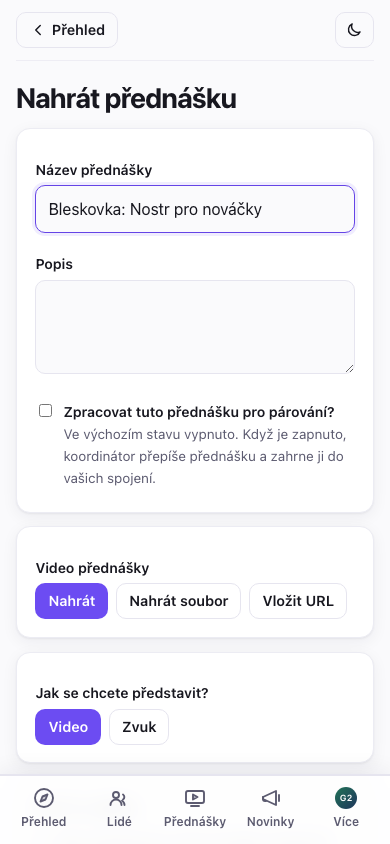
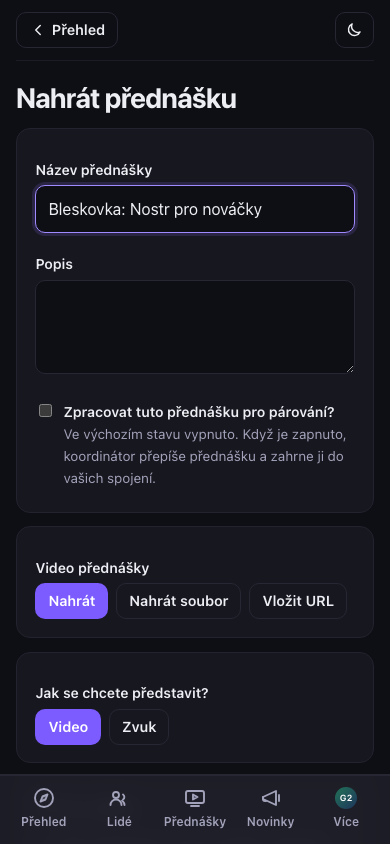
Všimněte si, že přednášky už ve výchozím stavu nevstupují do párování: řečník u každé přednášky zvolí, zda zaškrtne „Zpracovat tuto přednášku pro párování?“. Mějte to na paměti, pokud se odeslaná přednáška neobjeví ve zdůvodnění něčích spojení. To je očekávané, pokud se řečník nepřihlásil (a u URL přednášek se to nestane nikdy). Šetří to náklady na přepis přednášek, které nikdo nechtěl párovat.
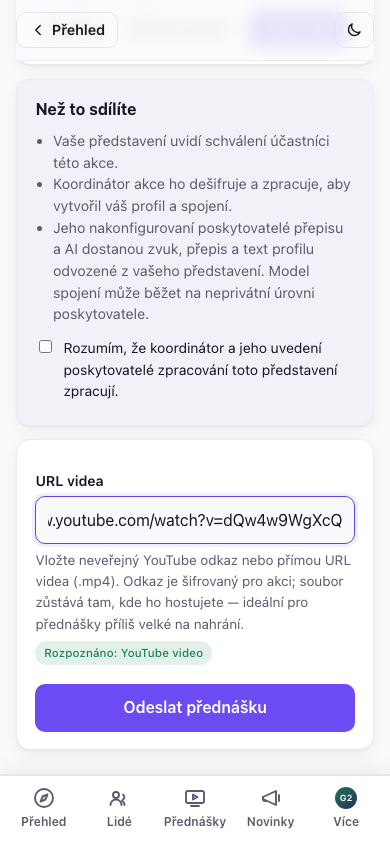
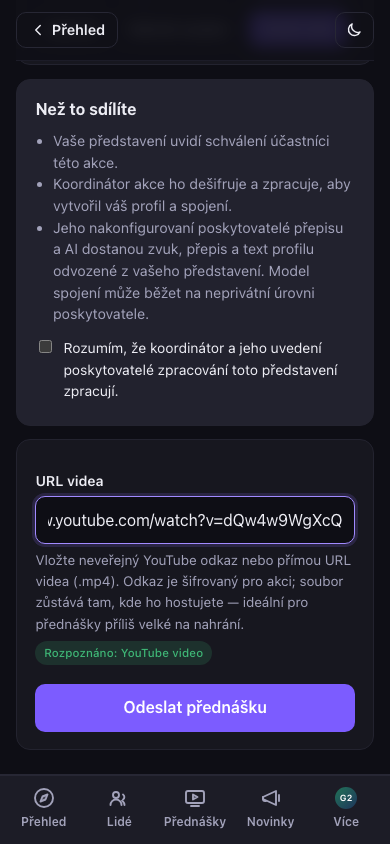
Odeslané přednášky se samy nezveřejní. Karta Moderování přednášek níž v Administraci zobrazuje všechno, co čeká na kontrolu. U každé klepněte na Ukázka, pak ji buď Zveřejněte, aby si ji účastníci mohli pustit, nebo Zamítněte. Dokud to tady neuděláte, nikdo kromě vás nic, co účastník pošle, neuvidí (zveřejnění navíc potřebuje připojeného koordinátora, stejně jako zbytek administrace). Vyhledávání/filtr v Lidech (§3) má filtr Poslaná přednáška, takže se na rušné akci můžete přesunout rovnou k těm, co na vás čekají, bez rolování celým seznamem.
Skupinový chat (Marmot, experimentální). V Administrace → Nastavení přepněte Skupinový chat a uložte. Potřebuje připojeného koordinátora (koordinátor provozuje zašifrovanou skupinu: přidává lidi při schválení, odebírá je při odebrání). Jakmile je zapnutý, schválení účastníci dostanou záložku Chat: jedna koncově šifrovaná místnost pro celou akci, oddělená od soukromých zpráv: normální konverzace, která běží, bez čehokoli, co by si museli sami nastavovat, a každé zařízení, na kterém ji otevřou, se připojí automaticky (podrobnosti o jednotlivých zařízeních, které vidí účastníci, jsou v průvodci pro účastníky, část „Skupinový chat“).
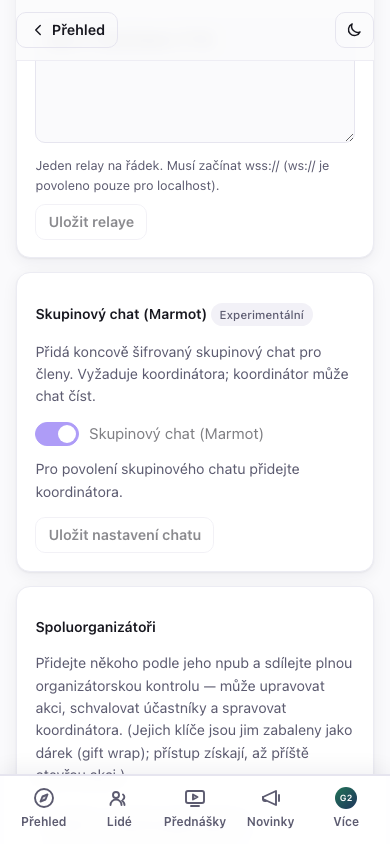
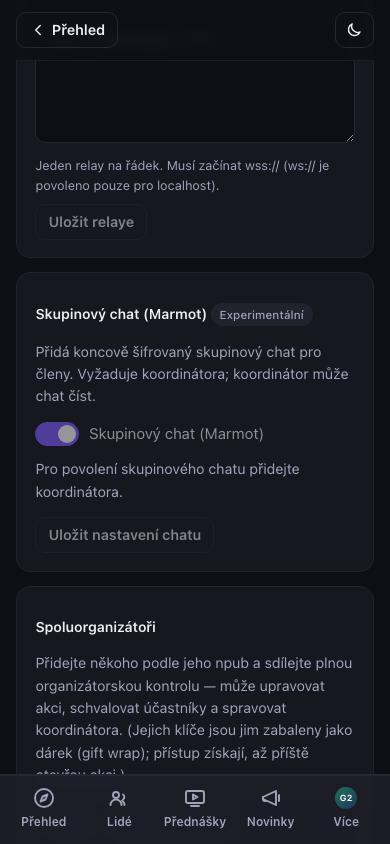
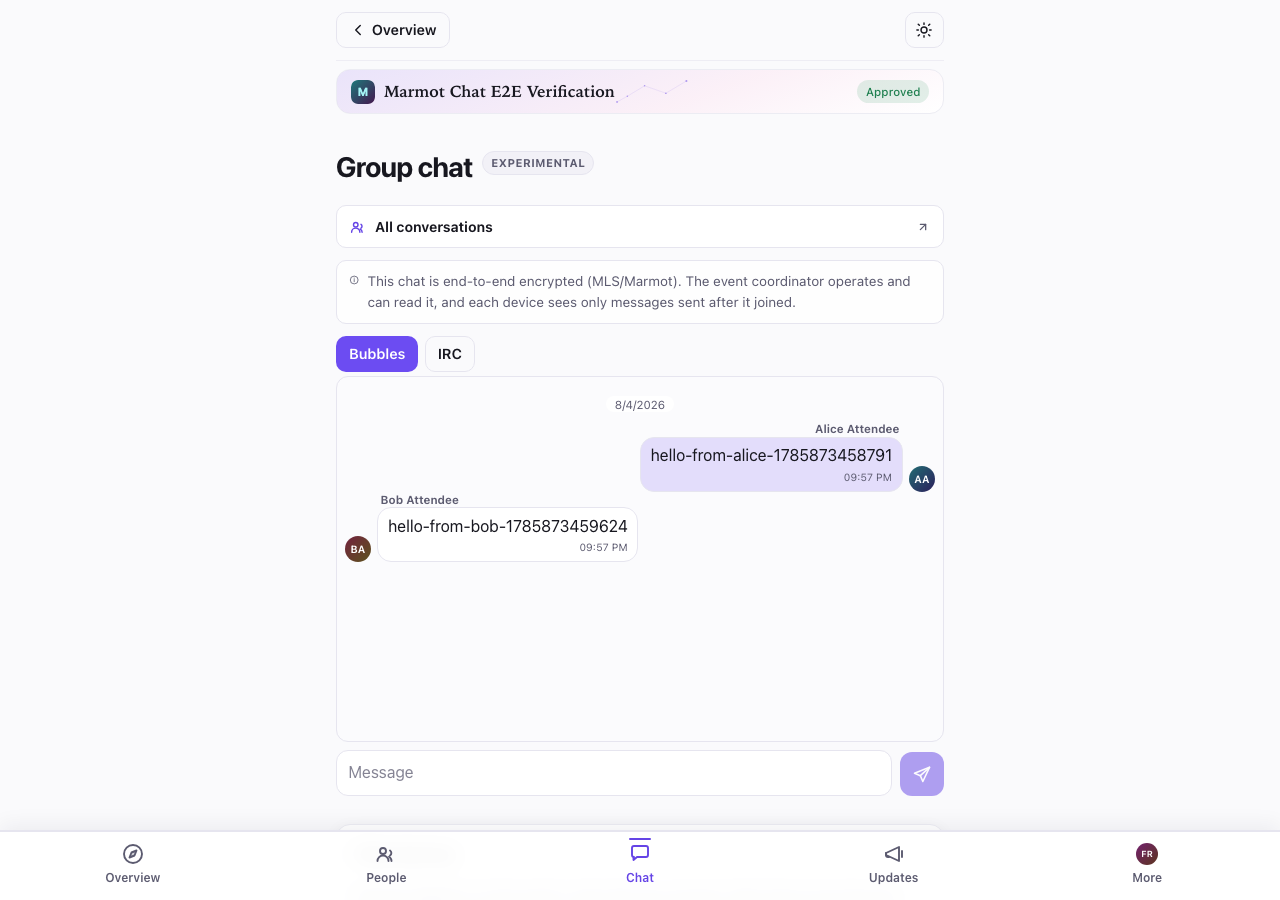
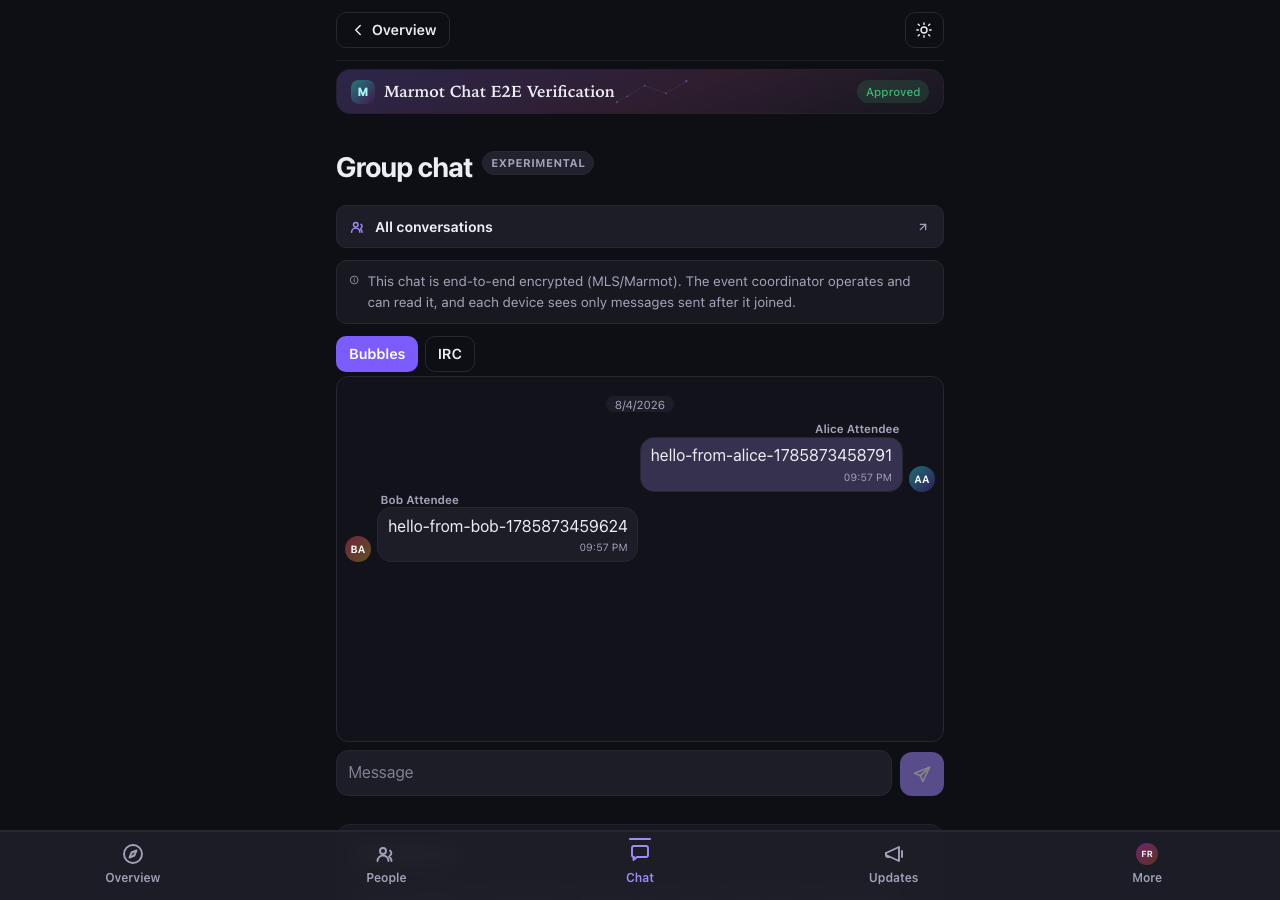
Tohle je zatím v rané fázi: připojení do skupiny může na straně serveru chvíli trvat i po zapnutí, a v rozhraní je záměrně označené jako Experimentální. Zatím se na něj nespoléhejte jako na jediný způsob, jak se dostat k účastníkům během akce. Příspěvky (§6) zůstávají spolehlivým kanálem.
Tichá pojistka. Skupinu den co den spravuje koordinátor, ale každé zařízení, které si k chatu připojí schválený organizátor, se automaticky povýší i na spoluadministrátora, bez jakéhokoli přihlašování: prostě se to stane. Pokud se někdy ztratí databáze vašeho koordinátora bez zálohy (viz operační příručku), vaše vlastní zařízení pořád dokážou přidávat nebo odebírat členy a udržet místnost v chodu, než si zajistíte náhradního koordinátora. Udržování aktuálních záloh koordinátora zůstává skutečným plánem obnovy; tohle je záchranná síť pro případ, že tento plán selže.
6.6 Série srazů: akce, které patří do komunity
Pokud pořádáte stejný druh akce opakovaně (měsíční bitcoinový meetup, konferenci s ročníky), můžete akce s datem seskupit pod jednu trvalou komunitu. Lidé, kteří přijdou na kterýkoli sraz, se mohou stát členy komunity bez dalšího schvalování a komunita si vede vlastní seznam členů napříč všemi srazy.
Nastavte to v tomto pořadí:
- Nejdřív vytvořte komunitu. V Vytvořit u otázky „Co zakládáte?“ zvolte Komunitu a klepněte na Vytvořit komunitu. Nemá datum ani konec.
- Vytvořte každý sraz a propojte ho. Ve formuláři akce se objeví výběr Součást komunity (jen pokud na tomto zařízení pořádáte aspoň jednu komunitu). Vyberte komunitu. Koordinátor a relays se převezmou z komunity, takže sraz používá stejné, dokud je nezměníte. Zbytek formuláře funguje jako dřív.
- Nebo propojte už existující akci. Otevřete Administrace → Nastavení → Součást komunity, vyberte komunitu a klepněte na Uložit komunitu. Pokud jsou na akci už schválení lidé, aplikace vám řekne, kolika z nich se poslala pozvánka do komunity.
Propojení platí, jen když se navzájem uvádějí obě strany: akce uvádí komunitu a komunita uvádí akci. Při propojování z akce to udělá aplikace za vás, takže cizí člověk si vaši komunitu nemůže přivlastnit tím, že ji uvede u své akce.
Co uvidí účastníci. Ve formuláři Připojení propojené akce je věta, že připojením se stanou i členy komunity, a zaškrtávací pole Přidat se také do komunity „…“, které je ve výchozím stavu zapnuté. Organizátoři komunity uvidí jejich jméno, profil a to, že se připojili na tuto akci. Kdo pole vypne, připojí se jen na akci. Lidé, kteří se připojili ještě před propojením, uvidí na akci kartu Můžete se přidat i do komunity „…“ s tlačítky Přidat se a Teď ne.
Co zůstává oddělené. Akce a komunita mají každá vlastní seznam Lidé, spojení a skupinový chat. Připojení na sraz nikoho nevloží do seznamů ostatních srazů a odchod ze srazu ho z komunity neodstraní. Akce i komunita mohou mít dokonce různé koordinátory.
Schvalování žádostí do komunity. Žádost, která přichází ze srazu, má na kartě odznak Člen: „…“: organizátoři té akce potvrdili, že je tam osoba schválená. Pokud je ke komunitě připojený koordinátor, schvalují se takové žádosti automaticky. Bez koordinátora je všechny schválíte jedním klepnutím na Schválit ověřené členy (N) v Žádostech o připojení komunity. Přímá připojení fungují jako dosud: pozvánkové kódy a ruční schvalování se nemění a člověk může být v komunitě, i když nikdy nepřišel na žádný sraz.
Seznam si prohlédněte a upravte. V Nastavení komunity je karta Akce v této komunitě se seznamem propojených akcí, u každé s tlačítkem Odebrat. Stránka komunity ukazuje její akce, nadcházející první, a stránka každé akce na komunitu odkazuje.
Zrušení propojení. Klepněte na Odebrat na straně komunity, nebo v nastavení akce zvolte Není součástí komunity a uložte. Noví účastníci už nedostanou nabídku členství. Nikoho to neodstraní: lidé, kteří se už připojili, zůstávají členy, a člena komunity můžete odebrat přímo v komunitě jako každého jiného účastníka. Pokud akce ukazuje na komunitu, kterou z tohoto zařízení nespravujete, můžete propojení zrušit alespoň ze strany akce.
7. Během akce
- Seznam účastníků se doplňuje naživo: schválení účastníci se objevují, jak se připojují; seznamy spojení se obnovují, jak se zpracovávají nová představení.
- Přepočítání spojení: po náporu nových příchozích klepněte na ↻ Přepočítat všechna spojení (vyžaduje koordinátora).
- Spoluorganizátoři: v Administrace → Nastavení → Spoluorganizátoři přidejte někoho podle jeho npub a sdílejte plnou organizátorskou kontrolu (úprava akce, schvalování, správa koordinátora). Jejich klíče jsou jim zabaleny jako dárek; přístup získají, až příště otevřou akci. Tohle je zároveň vaše záchranná síť, pokud vám spadne prohlížeč.
- Podporujte představení včas. Spojení existují jen pro lidi, kteří nahráli představení, takže nejlepší, co můžete pro kvalitu spojení udělat, je dostat všechny k nahrání ještě před začátkem akce. Nahrání je pro účastníky volitelné a aplikace jim to i říká, ale vyplatí se na to tlačit: nahrané představení dá AI víc na práci, umožní ostatním účastníkům předem zjistit, jestli by si s daným člověkem opravdu sedli, ještě než k němu přijdou (párování není jen o projektech a dovednostech, je to i pocit, který AI sama o sobě nedokáže zachytit), a jde-li o video, pomůže lidem poznat svá spojení naživo.
Řešení problémů a časté dotazy
Co vidí účastníci, dokud nejsou schválení? Jen veřejnou stránku akce: název, shrnutí, data, místo a vaše zveřejněné novinky. Seznam účastníků, videa a spojení jsou zašifrované pro schválené účastníky.
Otevřel(a) jsem akci na jiném zařízení a není tam tlačítko administrace. Přihlaste se se stejnou identitou (vložte tajný klíč, který jste si zazálohovali při vytváření účtu) a znovu otevřete akci. Organizátorský přístup ke každé akci, kterou jste vytvořili, se automaticky obnoví z tohoto jediného klíče, žádná samostatná záloha akce není potřeba. Vaše klíče akce se načtou z relayů ve chvíli přihlášení, takže na novém zařízení dejte aplikaci pár vteřin, než usoudíte, že to nefunguje. (Přidání spoluorganizátora z původního zařízení, s npub nového zařízení, je pořád nejrychlejší možnost, pokud máte původní zařízení po ruce.)
Pozvánkový odkaz někoho automaticky neschválil. Automatické schvalování potřebuje připojeného a běžícího koordinátora. Bez něj žádosti z pozvánek stále přijdou do vašeho seznamu Žádosti o připojení, kde je schvalte. (Budou mít značku pozvánka.)
Žádost o připojení se nezobrazuje. Klepněte na Obnovit v hlavičce administrace, protože žádosti se načítají na vyžádání. Pokud se pořád neobjeví, účastník může mít nestabilní připojení; požádejte ho, ať znovu otevře odkaz na akci a žádost odešle znovu.
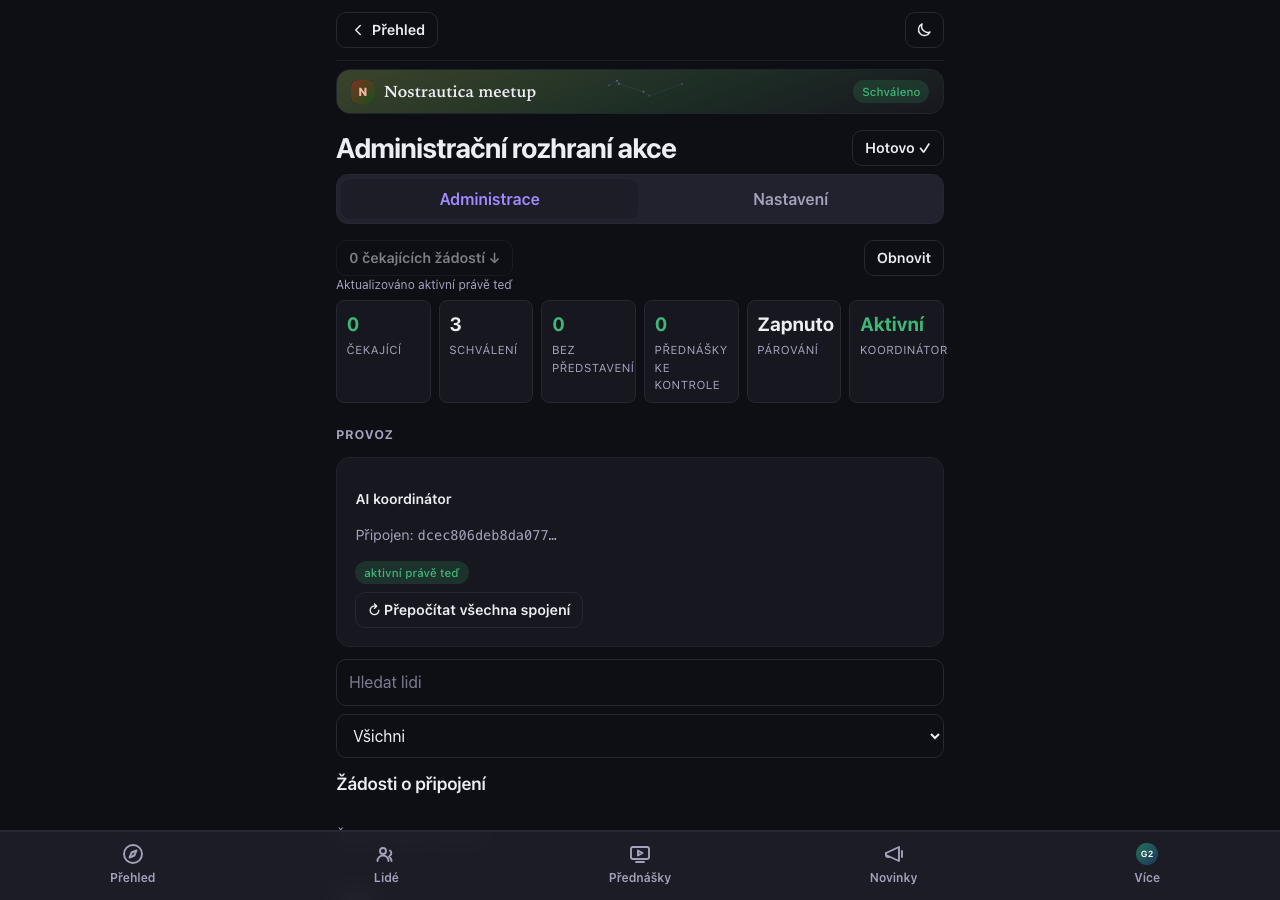
Jak promítnu seznam účastníků / tabuli spojení / přehled administrace na místě konání? Otevřete příslušnou stránku v prohlížeči promítacího počítače, přihlášení jako schválená identita (vy sami). Jsou to normální stránky, takže je dejte na celou obrazovku:
Můžu akci po vytvoření upravit? Ano. V Administrace → Nastavení → Podrobnosti akce upravíte základní pole (název, shrnutí, začátek/konec, místo i ikonu/banner) a znovu je zveřejníte. (Opětovné zveřejnění se řídí monotónním pravidlem pořadí protokolu, takže úprava nikdy neprohraje souběh ve stejné sekundě.) Novinky můžete zveřejňovat a upravovat volně a akci mohou spravovat i spoluorganizátoři. Při změně programu nebo místa se stejně vyplatí zveřejnit novinku, aby účastníci dostali upozornění, ne jen tiše změněné pole.
Kolik mě to bude stát? Ve výchozím stavu nic: referenční koordinátor je zdarma a všechno, co koordinátora nepotřebuje (seznam účastníků, videa, příspěvky, ruční schvalování), nemá náklady nikdy. Pokud připojíte koordinátora, jehož operátor si účtuje poplatek, uvidíte to jasně na jeho záznamu a, pokud se někdy spustí fakturace, i banner Vyžaduje se platba s odkazem na platbu v Nastavení, nikdy překvapivý poplatek.
Účastník upravil své představení, ale nikdo jiný změnu nevidí. Bez připojeného koordinátora se úpravy napsaného textu představení samy nešíří, takže klepněte na Zpracovat znovu na jeho kartě v seznamu Schváleno (§4), aby se úprava projevila.
Proč se odpojený nebo vyměněný koordinátor nemůže vrátit k pravomoci? Každé připojení, výměna nebo odpojení zvýší interní číslo instalační generace a koordinátoři důvěřují vždy jen té aktuální, takže starý grant se už nedá přehrát zpátky do platnosti. Není tu nic, co byste museli dělat. Je to prostě důvod, proč je odpojení nebo výměna pro opouštěného koordinátora nevratná.
Příloha: sledování pozvánkových kódů, když prodáváte vstupenky jinde (volitelné)
Všechno výše je pro většinu organizátorů celý příběh. Tahle část je jen pro konkrétní případ, kdy prodáváte vstupenky mimo Nostrautiku (přes Eventbrite, vlastní e-shop nebo v hotovosti u dveří), kde o kupujícím víte jedinou věc: jeho e-mailovou adresu. Každému pošlete jeden pozvánkový odkaz; někteří se připojí hned, jiní se k tomu nikdy nedostanou, a pár dní před akcí chcete připomenout přesně těm, kdo se ještě nezaregistrovali.
Tohle si ujasněte hned na začátku: aplikace se nikdy nedozví ničí e-mailovou adresu a sama nikomu neposílá žádný e-mail. Rozeslání kódů i spárování kódu s konkrétním člověkem je celé vaše vlastní práce ve vašich vlastních nástrojích: hromadná korespondence, tabulka, případně prodejní systém, který už používáte. Aplikace vám umí říct jediné: která čísla kódů už byla použita.
Každý kód má svoje číslo
Každý vygenerovaný pozvánkový kód má u sebe označení invite-1, invite-2 a tak dál, ať se objeví kdekoli. Tohle číslo je jediné, co kód spojuje s konkrétním člověkem, a víte to jen vy: zapište si ho do sloupce vedle jeho e-mailu ve chvíli, kdy mu kód posíláte, do vlastního souboru.
Číslování se nikdy nevrací zpátky na začátek. Dnes vygenerujete 20 kódů a za týden dalších 10. Nová dávka začne na invite-21, žádný z už rozdaných kódů si číslo nezmění ani se nezopakuje.
Dva exporty pro dvě různé chvíle
Otevřete Exporty pod pozvánkovými kódy v administraci (§3). Záměrně jsou tu dva různé soubory ke stažení, protože odpovídají na dvě různé otázky ve dvou různých chvílích:
- Kódy k rozeslání vám dají skutečné kódy a odkazy k vložení do hromadné korespondence, ale jen tu dávku, kterou právě vidíte na obrazovce, a jen právě teď. Pozvánkové kódy jsou jednorázové tajemství, které aplikace záměrně nikde neukládá, takže dávku exportujte (nebo aspoň zkopírujte) dřív, než vygenerujete další nebo opustíte stránku. Pak jsou kódy z dané dávky nenávratně pryč. Jejich čísla zůstanou „rezervovaná“, jen je už nemáte komu dát.
- Kdo se už připojil ukáže, která čísla kódů byla použita. Nepotřebuje k tomu žádné kódy, takže si ho můžete otevřít kdykoli, o týdny i měsíce později, na kterémkoli zařízení, kde jste přihlášení jako organizátor. K tomuhle exportu se budete vracet.
Doporučený postup
- Vygenerujte kódy a hned potom exportujte Kódy k rozeslání (formát pro tabulkový program, CSV).
- Udělejte hromadnou korespondenci proti seznamu kupujících a u každého e-mailu si ve vlastním souboru poznamenejte číslo odpovídajícího kódu.
- Blíž k akci, nebo kdykoli později, znovu otevřete Exporty a stáhněte Kdo se už připojil, s vybraným Jen nepoužité kódy.
- Spárujte tato čísla zpátky s e-mailovými adresami ve vlastním souboru.
- Napište znovu jen téhle kratší skupině, místo abyste psali úplně všem znovu.
Jaký formát zvolit
Soubor pro tabulkový program je výchozí a je to ten, který chcete na hromadnou korespondenci: otevře se přímo v Excelu, Google Sheets nebo v čemkoli, co už používáte. Obyčejný seznam odkazů je tu spíš pro ty, kdo si rozesílání řeší vlastním skriptem.
Jedna upřímná poznámka
„Použito“ počítá jen dopředu: jakmile aplikace jednou uvidí kód jako použitý, zůstane tak označený navždy. „Nepoužito“ je ale slabší signál, než se zdá. U akce, která skončila už dávno, nebo pokud jste od připojení některých lidí administraci jednoduše neotevřeli, se pár kódů může pořád tvářit jako nepoužitých, přestože se dotyční lidé skutečně připojili. Berte použito jako jisté a nepoužito jako „asi ještě ne, vyplatí se to ověřit, než někomu napíšete znovu“. Drobná nepříjemnost pro člověka, který se už připojil, je lepší než žádná připomínka pro toho, kdo se nepřipojil, ale je dobré předem vědět, že se to může stát, než aby vás to zaskočilo.
U dveří
Pozvánkový list (§3) sám o sobě vynechává každý už použitý kód, takže když si ho vytisknete znovu blíž k akci, každý, kdo se mezitím připojil online, na něm už prostě nebude.